








Het beheren van ondersteuning en het efficiënt oplossen van problemen in een FiveM-server kan vaak een uitdaging zijn zonder een gestructureerd systeem. Een Discord-ticketsysteem biedt een georganiseerde en eenvoudig te beheren oplossing voor serverbeheerders, en helpt bij het afhandelen van alles van ondersteuningsvragen tot rapporten en suggesties.
In deze handleiding leiden we je door de stappen die nodig zijn om een volledig functioneel ticketsysteem voor de Discord-gemeenschap van je FiveM-server te maken.
1. Wat is een Discord-ticketsysteem?
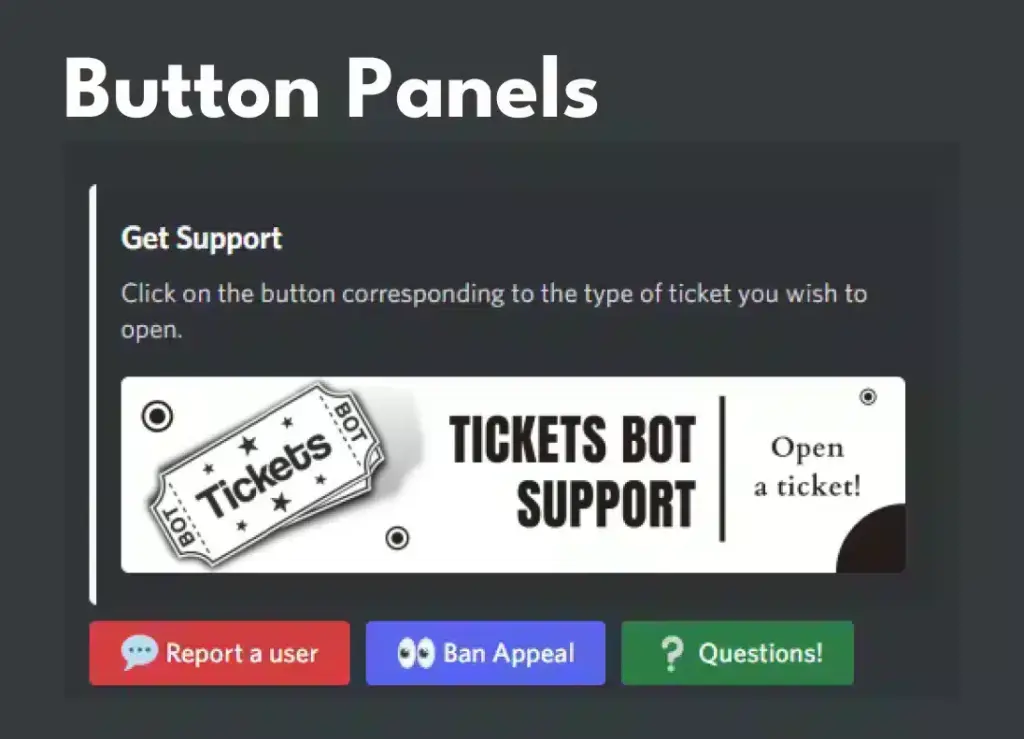
Een Discord-ticketsysteem stelt gebruikers in staat om ondersteuningstickets te openen in een speciaal kanaal, waar beheerders en ondersteunend personeel op hun vragen kunnen reageren. In plaats van algemene kanalen te vervuilen met ondersteuningsverzoeken, kunnen spelers een privéticket openen voor meer persoonlijke hulp. Deze tickets kunnen eenvoudig worden beheerd en gearchiveerd, wat zorgt voor een goed gestructureerde communicatiestroom.
2. Voordelen van een ticketsysteem voor FiveM-servers
Het hebben van een ticketsysteem biedt verschillende belangrijke voordelen, vooral voor grote gemeenschappen:
- Verbeterde organisatie: Het helpt bij het categoriseren en prioriteren van problemen, waardoor algemene chatkanalen schoon en gericht blijven op discussies.
- Privé-ondersteuning: Alleen het beheerteam en de gebruiker kunnen het gesprek zien, waardoor het gemakkelijker wordt om gevoelige kwesties af te handelen.
- Efficiënte moderatie: Het toewijzen van tickets aan personeelsleden zorgt ervoor dat vragen tijdig worden behandeld.
- Verbeterde gebruikerservaring: Spelers waarderen snelle reacties en het gebruiksgemak, wat hun algehele game-ervaring op je FiveM-server verbetert.
3. Vereisten
Voordat je het ticketsysteem instelt, heb je het volgende nodig:
- Een Discord-server die is gekoppeld aan je FiveM-server.
- Beheerdersrechten om de bot te configureren en rollen in te stellen.
- Een ticketbot naar keuze (bekijk de volgende stap en je ziet welke beschikbaar zijn)
- Discord.js of een vergelijkbare bibliotheek als je je eigen bot codeert.
Kies een ticketbot
1. Ticket Tool
Ticket Tool is een van de meest gebruikte en functierijke ticketbots voor Discord. Het biedt aanpasbare ticketsystemen, automatisch sluiten van tickets en geavanceerde functies zoals transcripten en ticketlogs.
Link: Ticket Tool
2. Tickety
Tickety is een lichtgewicht, gebruiksvriendelijke ticketbot voor Discord. Het werkt voor servers die op zoek zijn naar een eenvoudige, no-nonsense oplossing voor ondersteuningsvragen.
Link: Tickety
3. Tickets Bot
Tickets Bot is een andere populaire optie, met geavanceerde functies zoals ticketcategorieën, automatisch toewijzen van tickets aan personeel en een intuïtief dashboard voor eenvoudige installatie.
Link: Tickets Bot
4. Support System
Support System is een Discord-bot die ticketcreatie, toewijzing van personeelsrollen en aanpasbare commando's biedt. Het is een solide keuze voor wie op zoek is naar een bot met goede ondersteuning en functionaliteit.
Link: Support System Bot
5. Helper.gg
Helper.gg is een veelzijdige Discord-bot die niet alleen ticketbeheer biedt, maar ook functies zoals aanpasbare formulieren, automatische tickettoewijzing en meer. Het is configureerbaar en werkt goed voor zowel kleine als grote servers.
Link: Helper.gg
6. Modmail
Modmail werkt iets anders doordat gebruikers rechtstreeks via DM's met personeel kunnen communiceren, wat vervolgens een privé-“ticket” creëert in het personeelskanaal. Het is uitstekend voor privégesprekken en meer gepersonaliseerde ondersteuning.
Link: Modmail
7. Dyno Bot
Dyno Bot is een algemene bot, maar kan met zijn automatiseringsfuncties effectief worden ingesteld om tickets te beheren. Je kunt Dyno configureren om tickets aan te maken, ze automatisch aan personeel toe te wijzen en tickets automatisch te sluiten na inactiviteit.
Link: Dyno Bot
FAQ over de Ticketbots – Welke te gebruiken?
Wat is de eenvoudigste ticketbot om te gebruiken voor een kleine server?
For small servers that don’t need complex features, Tickety of DisTickets are great options. They’re lightweight, easy to set up, and allow users to create tickets with simple commands. Both provide the basic functionalities to handle support tickets without much configuration.
Tickety: Tickety Bot
DisTickets: DisTickets Bot
Welke bot biedt de meest geavanceerde functies voor ticketbeheer?
If you need advanced features like ticket categorization, automatic assignment to staff, logging, and integration with other tools, Ticket Tool En Helper.gg are the best options. They offer comprehensive customization and automation features that are Works for large or professional communities.
Ticket Tool: Ticket Tool
Helper.gg: Helper.gg
Welke ticketbot is het meest aanpasbaar?
Tickets Bot En Ticket Tool are configurable. You can configure these bots with different ticket categories, tailor-made forms, auto-closing options, and advanced permissions. They are perfect if you want full control over how tickets are handled on your server.
Tickets Bot: Tickets Bot
Ticket Tool: Ticket Tool
Kan ik ook mijn eigen Ticket Bot programmeren?
Ja. Als je weet hoe. Maar wij waren gespecialiseerd in het gebruik van reeds bestaande oplossingen.
4. Instellen van Discord-bot voor het ticketsysteem
4.1 Een bot kiezen
Er zijn verschillende vooraf gebouwde Discord-bots beschikbaar voor het beheren van ticketsystemen, hierboven vermeld.
4.2 Botmachtigingen en instellingen
Zodra je een bot hebt gekozen, is de volgende stap om de bot aan je Discord-server toe te voegen. Doe dit als volgt:
- Nodig de Bot uit: Bezoek de officiële website van de bot of de Discord-botdirectory. Klik op de knop “Invite” en selecteer je Discord-server.
- Permissies instellen: Zorg ervoor dat de bot beheerder machtigingen
- Kanalen beheren
- Berichten beheren
- Berichten lezen
- Berichten verzenden
5. Ticket Bot installeren
5.1 Ticket Tool
Voor deze handleiding gebruiken we Ticket Tool omdat het een van de meest betrouwbare en aanpasbare opties is die beschikbaar is.
5.2 Instellen met Ticket Tool
- Ticket Tool uitnodigen: Ticket Tool uitnodigen naar je Discord server.
- Ticketkanaal aanmaken: Zodra de bot op de server staat, maak je een nieuw tekstkanaal waar spelers tickets kunnen openen, zoals
#support-tickets. - Ticketcategorieën configureren: Navigeer naar het dashboard van Ticket Tool, waar je categorieën kunt configureren zoals “Ondersteuning,” “Meldingen” en “Suggesties” voor je ticketsysteem. Deze categorieën helpen je om verschillende soorten tickets te organiseren.
- Ticketpaneel aanmaken: Genereer in de instellingen een ticketpaneelbericht. Dit is een bericht waarmee spelers kunnen interageren om tickets te openen (bijv. door op een knop te klikken of te reageren met een emoji).
6. Je ticketsysteem aanpassen
6.1 Ticketcategorieën aanmaken
Het aanmaken van categorieën voor verschillende soorten problemen (Ondersteuning, Meldingen, Terugbetalingen, enz.) zorgt ervoor dat tickets naar de juiste medewerkers worden doorgestuurd. Dit kan direct in Ticket Tool worden gedaan dashboard door te selecteren Categorie toevoegen onder ticketinstellingen.
6.2 Tickets automatisch sluiten
Om te voorkomen dat tickets blijven hangen, kun je instellen dat tickets automatisch worden gesloten na een bepaalde periode van inactiviteit. Dit doe je door automatisch sluiten in de instellingen van de bot.
6.3 Aangepaste opdrachten toevoegen
U kunt aangepaste opdrachten toevoegen voor ticketafhandeling, zoals /close om een ticket te sluiten of /transfer om het aan een ander personeelslid toe te wijzen. Dit zorgt voor soepele werkzaamheden en duidelijke instructies voor zowel personeel als gebruikers.
7. Geavanceerde functies voor ticketbeheer
7.1 Gebruik van Discord-bots zoals Dyno of Mee6 voor automatisering
U kunt ook andere populaire Discord-bots integreren, zoals Dyno of Mee6 om bepaalde ticketacties te automatiseren, zoals het toewijzen van rollen of het verzenden van meldingen wanneer een ticket wordt geopend.
7.2 Ticketlogboeken toevoegen
Voor een betere registratie kunt u een ticketlogkanaal instellen. Elke ticketinteractie, inclusief openen en sluiten, wordt automatisch in dit kanaal vastgelegd voor toekomstige referentie. Deze functie is vooral handig voor het oplossen van geschillen of het bijhouden van veelvoorkomende problemen.
8. Het ticketsysteem integreren met uw FiveM-server
8.1 Webhooks voor in-game-integratie
Voor diepere integratie kunt u Discord-webhooks instellen om uw FiveM-server op de hoogte te stellen wanneer een nieuw ticket wordt geopend. Spelers in het spel kunnen bijvoorbeeld in realtime op de hoogte worden gesteld van ticketreacties via een aangepaste webhook.
8.2 Discord- en FiveM-rolsynchronisatie
Zorg ervoor dat bepaalde rollen (zoals Admins, Mods of Support) worden gesynchroniseerd tussen uw Discord-server en FiveM-server. Op deze manier kan alleen geautoriseerd personeel tickets beheren of beantwoorden.
9. Beveiliging en moderatie: tickets privé houden
Het is van cruciaal belang dat tickets privé blijven tussen de speler en het adminteam. Zorg ervoor dat de machtigingen voor de ticketcategoriekanalen zijn ingesteld op privé, zodat alleen specifieke rollen de tickets kunnen bekijken en beantwoorden.
Daarnaast kunt u tweefactorauthenticatie (2FA) inschakelen voor al uw beheerders om het systeem verder te beveiligen.
10. Veelvoorkomende problemen en probleemoplossing
Tijdens het instellen van het ticketsysteem kunt u een aantal veelvoorkomende problemen tegenkomen:
- Bot reageert niet: Controleer of de bot de juiste machtigingen heeft en of deze online is.
- Tickets worden niet goed gesloten: Zorg ervoor dat je de timer voor automatisch sluiten correct hebt ingesteld en dat de bot toestemming heeft om het kanaal te beheren.
- Te veel open tickets: Als je server een grote spelersbasis heeft, overweeg dan om extra ticketbots toe te voegen of een wachtrijsysteem te creëren om de ticketstroom effectief te beheren.
Klaar – Laatste woorden
Het opzetten van een Discord ticketsysteem voor je FiveM server zal drastisch verbeteren hoe je spelersondersteuning afhandelt en rapporten beheert. Door een bot te gebruiken zoals Ticket Tool of vergelijkbare opties, kun je een efficiënt, georganiseerd systeem creëren voor het aanpakken van spelerszorgen. De beschikbare aanpassingsopties zorgen ervoor dat je het systeem kunt afstemmen op de specifieke behoeften van je server. Of je nu een kleine community of een grote server met duizenden leden runt, een ticketsysteem zal je operaties verbeteren en de spelerservaring verbeteren.
Nu je een volledig functionerend ticketsysteem hebt, zal je Discord server beter zijn toegerust om eventuele problemen aan te pakken, waardoor je FiveM community soepel blijft draaien!