








Efektywne zarządzanie wsparciem i rozwiązywanie problemów na serwerze FiveM może być trudne bez odpowiednio ustrukturyzowanego systemu. A Discord system zgłoszeń zapewnia zorganizowane i łatwe w zarządzaniu rozwiązanie dla administratorów serwerów, pomagając w obsłudze wszystkiego, od zapytań o wsparcie po raporty i sugestie.
W tym poradniku przeprowadzimy cię przez kroki wymagane do stworzenia w pełni funkcjonalnego systemu ticketów dla społeczności Discord twojego serwera FiveM.
1. Czym jest system zgłoszeń Discord?
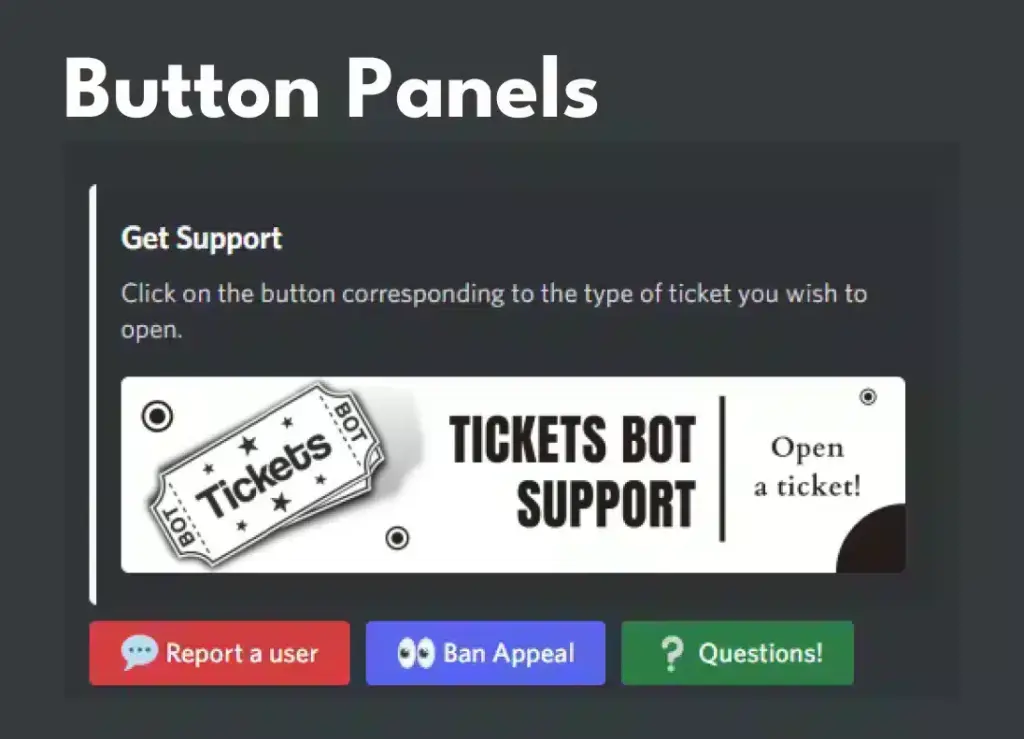
System zgłoszeń Discord pozwala użytkownikom otwierać zgłoszenia pomocy technicznej na dedykowanym kanale, gdzie administratorzy i personel pomocniczy mogą odpowiadać na ich zapytania. Zamiast zaśmiecać ogólne kanały prośbami o pomoc, gracze mogą otworzyć prywatne zgłoszenie, aby uzyskać bardziej spersonalizowaną pomoc. Te zgłoszenia można łatwo zarządzać i archiwizować, tworząc dobrze ustrukturyzowany przepływ komunikacji.
2. Korzyści z systemu zgłoszeń dla serwerów FiveM
Posiadanie systemu ticketów zapewnia kilka kluczowych zalet, zwłaszcza dla dużych społeczności:
- Ulepszona organizacja: Pomaga kategoryzować i priorytetyzować problemy, utrzymując ogólne kanały czatu czyste i skupione na dyskusjach.
- Wsparcie prywatne: Tylko zespół administracyjny i użytkownik mogą widzieć rozmowę, co ułatwia rozwiązywanie wrażliwych problemów.
- Efektywne Moderowanie: Przypisywanie zgłoszeń członkom personelu zapewnia, że zapytania są rozpatrywane w odpowiednim czasie.
- Ulepszone doświadczenie użytkownika: Gracze doceniają szybkie odpowiedzi i łatwość użycia, co poprawia ich ogólne wrażenia z gry na serwerze FiveM.
3. Wymagania wstępne
Przed skonfigurowaniem systemu zgłoszeń będziesz potrzebować:
- Serwer Discord połączony z Twoim serwerem FiveM.
- Uprawnienia administratora do konfiguracji bota i ustawiania ról.
- Bot do zgłoszeń do Twojego wyboru (sprawdź następny krok, a zobaczysz, które są dostępne)
- Discord.js lub podobnej biblioteki, jeśli tworzysz własnego bota.
Wybierz bota ticketów
1. Ticket Tool
Ticket Tool to jeden z najczęściej używanych i najbardziej funkcjonalnych botów do obsługi zgłoszeń dla Discord. Oferuje konfigurowalne systemy zgłoszeń, automatyczne zamykanie zgłoszeń oraz zaawansowane funkcje, takie jak transkrypcje i logi zgłoszeń.
Link: Ticket Tool
2. Tickety
Tickety to lekki, łatwy w użyciu bot do obsługi zgłoszeń dla Discord. Działa dla serwerów poszukujących prostego, bez zbędnych dodatków rozwiązania do obsługi zapytań wsparcia.
Link: Tickety
3. Bot do zgłoszeń
Tickets Bot to kolejna popularna opcja, oferująca zaawansowane funkcje, takie jak kategorie zgłoszeń, automatyczne przypisywanie zgłoszeń do personelu i intuicyjny pulpit nawigacyjny ułatwiający konfigurację.
Link: Bot do zgłoszeń
4. System wsparcia
Support System to bot Discord oferujący tworzenie ticketów, przypisywanie ról personelu i konfigurowalne komendy. To solidny wybór dla tych, którzy szukają bota z dobrym wsparciem i funkcjonalnością.
Link: Bot Systemu Wsparcia
5. Helper.gg
Helper.gg to wszechstronny bot Discord, który oferuje nie tylko zarządzanie zgłoszeniami, ale także funkcje takie jak konfigurowalne formularze, automatyczne przypisywanie zgłoszeń i wiele więcej. Jest konfigurowalny i dobrze sprawdza się zarówno na małych, jak i dużych serwerach.
Link: Helper.gg
6. Modmail
Modmail działa nieco inaczej, pozwalając użytkownikom na bezpośrednią komunikację z personelem za pośrednictwem wiadomości prywatnych, które następnie tworzą prywatny “ticket” na kanale personelu. Jest doskonały do prywatnych dyskusji i bardziej spersonalizowanego wsparcia.
Link: Modmail
7. Dyno Bot
Dyno Bot to bot ogólnego przeznaczenia, ale można go skonfigurować do efektywnego zarządzania zgłoszeniami dzięki funkcjom automatyzacji. Możesz skonfigurować Dyno do tworzenia zgłoszeń, automatycznego przypisywania ich do personelu i automatycznego zamykania zgłoszeń po braku aktywności.
Link: Dyno Bot
FAQ o botach ticketów – Którego użyć?
Jaki jest najprostszy bot do biletów dla małego serwera?
For small servers that don’t need complex features, Tickety Lub DisTickets are great options. They’re lightweight, easy to set up, and allow users to create tickets with simple commands. Both provide the basic functionalities to handle support tickets without much configuration.
Tickety: Tickety Bot
DisTickets: DisTickets Bot
Który bot oferuje najbardziej zaawansowane funkcje do zarządzania zgłoszeniami?
If you need advanced features like ticket categorization, automatic assignment to staff, logging, and integration with other tools, Ticket Tool I Helper.gg are the best options. They offer comprehensive customization and automation features that are Works for large or professional communities.
Ticket Tool: Ticket Tool
Helper.gg: Helper.gg
Który bot do zgłoszeń jest najbardziej konfigurowalny?
Bot do zgłoszeń I Ticket Tool are configurable. You can configure these bots with different ticket categories, tailor-made forms, auto-closing options, and advanced permissions. They are perfect if you want full control over how tickets are handled on your server.
Bot do zgłoszeń: Bot do zgłoszeń
Ticket Tool: Ticket Tool
Czy mogę również zaprogramować własnego bota do obsługi zgłoszeń?
Tak, jeśli wiesz jak. Ale specjalizujemy się w używaniu już istniejących rozwiązań.
4. Konfiguracja bota Discord dla Systemu Zgłoszeń
4.1 Wybór bota
Istnieje kilka gotowych botów Discord do zarządzania systemami biletów, wymienionych powyżej.
4.2 Uprawnienia bota i konfiguracja
Po wybraniu bota, następnym krokiem jest dodanie bota do Twojego serwera Discord. Aby to zrobić:
- Zaproś bota: Odwiedź oficjalną stronę bota lub katalog botów Discord. Kliknij przycisk “Zaproś” i wybierz swój serwer Discord.
- Ustaw uprawnienia: Upewnij się, że bot ma administrator uprawnienia lub przynajmniej następujące uprawnienia:
- Zarządzanie kanałami
- Zarządzaj wiadomościami
- Czytaj wiadomości
- Wyślij wiadomości
5. Instalacja bota ticketów
5.1 Narzędzie do Zgłoszeń
W tym przewodniku użyjemy Ticket Tool ponieważ jest to jedna z najbardziej niezawodnych i konfigurowalnych opcji dostępnych.
5.2 Konfiguracja z Ticket Tool
- Zaproś narzędzie do tworzenia zgłoszeń: Zaproś narzędzie do tworzenia zgłoszeń na swój serwer Discord.
- Utwórz kanał zgłoszeń: Gdy bot jest już na serwerze, utwórz nowy kanał tekstowy, w którym gracze mogą otwierać tickety, np.
#support-tickets. - Konfiguruj kategorie zgłoszeń: Przejdź do pulpitu nawigacyjnego narzędzia Ticket Tool, gdzie możesz skonfigurować kategorie, takie jak “Wsparcie”, “Raporty” i “Sugestie” dla swojego systemu zgłoszeń. Te kategorie pomogą Ci organizować różne typy zgłoszeń.
- Utwórz panel ticketów: W ustawieniach wygeneruj wiadomość panelu zgłoszeń. Jest to wiadomość, z którą gracze będą wchodzić w interakcję, aby otwierać zgłoszenia (np. klikając przycisk lub reagując emotikoną).
6. Dostosowywanie systemu zgłoszeń
6.1 Tworzenie kategorii zgłoszeń
Tworzenie kategorii dla różnych typów problemów (Wsparcie, Zgłoszenia, Zwroty itp.) zapewnia, że tickety są kierowane do odpowiednich członków personelu. Można to zrobić bezpośrednio w Ticket Tool panel poprzez wybór Dodaj kategorię w ustawieniach ticketów.
6.2 Automatyczne zamykanie zgłoszeń
Aby zapobiec zaleganiu zgłoszeń, możesz ustawić automatyczne zamykanie zgłoszeń po określonym czasie braku aktywności. Można to zrobić, włączając automatyczne zamykanie w ustawieniach bota.
6.3 Dodawanie Niestandardowych Komend
Możesz dodać niestandardowe polecenia do obsługi zgłoszeń, takie jak /close aby zamknąć ticket lub /transfer aby przypisać je do innego członka personelu. Zapewnia to płynne działanie i jasne instrukcje zarówno dla personelu, jak i użytkowników.
7. Zaawansowane funkcje zarządzania zgłoszeniami
7.1 Używanie botów Discord jak Dyno Lub Mee6 dla Automatyzacji
Możesz także zintegrować inne popularne boty Discord, takie jak Dyno Lub Mee6 do automatyzacji pewnych akcji związanych ze zgłoszeniami, takich jak przypisywanie ról lub wysyłanie powiadomień po otwarciu zgłoszenia.
7.2 Dodawanie logów ticketów
Dla lepszego prowadzenia dokumentacji, skonfiguruj kanał logowania zgłoszeń. Każda interakcja ze zgłoszeniem, w tym otwieranie i zamykanie, będzie automatycznie zapisywana na tym kanale w celach referencyjnych. Ta funkcja jest szczególnie przydatna do rozwiązywania sporów lub śledzenia powszechnych problemów.
8. Integracja systemu zgłoszeń z Twoim serwerem FiveM
8.1 Webhooki do integracji w grze
Dla głębszej integracji możesz skonfigurować webhooki Discord, aby powiadamiać twój serwer FiveM o nowym tickecie. Na przykład gracze w grze mogą być powiadamiani o odpowiedziach na tickety w czasie rzeczywistym za pomocą niestandardowego webhooka.
8.2 Synchronizacja Ról Discord i FiveM
Upewnij się, że określone role (takie jak Administratorzy, Moderatorzy lub Wsparcie) są zsynchronizowane między Twoim serwerem Discord a serwerem FiveM. W ten sposób tylko autoryzowany personel może zarządzać zgłoszeniami lub odpowiadać na nie.
9. Bezpieczeństwo i Moderacja: Utrzymywanie prywatności zgłoszeń
Krytyczne jest, aby tickety pozostały prywatne między graczem a zespołem administracyjnym. Upewnij się, że uprawnienia dla kategorii kanałów ticketów są ustawione na prywatny, pozwalając tylko określonym rolom na przeglądanie zgłoszeń i odpowiadanie na nie.
Dodatkowo możesz włączyć uwierzytelnianie dwuskładnikowe (2FA) dla wszystkich swoich administratorów, aby jeszcze bardziej zabezpieczyć system.
10. Częste problemy i rozwiązywanie
Podczas konfiguracji systemu zgłoszeń możesz napotkać kilka typowych problemów:
- Bot nie odpowiada: Sprawdź, czy bot ma odpowiednie uprawnienia i czy jest online.
- Tickety nie zamykające się prawidłowo: Upewnij się, że poprawnie skonfigurowałeś czasomierz automatycznego zamykania i że bot ma uprawnienia do zarządzania kanałem.
- Zbyt wiele otwartych zgłoszeń: Jeśli Twój serwer ma dużą bazę graczy, rozważ dodanie dodatkowych botów do obsługi zgłoszeń lub stworzenie systemu kolejkowania, aby skutecznie zarządzać przepływem zgłoszeń.
Gotowe – Ostatnie słowa
Skonfigurowanie systemu zgłoszeń Discord dla Twojego serwera FiveM znacznie usprawni sposób obsługi wsparcia graczy i zarządzania zgłoszeniami. Korzystając z bota takiego jak Ticket Tool lub podobne opcje, możesz stworzyć wydajny, zorganizowany system do rozwiązywania problemów graczy. Dostępne opcje dostosowywania zapewniają, że możesz dostosować system do konkretnych potrzeb Twojego serwera. Niezależnie od tego, czy prowadzisz małą społeczność, czy duży serwer z tysiącami członków, system zgłoszeń usprawni Twoje operacje i poprawi wrażenia graczy.
Teraz, gdy masz w pełni działający system zgłoszeń, Twój serwer Discord będzie lepiej przygotowany do obsługi wszelkich problemów, które się pojawią, zapewniając płynne działanie Twojej społeczności FiveM!