Sichern Sie sich heute 20%. Verwenden Sie beim Bezahlvorgang den Code WELCOME. WILLKOMMEN
FiveM Mod lb-phone
LB Phone v2

Ursprünglicher Preis war: $99.00Aktueller Preis ist: $49.00.

In den Warenkorb
Sichern Sie sich noch heute 20%: Verwenden Sie beim Bezahlvorgang den Code WELCOME. WILLKOMMEN
Gültig einmalig pro Kunde für Bestellungen ab $10.

LB Phone v2

Ursprünglicher Preis war: $99.00Aktueller Preis ist: $49.00.

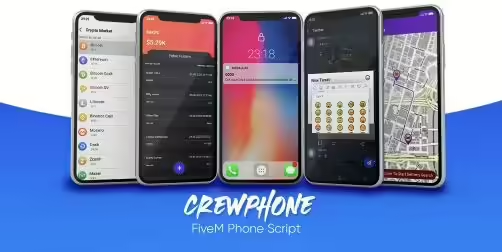
Ein fortschrittliches Telefon für FiveM mit einzigartigen Funktionen und guter Leistung.

Telefondemo: https://lbscripts.com/phone

Sichern Sie sich 20% nur für kurze Zeit.
Garantiert sicherer Checkout
  • Premium Qualität
  • Vollständig Open Source
  • Sichere Zahlungen
  • Zufriedenheitsgarantie
  • 30 Tage Geld-zurück-Garantie

Beschreibung

Benutzerdefinierte Apps

Mit LB Phone können Sie Apps hinzufügen, die entweder über eine Benutzeroberfläche verfügen oder beim Öffnen der App einfach Funktionen auslösen. Um eine App hinzuzufügen, die beim Öffnen eine Funktion auslöst, gehen Sie zu lb-phone/config/config.lua und fügen Sie die App zu Config.CustomApps Tabelle, etwa so:

lb-phone/config/config.lua
Config.CustomApps = {    ["app_identifier"] = { – Eine eindeutige Kennung für die App, die dem Benutzer nicht angezeigt wird        name = "App-Name", -- Der Name der App, der dem Benutzer angezeigt wird        description = "App-Beschreibung", -- Die Beschreibung der App, die dem Benutzer angezeigt wird        Entwickler = "LB Phone", -- OPTIONAL der Entwickler der App        defaultApp = true, -- OPTIONAL, wenn auf true gesetzt, sollte die App hinzugefügt werden, ohne dass sie heruntergeladen werden muss,        Spiel = falsch, -- OPTIONAL, wenn auf „true“ gesetzt, wird die App zum Spielbereich hinzugefügt        Größe = 59812, -- OPTIONAL in kB        images = { "https://example.com/photo.jpg" }, -- OPTIONALES Array von Bildern für die App im App Store        ui = "Ressourcenname/ui/index.html", -- OPTIONAL        Symbol = "https://cfx-nui-" .. GetCurrentResourceName() .. "/ui/icon.png", -- OPTIONALES App-Symbol        Preis = 0, -- OPTIONAL, Spieler müssen mit Spielgeld bezahlen, um die App herunterzuladen        landscape = false, -- OPTIONAL, wenn auf true gesetzt, wird die App im Querformat angezeigt        keepOpen = true, -- OPTIONAL, wenn auf „true“ gesetzt, wird die App nicht geschlossen, wenn der Player die App öffnet (funktioniert nur, wenn die Benutzeroberfläche nicht definiert ist)        onUse = function() – OPTIONALE Funktion, die beim Öffnen der App aufgerufen wird            -- etwas tun        Ende,        onServerUse = function(source) – OPTIONALE serverseitige Funktion, die beim Öffnen der App aufgerufen wird            -- etwas tun        Ende    }}

Benutzerdefinierte Apps mit UI

Wenn Sie eine benutzerdefinierte Benutzeroberfläche für Ihre App verwenden möchten, müssen Sie ein separates Skript erstellen, den Pfad der HTML-Datei angeben und es als senden Benutzeroberfläche.

Die empfohlene Methode zum Erstellen einer App mit UI ist die Verwendung von Exporten. Wir haben Vorlagen-Apps die Sie als Referenz verwenden können.

Wenn der Benutzer den Dunkelmodus aktiviert hat, wird das Datendesign auf Dunkel eingestellt. Andernfalls wird es auf Hell eingestellt.

Hinzufügen der App

Um die App hinzuzufügen, verwenden Sie die AddCustomApp Export.

Entfernen der App

Um die App zu entfernen, verwenden Sie die RemoveCustomApp Export.

Senden einer Nachricht an die Benutzeroberfläche

Um eine Nachricht an die Benutzeroberfläche zu senden, müssen Sie die SendCustomAppMessage Exportieren Sie, anstatt SendNUIMessage zu verwenden. Sie würden im Frontend auf die gleiche Weise darauf warten.

Importierte Komponenten und Funktionen

Wenn die App auf das Telefon geladen wird, werden einige Funktionen in die globalThis Objekt.

Name Typ Beschreibung
Ressourcenname Schnur Der Name der Ressource, die die benutzerdefinierte App hinzugefügt hat
appName Schnur Der App-Name
Einstellungen Objekt Die Einstellungen des Telefons
Komponenten Objekt Nützlich Komponenten für die App

Komponenten

Auf folgende Komponenten kann zugegriffen werden über globalThis.componentsSie können eine TypeScript-Deklarationsdatei unter lb-reactts/ui/src/components.d.ts.

createGameRender

Erstellt ein Spiel-Rendering, das das Spiel auf eine Leinwand rendert. Dies wird verwendet, um eine Kamera in Ihrer App zu erstellen und sollte mit dem Kameraexporte.

const gameRender = Components.createGameRender(canvas) // das Seitenverhältnis festlegengameRender.resizeByAspect(9/16) // pausiere das RenderinggameRender.pause() // pausieren Sie das Rendering fortgameRender.resume() // ein Foto machenconst blob: Blob = warte auf gameRender.takePhoto() // ein Video aufnehmenconst recorder = gameRender.startRecording((blob: Blob) => {    const video = URL.createObjectURL(blob)}) warte auf neues Promise((Auflösen) => setTimeout(Auflösen, 5000)) recorder.stop() // Zerstöre das Spiel-RenderinggameRender.destroy()

Medien hochladen

Lädt Medien hoch und gibt ein Versprechen mit der URL zurück.

// Upload-Typ kann „Video“ | „Bild“ | „Audio“ sein.const url = warte auf Komponenten.uploadMedia('Video', Blob)

saveToGallery

Speichert eine URL zur Galerie und gibt ein Versprechen mit der ID zurück

const id = warte auf Komponenten.saveToGallery(url)

setColorPicker

Komponenten.setColorPicker({    onSelect(Farbe) {},    onClose(Farbe) {}})

setPopUp

Komponenten.setPopUp({    Titel: „Popup-Menü“,    Beschreibung: „Bestätigen Sie Ihre Auswahl“,    Schaltflächen: [        {            Titel: „Abbrechen“,            Farbe: 'rot',            cb: () => {                console.log('Abbrechen')            }        },        {            Titel: „Bestätigen“,            Farbe: 'blau',            cb: () => {                console.log('Bestätigen')            }        }    ]})

setContextMenu

Komponenten.setContextMenu({    Titel: „Kontextmenü“,    Schaltflächen: [        {            Titel: „Telefonbenachrichtigung“,            Farbe: 'blau',            cb: () => {                sendNotification({ Titel: Benachrichtigungstext })            }        },        {            Titel: „GTA-Benachrichtigung“,            Farbe: 'rot',            cb: () => {                fetchNui('drawNotification', { message: notificationText })            }        }    ]})

setContactSelector

Komponenten.setContactSelector({    onSelect(Kontakt) {        Komponenten.setPopUp({            Titel: „Ausgewählter Kontakt“,            Beschreibung: `${Kontakt.Vorname ?? '??'} ${Kontakt.Nachname ?? ''} ${Kontakt.Nummer}`,            Schaltflächen: [                {                    Titel: „OK“                }            ]        })    }})

setShareComponent

Sehen Sie sich die AirShare-Export welche Daten gesendet werden sollen.

Komponenten.setShareComponent({    Typ: „Bild“,    Daten: {        isVideo: false,        Quelle: 'https://docs.lbscripts.com/images/icons/icon.png'    }})

setEmojiPickerVisible

Komponenten.setEmojiPickerVisible({    bei Auswahl: (Emoji) => {        Komponenten.setEmojiPickerVisible(false)        Komponenten.setPopUp({            Titel: „Ausgewähltes Emoji“,            Beschreibung: emoji.emoji,            Schaltflächen: [                {                    Titel: „OK“                }            ]        })    }})

setGifPickerVisible

Komponenten.setGifPickerVisible({    beiAuswahl(gif) {        Komponenten.setPopUp({            Titel: „Ausgewähltes GIF“,            Anhang: { src: gif },            Schaltflächen: [                {                    Titel: „OK“                }            ]        })    }})

Galerie einstellen

Komponenten.setGallery({    includeVideos: true,    includeImages: true,    allowExternal: wahr,    Mehrfachauswahl: falsch,     onSelect(Daten) {        Komponenten.setPopUp({            Titel: „Ausgewählte Medien“,            Anhang: { src: Array.isArray(data) ? data[0].src : data.src },            Schaltflächen: [                {                    Titel: „OK“                }            ]        })    }})

setFullscreenImage

components.setFullscreenImage('https://docs.lbscripts.com/images/icons/icon.png')

setHomeIndicatorVisible

Komponenten.setHomeIndicatorVisible(true)

Funktionen

fetchNui(Ereignis, Daten, Skriptname?)

fetchNui('test', {    foo: 'Bar'})

onNuiEvent

Hören Sie auf NUI-Nachrichten, die gesendet werden über SendCustomAppMessage

onNuiEvent('test', (Daten) => {    console.log(Daten)})

beiEinstellungenÄndern

Achten Sie auf Einstellungsänderungen

onSettingsChange((newSettings) => {    console.log(neueEinstellungen)})

Anruf erstellen

Anruf erstellen({    Nummer: „1234567890“, // Sie können „Firma“ anstelle von „Nummer“ senden, um eine Firma anzurufen    Videoanruf: falsch,    hideNumber: false})