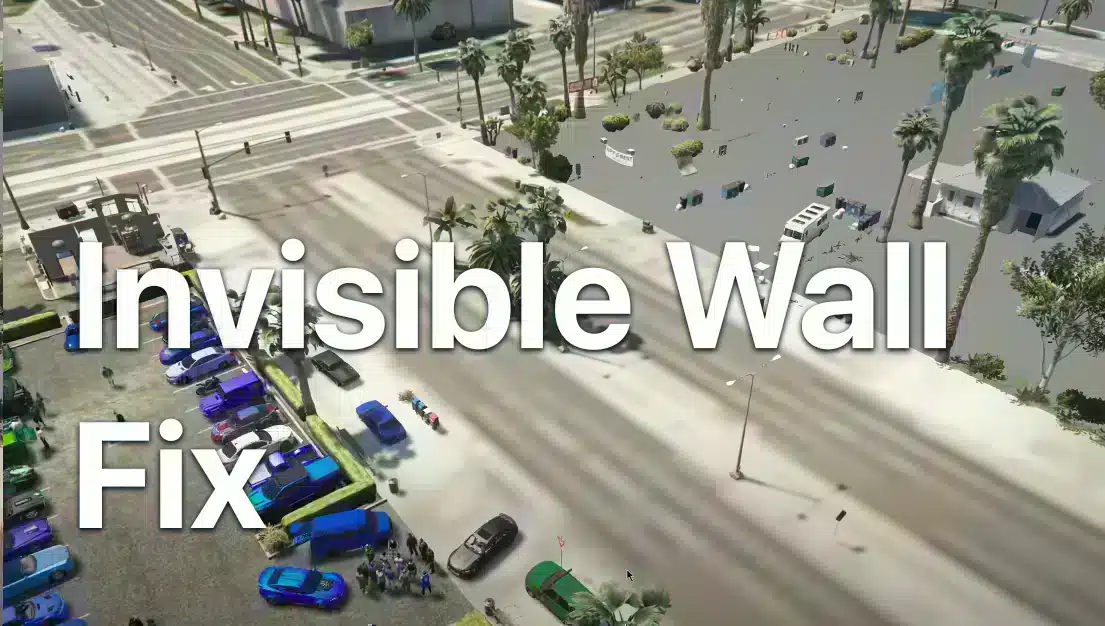
Correzione bug di FiveM Invisible Walls: guida passo passo
The invisible walls and ground issue in FiveM can ruin an otherwise smooth gaming experience. Whether you are chasing a high‑speed convoy or simply exploring the map, the glitch that makes your character pass through scenery or drift endlessly in midair can be incredibly frustrating. Below is a comprehensive, easy‑to‑follow guide to diagnosing and fixing this problem, along with extra troubleshooting tips that keep your gameplay running smoothly.
—
Perché i muri invisibili si verificano in FiveM
–
Disallineamento di texture e mesh: Quando il motore di gioco non riesce a caricare correttamente determinate texture o file mesh, il rilevamento delle collisioni potrebbe fallire, creando pavimenti o pareti “morbide”.
–
Sovraccarico delle impostazioni grafiche: Spingere troppo in là il budget delle texture estese con VRAM limitata può causare ritardi di rendering, lasciando incomplete le tabelle di collisione.
–
File di cache danneggiati: Dati della cache obsoleti o danneggiati possono corrompere la pipeline di rendering, causando un malfunzionamento del gioco.
–
Software obsoleto: Un client FiveM più vecchio o patch di gioco mancanti possono causare incompatibilità che innescano questi glitch.
Riconoscere la causa è il primo passo per implementare la soluzione più efficace.
—
Vai su Impostazioni ESC → Grafica
Apri FiveM, premi
Esc per visualizzare il menu principale, quindi navigare verso
Impostazioni → GraficaL'Extended Texture Budget controlla quante texture il motore tenta di caricare contemporaneamente. Imposta questo valore su un livello più alto, ma tieni d'occhio l'utilizzo totale della VRAM.
Perché questo è importante
–
Budget più alto → Più risorse: Più texture possono rendere il mondo più ricco, ma se la tua GPU esaurisce la memoria, potrebbe caricare e scaricare risorse in modo imprevedibile, portando a dati di collisione mancanti.
–
L'equilibrio è la chiave: Per la maggior parte delle apparecchiature di fascia media, un valore compreso tra 4000 e 6000 è una scelta sicura; abbassarlo se si notano ritardi o balbettii.
Monitoraggio dell'utilizzo della VRAM
Usa uno strumento come GPU-Z, MSI Afterburner o il Monitor delle prestazioni integrato di Windows per controllare il consumo di VRAM mentre giochi. Se raggiungi un utilizzo del 90%+, riduci un po' il budget.
—
Cancellazione della cache FiveM per un nuovo inizio
Una cache corrotta è un problema comune. Cancellarla obbliga FiveM a ricostruire i file texture e mesh dalla distribuzione originale, eliminando molti scenari di "muro invisibile".
Istruzioni per la cancellazione rapida della cache
1.
Trova il collegamento FiveM
Trova dove si trova la tua icona FiveM (Desktop, Menu Start o la cartella scelta).
2.
Apri il percorso del file
Fare clic con il tasto destro del mouse sull'icona →
Apri posizione file.
3.
Vai ai dati dell'applicazione
Vedrai una cartella denominata
FiveMAl suo interno, trova
Dati dell'applicazione.
4.
Elimina il contenuto della cartella dati
Aprire
dati → elimina tutto all'interno.
5.
Svuota il Cestino
Questo assicura che nessun file cancellato rimanga e interferisca.
Ripeti il processo dopo aver reinstallato FiveM per garantire un ambiente pulito.
—
Reinstallazione di FiveM per una tabula rasa
Se pulire la cache non aiuta, una reinstallazione completa può risolvere incongruenze nascoste.
1.
Disinstallare FiveM
Vai a
Pannello di controllo → Programmi → Disinstalla un programma e rimuovi FiveM.
2.
Elimina i file rimanenti
Anche dopo la disinstallazione, una piccola cartella potrebbe rimanere in
C:Users%USERNAME%AppDataLocalFiveM. Eliminalo.
3.
Scarica nuovamente l'ultima versione del client FiveM
Scarica il programma di installazione più recente dal sito web ufficiale.
4.
Reinstallare
Segui le istruzioni sullo schermo.
5.
Avvia e lascia che si aggiorni
FiveM scaricherà automaticamente tutti i componenti mancanti e ricostruirà la cache.
—
Regolazione fine di undici impostazioni di aumento degli FPS
Oltre a svuotare la cache e a regolare i budget delle texture, puoi configurare impostazioni aggiuntive che migliorano le prestazioni generali e riducono la probabilità di problemi invisibili sui muri.
1. Imposta la qualità del rendering su "Bassa"
Una qualità di rendering inferiore riduce il sovraccarico di elaborazione, lasciando più spazio ai calcoli di collisione.
2. Disabilitare l'antialiasing o impostarlo su 2×
L'anti-aliasing può mettere a dura prova le GPU più vecchie; impostarlo al minimo o disattivarlo può essere d'aiuto.
3. Disattivare la sfocatura del movimento
Ciò riduce l'ingombro visivo e migliora la nitidezza dell'inquadratura, supportando indirettamente un migliore rilevamento delle collisioni.
4. Vista del predatore
Se disponi della serie GTX, abilita "Predator Eye View" per migliorare le prestazioni di rendering in centro città.
5. Disattivare le collisioni Ragdoll
Questo rimuove interazioni fisiche non necessarie che possono complicare la logica delle collisioni.
—
Metti alla prova le tue soluzioni in un ambiente controllato
Dopo aver applicato ogni modifica, avvia una sessione per giocatore singolo o un server privato per osservare i risultati. Cerca:
– Navigazione fluida nel mondo senza deriva o clipping.
– Frequenza dei fotogrammi costante (superiore a 30 fps per la maggior parte dei desktop).
– Nessun balbettio quando ci si muove vicino a grandi strutture.
Se il problema persiste, annota eventuali schemi: si verifica vicino a determinate texture, aree ad alta quota o durante eventi specifici del server? Registra questi dettagli per condividerli con i forum della community o il supporto FiveM.
—
Breve riepilogo: la correzione definitiva del bug dei muri invisibili di FiveM
1.
Aumenta il budget delle texture estese ma mantieni l'utilizzo della VRAM ragionevole.
2.
Cancella la cache FiveM per rimuovere gli asset corrotti.
3.
Reinstallare FiveM se la cancellazione della cache fallisce.
4.
Regola le impostazioni secondarie (qualità di rendering, anti-aliasing, ecc.) per le prestazioni.
5.
Test in una sessione controllata e risolvi eventuali anomalie rimanenti.
Questi passaggi costituiscono il nucleo della risoluzione dei problemi di muri e pavimenti invisibili. Mantenendo la grafica bilanciata e la cache fresca, godrai di un gameplay ininterrotto e ti concentrerai su ciò che conta di più: l'avventura.
—
Parola finale
Disabilitare i muri invisibili non è una soluzione universale; dipende dalle specifiche del tuo sistema e dallo stato attuale degli asset di FiveM. Seguire la guida sopra non garantisce che il tuo ambiente sia il più pulito ed efficiente possibile. Tieni d'occhio le metriche delle prestazioni e sii sempre pronto a modificare le impostazioni quando vengono rilasciati aggiornamenti più recenti. Con queste pratiche, il tuo viaggio attraverso le strade digitali rimarrà documentato, libero da fastidiose barriere spettrali.
Percorsi FiveMX correlati