
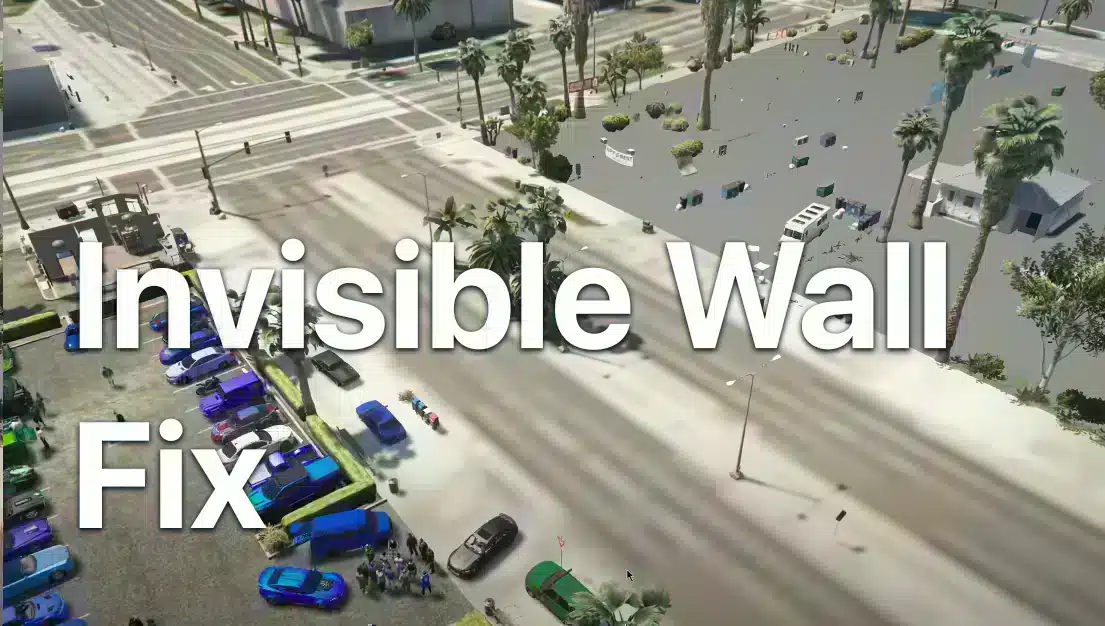
Por que paredes invisíveis ocorrem no FiveM
– Desalinhamento de textura e malha: Quando o motor do jogo não consegue carregar certas texturas ou arquivos de malha corretamente, a detecção de colisão pode falhar, criando pisos ou paredes “moles”. – Sobrecarga de configurações gráficas: Exceder o orçamento de texturas estendidas com VRAM limitada pode causar atrasos na renderização, deixando tabelas de colisão incompletas. – Arquivos de cache corrompidos: Dados de cache desatualizados ou danificados podem corromper o pipeline de renderização, fazendo o jogo se comportar mal. – Software desatualizado: Um cliente FiveM mais antigo ou patches de jogo ausentes podem resultar em incompatibilidades que desencadeiam esses glitches. Reconhecer a causa é o primeiro passo para implementar a correção mais eficaz. —Configurando seus gráficos para desempenho ideal
Vá para Configurações ESC → Gráficos
Abra o FiveM, pressione Esc para abrir o menu principal e navegue até Configurações → GráficosO Orçamento de Textura Estendido controla quantos ativos de textura o mecanismo tenta carregar simultaneamente. Defina esse valor para um nível mais alto, mas fique de olho no uso total de VRAM.Por que isso é importante
– Maior orçamento → Mais ativos: Mais texturas podem deixar o mundo mais rico, mas se sua GPU ficar sem memória, ela pode transmitir ativos para dentro e para fora de forma imprevisível, levando à falta de dados de colisão. – O equilíbrio é a chave:Para a maioria dos equipamentos de médio alcance, um valor em torno de 4000–6000 é uma aposta segura; ajuste para baixo se notar atraso ou travamento.Monitoramento do uso de VRAM
Use uma ferramenta como GPU-Z, MSI Afterburner ou o Monitor de Desempenho integrado do Windows para verificar o consumo de VRAM enquanto joga. Se você atingir 90%+ de uso, reduza um pouco o orçamento. —Limpando o cache do FiveM para um novo começo
Um cache corrompido é um culpado comum. Limpá-lo força o FiveM a reconstruir os arquivos de textura e malha da distribuição original, eliminando muitos cenários de paredes invisíveis.Instruções rápidas para limpeza de cache
1. Localize o atalho FiveM Encontre onde o ícone do FiveM está (Área de Trabalho, Menu Iniciar ou sua pasta escolhida). 2. Abra o local do arquivo Clique com o botão direito do mouse no ícone → Abrir local do arquivo. 3. Navegar até Dados do Aplicativo Você verá uma pasta chamada FiveM. Dentro dele, encontre Dados do aplicativo. 4. Excluir o conteúdo da pasta de dados Abrir dados → exclua tudo dentro. 5. Esvazie a Lixeira de Reciclagem Isso garante que nenhum arquivo excluído permaneça e interfira. Repita o processo após reinstalar o FiveM para não poder prometer um ambiente limpo. —Reinstalando o FiveM para começar do zero
Se limpar o cache não ajudar, uma reinstalação completa pode resolver inconsistências ocultas. 1. Desinstalar FiveM Vá para Painel de controle → Programas → Desinstalar um programa e remova FiveM. 2. Excluir arquivos restantes Mesmo após a desinstalação, uma pequena pasta pode permanecer em C:Usuários%UNSERNAME%AppDataLocalFiveM. Exclua-o. 3. Baixe novamente o cliente FiveM mais recente Obtenha o instalador mais recente do site oficial. 4. Reinstalar Siga as instruções na tela. 5. Inicie e deixe-o atualizar O FiveM baixará automaticamente quaisquer componentes ausentes e reconstruirá o cache. —Ajuste fino das configurações de aumento de FPS do Eleven
Além de limpar o cache e ajustar os orçamentos de textura, você pode configurar definições adicionais que melhoram o desempenho geral e reduzem a probabilidade de falhas invisíveis nas paredes. 1. Defina a qualidade de renderização como “Baixa” Uma qualidade de renderização inferior reduz a sobrecarga de processamento, dando mais espaço para cálculos de colisão. 2. Desabilite o Anti-Aliasing ou defina como 2× O anti-aliasing pode sobrecarregar GPUs mais antigas; defini-lo para um nível mínimo ou desativá-lo pode ajudar. 3. Desative o desfoque de movimento Isso reduz a desordem visual e melhora a clareza do quadro, indiretamente suportando melhor detecção de colisões. 4. Visão do Predador Se você tiver a série GTX, ative o “Predator Eye View” para melhorar o desempenho de renderização no centro da cidade. 5. Desative as colisões Ragdoll Isso remove interações físicas desnecessárias que podem complicar a lógica de colisão. —Teste suas correções em um ambiente controlado
Após aplicar cada alteração, inicie uma sessão single‑player ou um servidor privado para observar os resultados. Procure por: – Navegação suave pelo mundo sem flutuação ou clipping. – Taxas de quadros consistentes (acima de 30 fps para a maioria dos desktops). – Sem travamentos ao se mover perto de grandes estruturas. Se o problema persistir, observe padrões: isso acontece perto de certas texturas, áreas de alta altitude ou durante eventos específicos do servidor? Registre esses detalhes para compartilhar com fóruns da comunidade ou suporte do FiveM. —Recapitulação rápida: a correção definitiva do bug das paredes invisíveis FiveM
1. Aumentar o orçamento de textura estendida mas mantenha o uso de VRAM razoável. 2. Limpar cache do FiveM para remover ativos corrompidos. 3. Reinstale o FiveM se a limpeza do cache falhar. 4. Ajustar configurações secundárias (qualidade de renderização, anti‑aliasing, etc.) para desempenho. 5. Teste em uma sessão controlada e solucione quaisquer anomalias restantes. Essas etapas formam o núcleo da solução de problemas de paredes e chão invisíveis. Mantendo seus gráficos equilibrados e o cache atualizado, você aproveitará um jogo ininterrupto e focará no que realmente importa: a aventura. — Palavra final Desativar paredes invisíveis não é uma solução única; depende das especificidades do seu sistema e do estado atual dos ativos do FiveM. Seguir o guia acima não pode prometer que seu ambiente está tão limpo e eficiente quanto possível. Fique de olho nas métricas de desempenho e esteja sempre pronto para ajustar suas configurações quando novas atualizações forem lançadas. Com essas práticas, sua jornada pelas ruas digitais permanecerá documentada, livre de barreiras fantasmas incômodas.Caminhos FiveMX relacionados
Use estas páginas internas como a próxima etapa de revisão antes de escolher um recurso para um servidor ao vivo:


