
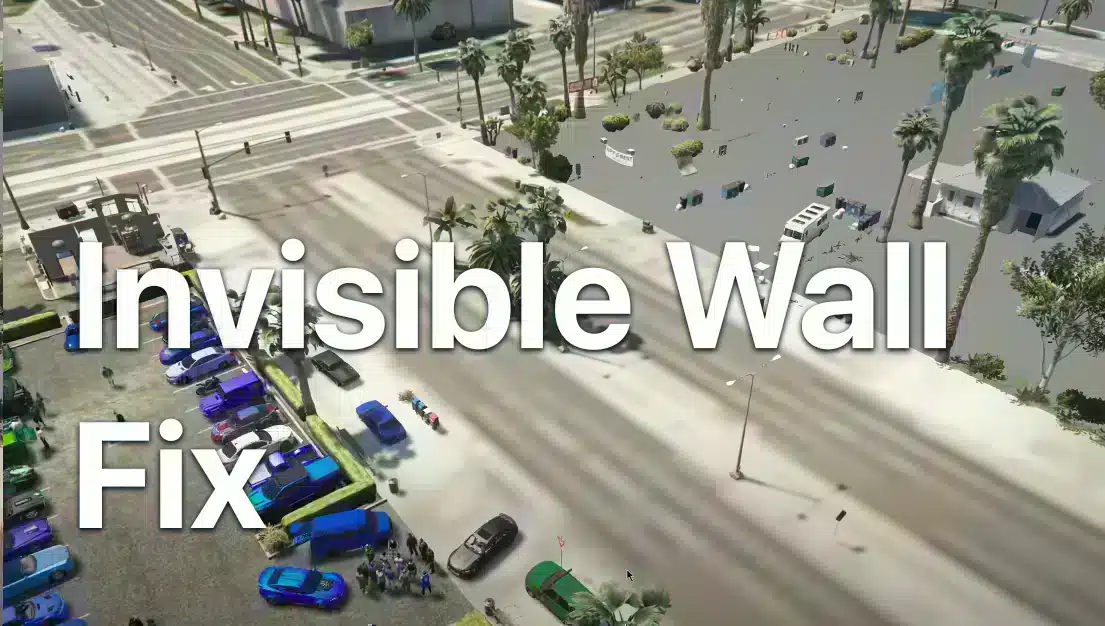
Warum es in FiveM unsichtbare Wände gibt
– Textur- und Mesh-Fehlausrichtung: Wenn die Spiel-Engine bestimmte Texturen oder Mesh-Dateien nicht korrekt laden kann, kann die Kollisionserkennung fehlschlagen, was zu “weichen” Böden oder Wänden führt. – Überlastung der Grafikeinstellungen: Wenn das erweiterte Texturbudget bei begrenztem VRAM zu weit ausgereizt wird, kann dies zu Rendering-Verzögerungen führen, wodurch Kollisionstabellen unvollständig bleiben. – Beschädigte Cache-Dateien: Veraltete oder beschädigte Cache-Daten können die Rendering-Pipeline stören und dazu führen, dass sich das Spiel fehlerhaft verhält. – Veraltete Software: Ein älterer FiveM-Client oder fehlende Spiel-Patches können zu Inkompatibilitäten führen, die diese Fehler auslösen. Die Ursache zu erkennen ist der erste Schritt zur Implementierung der effektivsten Lösung. —Einrichten deiner Grafikeinstellungen für optimale Leistung
Gehe zu ESC-Einstellungen → Grafik
Öffne FiveM, drücke Esc um das Hauptmenü aufzurufen, dann navigiere zu Einstellungen → Grafik. Die erweiterte Texturbudgetsteuerung kontrolliert, wie viele Textur-Assets die Engine gleichzeitig laden soll. Setze diesen Wert auf eine höhere Stufe, behalte aber deine gesamte VRAM-Nutzung im Auge.Warum das wichtig ist
– Höheres Budget → Mehr Vermögenswerte: Mehr Texturen können die Welt reichhaltiger aussehen lassen, aber wenn der GPU der Speicher ausgeht, kann sie Assets unvorhersehbar ein- und auslagern, was zu fehlenden Kollisionsdaten führt. – Ausgewogenheit ist der Schlüssel: Für die meisten Mittelklasse-Rigs ist ein Wert von etwa 4000–6000 ein sicherer Tipp; passe ihn nach unten an, wenn du Ruckler oder Stottern bemerkst.Überwachung der VRAM-Nutzung
Verwende ein Tool wie GPU-Z, MSI Afterburner oder den eingebauten Windows-Leistungsmonitor, um die VRAM-Nutzung während des Spielens zu überprüfen. Wenn du 90% oder mehr Nutzung erreichst, senke das Budget etwas. —FiveM-Cache leeren für einen Neustart
Ein beschädigter Cache ist häufig die Ursache. Durch das Löschen des Caches werden FiveM gezwungen, Textur- und Mesh-Dateien aus der Originaldistribution neu zu erstellen. Dadurch werden viele Szenarien mit unsichtbaren Wänden vermieden.Anleitung zum schnellen Löschen des Cache
1. Finde den FiveM-Shortcut Finde heraus, wo dein FiveM-Symbol liegt (Desktop, Startmenü oder dein gewählter Ordner). 2. Öffne den Speicherort der Datei Klicke mit der rechten Maustaste auf das Symbol → Dateispeicherort öffnen. 3. Navigiere zu Application Data Du wirst einen Ordner namens FiveM. sehen. Darin findest du Anwendungsdaten. 4. Lösche den Inhalt des Datenordners Offen Daten → lösche alles darin. 5. Leere den Papierkorb Dadurch wird sichergestellt, dass keine gelöschten Dateien zurückbleiben und stören. Wiederhole den Vorgang nach der Neuinstallation von FiveM, um eine saubere Umgebung zu gewährleisten. —Neuinstallation von FiveM für einen sauberen Start
Wenn das Leeren des Caches nicht hilft, kann eine vollständige Neuinstallation versteckte Inkonsistenzen beheben. 1. Deinstalliere FiveM Gehe zu Systemsteuerung → Programme → Programm deinstallieren und entferne FiveM. 2. Löschen übrig gebliebener Dateien Auch nach der Deinstallation kann ein kleiner Ordner in C:Benutzer%USERNAME%AppDataLocalFiveM. Lösche es. 3. Lade den neuesten FiveM-Client herunter Hole dir den neuesten Installer von der offiziellen Website. 4. Neuinstallation Folge den Bildschirmanweisungen. 5. Starten und aktualisieren lassen FiveM lädt automatisch alle fehlenden Komponenten herunter und baut den Cache neu auf. —Feinabstimmung der Elf FPS-Boosting-Einstellungen
Neben dem Leeren des Caches und der Anpassung der Texturbudgets kannst du zusätzliche Einstellungen konfigurieren, die die Gesamtleistung verbessern und die Wahrscheinlichkeit von unsichtbaren Wandfehlern verringern. 1. Setze die Renderqualität auf “Niedrig” Eine niedrigere Renderqualität reduziert den Verarbeitungsaufwand und bietet mehr Raum für Kollisionsberechnungen. 2. Anti-Aliasing deaktivieren oder auf 2× einstellen Anti-Aliasing kann ältere GPUs belasten. Es kann hilfreich sein, es auf ein minimales Niveau einzustellen oder auszuschalten. 3. Bewegungsunschärfe ausschalten Dies reduziert die visuelle Unordnung und verbessert die Bildklarheit, was indirekt zu einer besseren Kollisionserkennung beiträgt. 4. Raubtierperspektive Wenn du die GTX-Serie hast, aktiviere “Predator Eye View”, um die Rendering-Leistung in der Innenstadt zu verbessern. 5. Schalte Ragdoll-Kollisionen aus Dies entfernt unnötige Physik-Interaktionen, die die Kollisionslogik verkomplizieren können. —Teste deine Änderungen in einer kontrollierten Umgebung
Nach jedem Änderung starte eine Singleplayer-Sitzung oder einen privaten Server, um die Ergebnisse zu beobachten. Achte auf: – Flüssige Navigation durch die Welt ohne Driften oder Clipping. – Konsistente Bildwiederholraten (über 30 fps für die meisten Desktop-PCs). – Kein Ruckeln beim Bewegen in der Nähe großer Strukturen. Falls das Problem weiterhin besteht, notiere Muster: Tritt es bei bestimmten Texturen, Hochgebirgsgebieten oder während bestimmter Server-Events auf? Zeichne diese Details auf, um sie mit Community-Foren oder dem FiveM-Support zu teilen. —Kurze Zusammenfassung: Der ultimative Bugfix für unsichtbare Wände von FiveM
1. Erhöhe den erweiterten Texturbudget aber halte den VRAM-Verbrauch im Rahmen. 2. FiveM-Cache leeren um beschädigte Assets zu entfernen. 3. Installiere FiveM neu falls die Cache-Bereinigung fehlschlägt. 4. Sekundäreinstellungen anpassen (Renderqualität, Anti-Aliasing usw.) für die Leistung. 5. Prüfen in einer kontrollierten Sitzung und behebe etwaige verbleibende Anomalien. Diese Schritte bilden den Kern der Fehlerbehebung bei unsichtbaren Wänden und Bodenproblemen. Indem du deine Grafikeinstellungen ausgewogen hältst und deinen Cache frisch hältst, wirst du ein unterbrechungsfreies Spielerlebnis genießen und dich auf das Wesentliche konzentrieren können: das Abenteuer. — Letztes Wort Das Deaktivieren unsichtbarer Wände ist nicht pauschal; es hängt von den spezifischen Eigenschaften deines Systems und dem aktuellen Zustand der FiveM-Assets ab. Die obige Anleitung kann nicht garantieren, dass deine Umgebung so sauber und effizient wie möglich ist. Behalte die Leistungsmetriken im Auge und sei immer bereit, deine Einstellungen anzupassen, wenn neue Updates veröffentlicht werden. Mit diesen Praktiken bleibt deine Reise durch die digitalen Straßen dokumentiert und frei von unangenehmen geisterhaften Barrieren.Verwandte FiveMX-Pfade
Verwende diese internen Seiten als nächsten Überprüfungsschritt, bevor du eine Ressource für einen Live-Server auswählst:


