







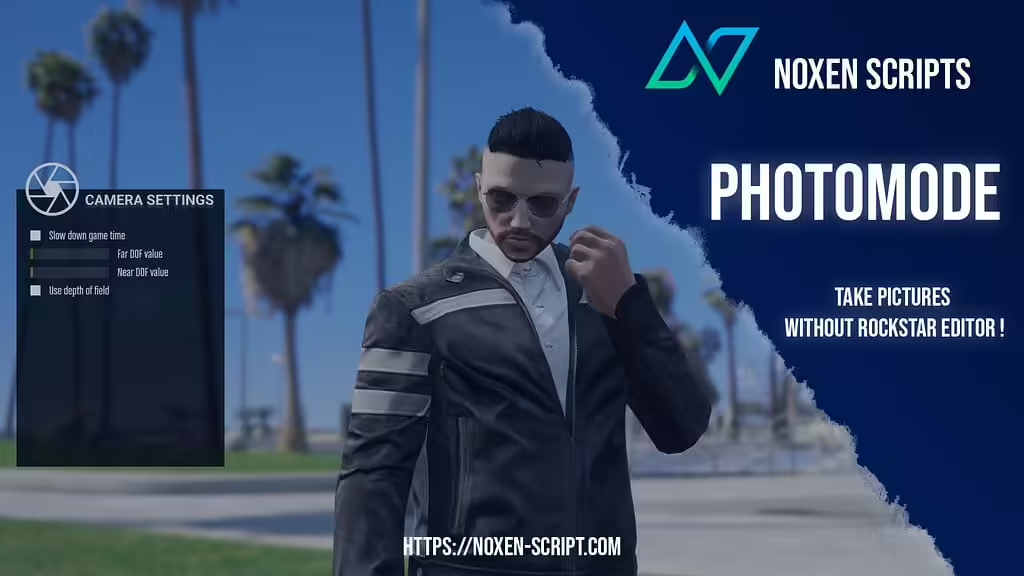
Ben je op zoek naar het toevoegen van verbluffende visuals? De Photomode-mod is een fantastische manier om adembenemende screenshots te maken en je gameplay-momenten vast te leggen zoals nooit tevoren. In deze gids leg ik uit hoe je deze spannende mod installeert en optimaal gebruikmaakt van de functies.
Wat is Photomode?
Photomode is een standalone mod die spelers in staat stelt het spel te pauzeren en vrij de camera te manipuleren. Je kunt je richten op details, hoeken veranderen en verschillende instellingen aanpassen om de perfecte foto te maken. content creator of gewoon iemand die van mooie landschappen in games houdt, deze mod zal je game-ervaring aanpassen.
Hoe de Photomode-mod te installeren
Het installeren van de Photomode-mod is een eenvoudig proces. Volg gewoon deze stappen:
-
Download de Mod
Ten eerste moet je de Photomode-mod downloaden. Zorg ervoor dat je de nieuwste versie downloadt voor de beste prestaties. -
Pak de bestanden uit
Na het downloaden zoek je het bestand in je downloadmap. Het zal waarschijnlijk in een gecomprimeerd formaat zijn (zoals .zip of .rar). Gebruik extractiesoftware (zoals WinRAR of 7-Zip) om de inhoud uit te pakken naar een map naar keuze. -
Zoek je spelmap
Je moet de installatiemap van je spel vinden. Deze is meestal te vinden in je Steam-bibliotheek of waar je het spel ook hebt geïnstalleerd. -
Installeer de mod
In de uitgepakte map vind je verschillende bestanden. Kopieer en plak deze bestanden naar de juiste map in je spelmap. Zorg ervoor dat je eventuele specifieke instructies in de modbestanden volgt. -
Start het spel
Zodra je de mod hebt geïnstalleerd, start je je spel zoals gewoonlijk. -
Toegang tot Photomode
Om Photomode tijdens het spelen te activeren, volg je de instructies in de mod-documentatie. Dit omvat meestal een eenvoudige toetscombinatie of een menuoptie. - Ontdek de functies
Zodra je in Photomode bent, neem de tijd om te experimenteren met verschillende camerabedieningen en instellingen. Je kunt het gezichtsveld aanpassen, filters toevoegen en de tijd van de dag instellen om verbluffende beelden te creëren.
Tips voor het maken van geweldige screenshots
- Experimenteer met hoeken: Wees niet bang om de camera te verplaatsen. Verschillende hoeken kunnen de sfeer van je screenshot drastisch veranderen.
- Let op de belichting: Natuurlijke belichting kan je afbeeldingen laten opvallen, dus houd rekening met de tijd van de dag in het spel.
- Gebruik filters verstandig: Filters toepassen kan je afbeeldingen verbeteren, maar wees voorzichtig dat je het niet overdrijft. Soms is minder meer!
Door deze stappen te volgen, ben je goed op weg om adembenemende beelden vast te leggen die je game-avonturen laten zien. Veel plezier met het gebruik van de Photomode-mod en wees creatief!
