







Dodaj ReShade, potężne narzędzie, które dodaje oszałamiające efekty post-processingu do twojej rozgrywki. Ten samouczek krok po kroku przeprowadzi cię przez proces instalacji, zapewniając, że będzie użyteczny i łatwy do śledzenia. Zaczynajmy!
Co to jest ReShade?
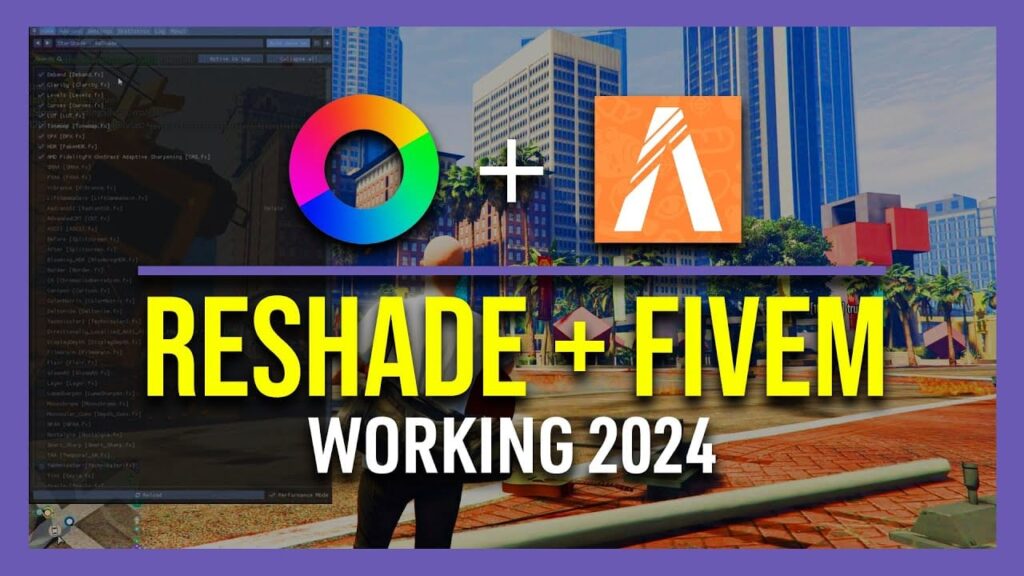
ReShade to wtryskiwacz post-processingu do gier i oprogramowania wideo. Pozwala użytkownikom dodawać różne ulepszenia wizualne, takie jak poprawiona korekcja kolorów, okluzja otoczenia i niestandardowe shadery, aby poprawić wrażenia z gry. Dzięki ReShade możesz spersonalizować wizualizacje swojego FiveM, aby dopasować je do swoich preferencji.
Wymagania wstępne
Przed zainstalowaniem ReShade upewnij się, że masz następujące rzeczy:
- FiveM Zainstalowane: Upewnij się, że masz skonfigurowane i zaktualizowane FiveM na swoim komputerze.
- Najnowsze sterowniki graficzne: Zaktualizuj swoje GPU sterowniki do najnowszej wersji, aby uzyskać optymalną wydajność.
- Uprawnienia administratora: Możesz potrzebować uprawnień administratora, aby zainstalować ReShade.
Krok 1: Pobierz ReShade
- Odwiedź oficjalną stronę ReShade:
- Otwórz przeglądarkę internetową i przejdź do oficjalnej strony ReShade.
- Pobierz instalator:
- Kliknij na “Pobierz” przycisk, aby pobrać najnowszy instalator ReShade (
ReShade_Setup.exe).
- Kliknij na “Pobierz” przycisk, aby pobrać najnowszy instalator ReShade (
Krok 2: Zainstaluj ReShade dla FiveM
- Uruchom instalator ReShade:
- Znajdź pobrany
ReShade_Setup.exeplik w folderze Pobrane i kliknij go dwukrotnie, aby go uruchomić.
- Znajdź pobrany
- Wybierz plik wykonywalny FiveM:
- W instalatorze kliknij na “Wybierz grę”.
- Przejdź do swojego katalogu instalacyjnego FiveM. Zazwyczaj można go znaleźć pod adresem:mathematicaCode kopieren
C:Users[YourUsername]AppDataLocalFiveMFiveM.app - Wybierz
FXServer.exelub główny plik wykonywalny FiveM.
- Wybierz API renderowania:
- FiveM zwykle używa Direct3D 10/11/12 (DirectX). Wybierz Direct3D 10/11/12 z menu rozwijanego.
- Zainstaluj ReShade:
- Kliknij “OK” aby kontynuować.
- Instalator poprosi Cię o pobranie pakietów shaderów. Upewnij się, że wybierasz domyślne opcje, chyba że masz szczególne preferencje.
- Poczekaj na zakończenie instalacji. Po zakończeniu pojawi się komunikat potwierdzenia.
Krok 3: Skonfiguruj ReShade
- Uruchom FiveM:
- Otwórz FiveM, aby umożliwić ReShade inicjalizację swojej konfiguracji.
- Początkowa konfiguracja ReShade:
- Po uruchomieniu ReShade może wyświetlić ekran powitalny. Kliknij “Tak” aby zezwolić na instalację jego komponentów.
- Wybierz presety ReShade:
- ReShade oferuje różne presety (zbiory ustawień shaderów). Dla początkujących zaleca się użycie domyślnego lub popularnego presetu.
- Kliknij “Tak” gdy zostaniesz poproszony o pobranie presetów shaderów, lub “Nie” aby pominąć i skonfigurować ręcznie później.
Krok 4: Wybierz i zastosuj presety
- Pobierz presety (opcjonalnie, ale zalecane):
- Jeśli wybrałeś pobranie presetów, wybierz preset odpowiadający Twoim preferencjom wizualnym. Popularne wybory to “Naturalny”, “HD”, lub “Retro” style.
- Kliknij “OK” aby pobrać i zastosować wybrany preset.
- Ręczna konfiguracja shaderów:
- Jeśli zrezygnowałeś z pobierania presetów, możesz ręcznie dodać shadery:
- Naciśnij
Homepodczas gry, aby otworzyć menu ReShade. - Kliknij na “przycisk ”+” aby dodać nowe shadery z zainstalowanych pakietów.
- Dostosuj ustawienia, takie jak korekcja kolorów, wyostrzanie i oświetlenie otoczenia według własnych preferencji.
- Naciśnij
- Jeśli zrezygnowałeś z pobierania presetów, możesz ręcznie dodać shadery:
Krok 5: Uruchom FiveM i ciesz się
- Uruchom swoją grę:
- Zamknij instalator ReShade, jeśli jest nadal otwarty.
- Uruchom FiveM tak jak zwykle.
- Zweryfikuj aktywację ReShade:
- Będąc w grze, naciśnij
Homeklawisz, aby otworzyć nakładkę ReShade. - Upewnij się, że shadery są aktywne, a ulepszenia wizualne zostały zastosowane.
- Będąc w grze, naciśnij
- Dostosuj ustawienia według potrzeb:
- Dostosuj ustawienia shaderów poprzez menu ReShade, aby zoptymalizować wydajność i grafikę zgodnie z możliwościami twojego sprzętu.
Rozwiązywanie problemów

Napotykasz problemy podczas instalacji? Oto typowe problemy i rozwiązania:
- ReShade nie ładuje się:
- Upewnij się, że podczas instalacji wybrano poprawny plik wykonywalny FiveM.
- Sprawdź, czy sterowniki graficzne są aktualne.
- Gra ulega awarii po instalacji ReShade:
- Wyłącz inne nakładki lub mody, które mogą kolidować z ReShade.
- Spróbuj ponownie zainstalować ReShade z domyślnymi ustawieniami.
- Słaba wydajność:
- Obniż ustawienia jakości shaderów ReShade.
- Upewnij się, że twój komputer spełnia zalecane wymagania sprzętowe do płynnego uruchamiania zarówno FiveM, jak i ReShade.
Aby uzyskać bardziej szczegółowe rozwiązywanie problemów, odwiedź Stronę problemów ReShade GitHub.
Zewnętrzne zasoby
- Oficjalną stronę ReShade: https://reshade.me/
- Dokumentację ReShade: Wiki ReShade
- Oficjalną stronę FiveM: https://fivem.net/
- Kolekcja presetów ReShade: Presety ReShade
Postępując zgodnie z naszym przewodnikiem, powinieneś mieć teraz ReShade pomyślnie zainstalowany i skonfigurowany dla FiveM, co poprawi twoje wrażenia wizualne w grach na zupełnie nowy poziom. Ciesz się ulepszonym roleplayem w FiveM!