







Voeg ReShade toe, een krachtige tool die verbluffende nabewerkingseffecten aan je gameplay toevoegt. Deze stapsgewijze handleiding begeleidt je door het installatieproces, zodat het bruikbaar en gemakkelijk te volgen is. Laten we beginnen!
Wat is ReShade?
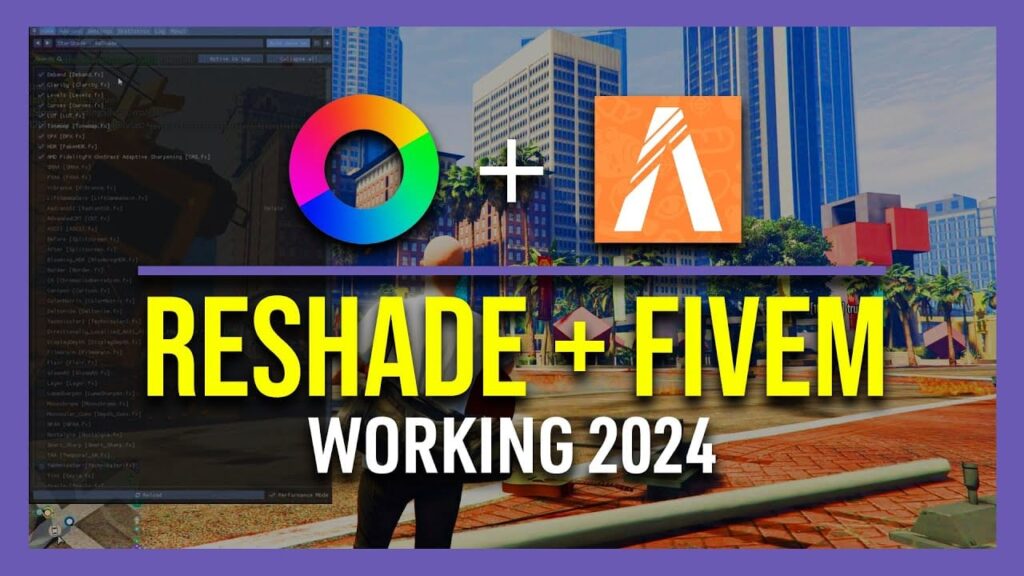
ReShade is een nabewerkingsinjector voor games en videosoftware. Het stelt gebruikers in staat om verschillende visuele verbeteringen toe te voegen, zoals verbeterde kleurcorrectie, omgevingsocclusie en aangepaste shaders om de game-ervaring te verbeteren. Met ReShade kun je je FiveM-visuals personaliseren naar jouw voorkeuren.
Voorwaarden
Voordat je ReShade installeert, zorg ervoor dat je over het volgende beschikt:
- FiveM geïnstalleerdZorg ervoor dat FiveM is geïnstalleerd en bijgewerkt op uw pc.
- Nieuwste grafische stuurprogramma's: Werk je bij GPU Update de stuurprogramma's naar de nieuwste versie voor optimale prestaties.
- BeheerdersrechtenMogelijk hebt u beheerdersrechten nodig om ReShade te installeren.
Stap 1: Download ReShade
- Bezoek de officiële ReShade-website.:
- Open uw webbrowser en ga naar De officiële website van ReShade.
- Download het installatieprogramma:
- Klik op de “Downloaden” knop om het nieuwste ReShade-installatieprogramma te downloaden (
ReShade_Setup.exe).
- Klik op de “Downloaden” knop om het nieuwste ReShade-installatieprogramma te downloaden (
Stap 2: Installeer ReShade voor FiveM
- Start het ReShade-installatieprogramma.:
- Zoek het gedownloade bestand op.
ReShade_Setup.exeHet bestand bevindt zich in je map Downloads; dubbelklik erop om het uit te voeren.
- Zoek het gedownloade bestand op.
- Selecteer het uitvoerbare bestand FiveM:
- Klik in het installatieprogramma op “Selecteer spel”.
- Navigeer naar de installatiemap van uw FiveM. Deze bevindt zich doorgaans op: mathematicaCode kopiëren
C:Users[YourUsername]AppDataLocalFiveMFiveM.app - Selecteer de
FXServer.exeof het belangrijkste uitvoerbare bestand FiveM.
- Kies de rendering-API:
- De FiveM gebruikt doorgaans Direct3D 10/11/12 (DirectX). Selecteer Direct3D 10/11/12 uit het keuzemenu.
- Installeer ReShade:
- Klik “"OK"” verdergaan.
- Het installatieprogramma zal u vragen om shaderpakketten te downloaden. Zorg ervoor dat u de standaardopties selecteert, tenzij u specifieke voorkeuren hebt.
- Wacht tot de installatie is voltooid. Er verschijnt een bevestigingsbericht zodra dit is gebeurd.
Stap 3: ReShade configureren
- Lancering FiveM:
- Open FiveM zodat ReShade zijn configuratie kan initialiseren.
- Initiële ReShade-configuratie:
- Bij het opstarten kan ReShade een welkomstscherm weergeven. Klik “"Ja"” zodat het zijn componenten kan installeren.
- Selecteer ReShade-voorinstellingen:
- ReShade biedt verschillende presets (verzamelingen van shader-instellingen). Voor beginners is het aan te raden een standaard- of populaire preset te gebruiken.
- Klik “"Ja"” wanneer u wordt gevraagd om shader-presets te downloaden, of “"Nee"” Overslaan en later handmatig configureren.
Stap 4: Voorinstellingen selecteren en toepassen
- Voorinstellingen downloaden (optioneel, maar aanbevolen):
- Als je ervoor kiest om presets te downloaden, selecteer dan een preset die bij je visuele voorkeur past. Populaire keuzes zijn onder andere: “Natuurlijk”, “HD”, of “Retro” stijlen.
- Klik “"OK"” Om de geselecteerde voorinstelling te downloaden en toe te passen.
- Shaders handmatig configureren:
- Als je ervoor hebt gekozen geen presets te downloaden, kun je shaders handmatig toevoegen:
- Pers
Hometijdens het spelen om het ReShade-menu te openen. - Klik op de “+” knop om nieuwe shaders toe te voegen vanuit de geïnstalleerde pakketten.
- Pas instellingen aan zoals kleurcorrectie, verscherping en omgevingsocclusie naar uw wens.
- Pers
- Als je ervoor hebt gekozen geen presets te downloaden, kun je shaders handmatig toevoegen:
Stap 5: Start FiveM en geniet ervan
- Start je spel:
- Sluit het ReShade-installatieprogramma als het nog open is.
- Start FiveM zoals u dat normaal gesproken zou doen.
- Controleer of ReShade is geactiveerd.:
- Druk tijdens het spelen op de
Hometoets om de ReShade-overlay te openen. - Zorg ervoor dat de shaders actief zijn en de visuele verbeteringen zijn toegepast.
- Druk tijdens het spelen op de
- Pas de instellingen naar behoefte aan.:
- Pas de shader-instellingen aan via het ReShade-menu om de prestaties en de beeldkwaliteit te optimaliseren op basis van de mogelijkheden van uw hardware.
Probleemoplossing
Ondervindt u problemen tijdens de installatie? Hieronder vindt u veelvoorkomende problemen en oplossingen:
- ReShade laadt niet:
- Zorg ervoor dat u tijdens de installatie het juiste uitvoerbare bestand FiveM hebt geselecteerd.
- Controleer of uw grafische stuurprogramma's up-to-date zijn.
- Het spel loopt vast na het installeren van ReShade.:
- Schakel andere overlays of mods uit die mogelijk conflicteren met ReShade.
- Probeer ReShade opnieuw te installeren met de standaardinstellingen.
- Slechte prestaties:
- Verlaag de kwaliteitsinstellingen van de ReShade-shaders.
- Zorg ervoor dat uw pc voldoet aan de aanbevolen hardwarevereisten voor een soepele werking van zowel FiveM als ReShade.
Voor meer gedetailleerde probleemoplossing kunt u terecht op de volgende pagina: Pagina met problemen met ReShade GitHub.
Externe bronnen
- Officiële ReShade-website: https://reshade.me/
- ReShade-documentatie: ReShade Wiki
- Officiële website van FiveM: https://fivem.net/
- ReShade-presetcollectie: ReShade-voorinstellingen
Door onze handleiding te volgen, zou je ReShade nu succesvol geïnstalleerd en geconfigureerd moeten hebben voor FiveM, waardoor je game-ervaring naar een geheel nieuw niveau wordt getild. Geniet van je verbeterde FiveM-rollenspel!