$ USD
So fügen Sie einen Patreon-Schlüssel zum FiveM-Server hinzu
Willkommen zum HiFiveM-Tutorial. Hier erfahren Sie, wie Sie Ihren individuellen Lizenzschlüssel (einschließlich Patreon-Vorteile) zu Ihrem FiveM-Server hinzufügen. Folgen Sie dieser Schritt-für-Schritt-Anleitung, um Ihre Patreon-Vorteile wie Onesync voll auszunutzen. farbige Servernamen, und mehr!
Warum Sie einen Patreon brauchen
Ein benutzerdefinierter Lizenzschlüssel ist erforderlich, wenn:
- Du möchtest deine FiveM Patreon-Vorteile nutzen (wie benutzerdefinierte kleidung oder ein farbiger Servername).
- Sie müssen den aufgeführten Serverbesitzer ändern.
- Der automatisch generierte Schlüssel Ihres Serveranbieters ist ungültig.
Vorbereitung
Bevor Sie beginnen, stellen Sie sicher, dass Sie über eine Cfx.re-Forum-Konto.
Wenn nicht, erstellen Sie eins. Melden Sie sich dann bei der Cfx.re Keymaster-Website an.
1. Melden Sie sich bei Cfx.re Keymaster an
Navigieren Sie zur Cfx.re Keymaster-Website und melden Sie sich mit Ihren Cfx.re-Forum-Kontodaten an. Wenn Sie noch kein Konto haben, erstellen Sie zunächst eines. Dies ist erforderlich.
2. Einen neuen Schlüssel erstellen
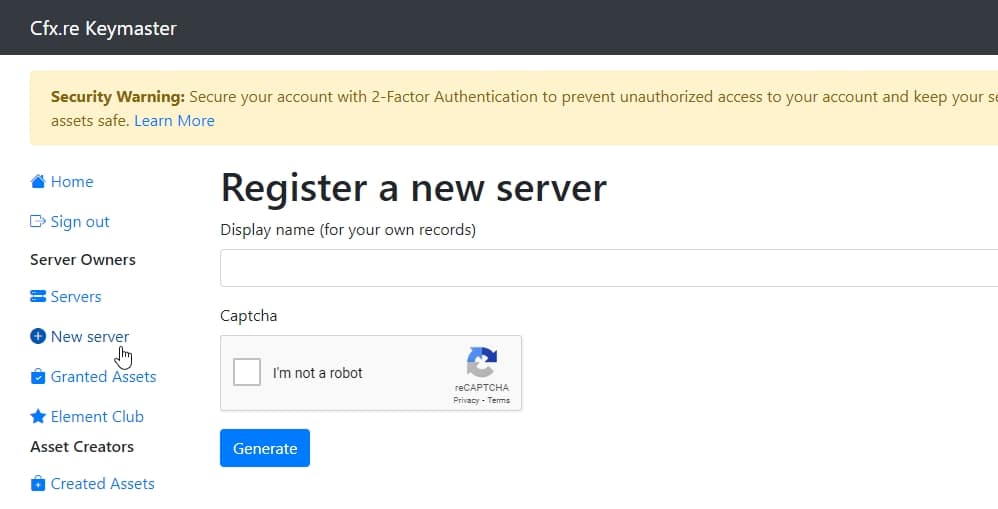
Klicken Sie nach dem Einloggen auf das Neuer Server Schaltfläche in der linken Navigationsleiste. Dadurch gelangen Sie zur Seite zur Schlüsselerstellung.
3. Geben Sie Ihre Serverdaten an
Füllen Sie die erforderlichen Angaben wie folgt aus:
- Etikett: Eine beschreibende Bezeichnung für Ihren Schlüssel, z. B. „Mein FiveM-Server“.
- Server-IP-Adresse: Die IP-Adresse Ihres Servers ohne Port.
- Servertyp: Wählen Sie „Serveranbieter (gemieteter Server)“.
4. IP-Adresse eingeben
Die IP-Adresse Ihres Servers finden Sie auf der Weboberfläche Ihres Serveranbieters oder im FTP-Browser. Geben Sie die IP-Adresse ein. ohne die Portnummer.
5. Lizenzschlüssel generieren
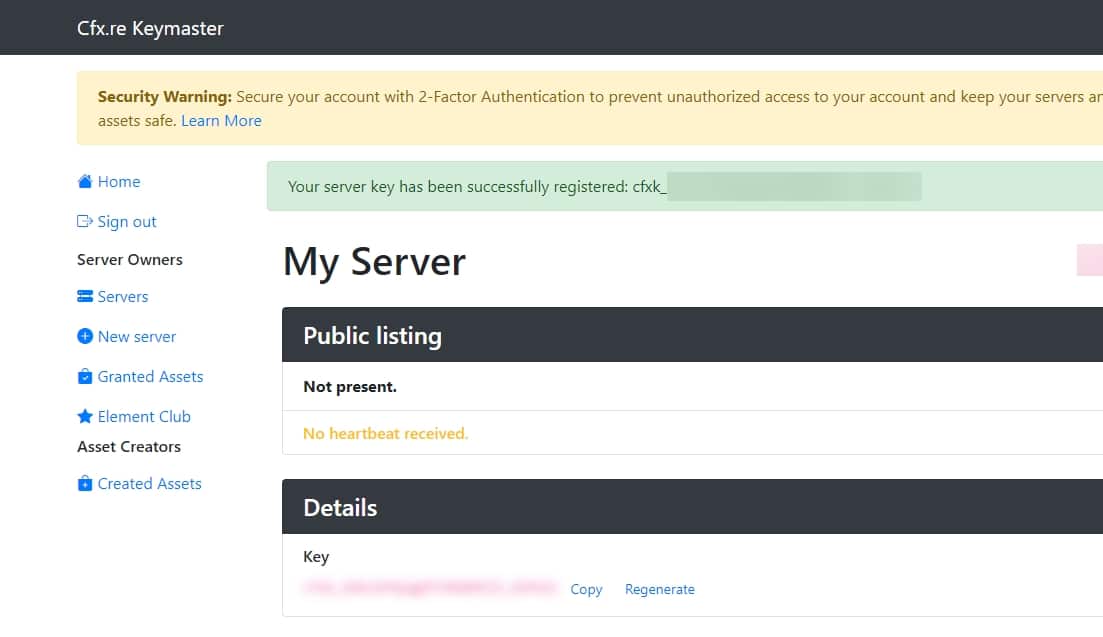
Sobald alle Felder ausgefüllt sind, klicken Sie auf ErzeugenIhr neuer Lizenzschlüssel wird auf der Startseite unter Ihren registrierten Servern angezeigt. Fertig!
Hinzufügen des Lizenzschlüssels zu Ihrem Server
Sie haben den Serverschlüssel generiert und müssen ihn nun Ihrem Server hinzufügen. So geht's:
Für Zaphosting
1. Zugriff auf die Servereinstellungen
Melden Sie sich bei der Weboberfläche Ihres Spieleservers an und navigieren Sie zu Einstellungen Abschnitt.
2. Fügen Sie den Lizenzschlüssel ein
Im Benutzerdefinierter Lizenzschlüssel Fügen Sie in das Feld den von Ihnen generierten Schlüssel ein.
Hinweis für txAdmin-Benutzer
Wenn Sie txAdmin verwenden, definieren Sie den Schlüssel unter dem sv_Lizenzschlüssel Parameter. Greifen Sie auf Ihre server.cfg Datei über das txAdmin-Schnittstellenpanel, den Abschnitt „Konfigurationen“ oder direkt über FTP.
Hinzufügen des Lizenzschlüssels zu Ihrem selbstgehosteten Server
1. Zugriff auf die Datei server.cfg
Navigieren Sie zu dem Verzeichnis, in dem Ihre FiveM-Server Dateien befinden und finden Sie die server.cfg Datei. Öffnen Sie diese Datei mit einem Texteditor Ihrer Wahl.
2. Fügen Sie Ihren Lizenzschlüssel hinzu
Suchen Sie den Abschnitt innerhalb der server.cfg Datei, in der Serverkonfiguration Einstellungen werden aufgelistet. Fügen Sie dieser Datei die folgende Zeile hinzu und ersetzen Sie „YOUR_LICENSE_KEY“ durch den von Ihnen generierten Schlüssel:
sv_licensekey "IHR_LIZENZSCHLÜSSEL"
Beispielkonfiguration
Dein server.cfg Die Datei sollte nun eine Zeile ähnlich dieser enthalten:
sv_licensekey "abcdef1234567890abcdef1234567890"
3. Speichern und beenden
Nachdem Sie Ihren Lizenzschlüssel eingegeben haben, speichern Sie die Änderungen im server.cfg Datei und beenden Sie den Texteditor.
Starten Sie Ihren Server neu
Um Ihren benutzerdefinierten Lizenzschlüssel zu aktivieren, starten Sie Ihren FiveM-Server neu. Dies kann über Ihre Serververwaltungsoberfläche oder durch einen direkten Neustart der Serveranwendung erfolgen.
Letzte Schritte
Nachdem Sie Ihren benutzerdefinierten Lizenzschlüssel eingefügt haben, starten Sie Ihren FiveM-Server neu. Herzlichen Glückwunsch, Ihr benutzerdefinierter Lizenzschlüssel ist jetzt eingerichtet und aktiviert. Manchmal dauert es bis zu 15 Minuten, bis es aktiv ist.
FAQ – Häufige Probleme
-
Warum brauche ich einen Patreon für meinen FiveM-Server?
Ein Patreon-Konto ist unerlässlich, um die exklusiven Vorteile für FiveM-Kunden nutzen zu können, wie etwa individuelle Kleidung, farbige Servernamen und Onesync-Funktionen. Darüber hinaus kann ein individueller Lizenzschlüssel, der mit Ihrem Patreon verknüpft ist, verwendet werden, um den aufgeführten Serverbesitzer zu ändern oder einen ungültigen Schlüssel zu ersetzen, der von Ihrem Serveranbieter generiert wurde.
-
Was muss ich tun, bevor ich einen benutzerdefinierten Lizenzschlüssel hinzufüge?
Stellen Sie vor dem Start sicher, dass Sie über ein Cfx.re-Forum-Konto verfügen. Wenn Sie noch keins haben, erstellen Sie eines und melden Sie sich dann bei der Cfx.re Keymaster-Website an.
-
Wie erstelle ich einen neuen Lizenzschlüssel auf der Cfx.re Keymaster-Website?
1. Log in to the Cfx.re Keymaster website using your Cfx.re Forum account credentials.u003cbru003e2. Click on the “New Server” button in the left navigation bar.u003cbru003e3. Fill out the information:u003cstrongu003eLabel:u003c/strongu003e Provide a descriptive name for your key (e.g., ‘My FiveM Server’).u003cbru003eu003cstrongu003eServer IP Address:u003c/strongu003e Enter your server’s IP address without the port number.u003cbru003eu003cstrongu003eServer Type:u003c/strongu003e Select ‘Server Provider (rented server).’u003cbru003e4. Click on u003cstrongu003eGenerateu003c/strongu003e to create your new license key. The key will appear under your registered servers on the homepage.
-
Wo finde ich die IP-Adresse meines Servers?
You can find your server’s IP address on your server provider’s web interface panel or in the FTP-Browser section of the web interface. Make sure to use the IP address u003cstrongu003ewithoutu003c/strongu003e the port number.
-
Wie kann ich bestätigen, dass mein benutzerdefinierter Lizenzschlüssel ordnungsgemäß funktioniert?
Überprüfen Sie nach dem Neustart Ihres Servers, ob die mit Ihrer Patreon-Stufe verbundenen Vorteile (wie Onesync, benutzerdefinierte Kleidung oder ein farbiger Servername) aktiv sind. Wenn dies der Fall ist, ist Ihr Lizenzschlüssel erfolgreich eingerichtet und funktioniert.