
Resposta rápida: Guias mais antigos chamam isso de chave Patreon, mas os donos de servidores devem verificar o fluxo atual do Cfx.re/Element Club antes de fazer alterações em um servidor ativo. Insira a chave em servidor.cfg, Mantenha isso em sigilo, reinicie o FXServer e confirme se a vantagem ou direito está ativo após uma inicialização limpa do servidor.
Última atualização: 25 de junho de 2026
Bem-vindo ao tutorial do HiFiveM sobre como adicionar sua chave de licença personalizada (com benefícios do Patreon incluídos) ao seu servidor FiveM. Siga estas instruções passo a passo para aproveitar ao máximo os benefícios do Patreon, como o Onesync. nomes de servidores coloridos, e muito mais!
Por que você precisa de um Patreon
Uma chave de licença personalizada é essencial se:
- Você deseja utilizar os benefícios do FiveM Patreon (como roupas personalizadas ou um nome de servidor colorido).
- Você precisa alterar o proprietário do servidor listado.
- A chave gerada automaticamente pelo seu provedor de servidor é inválida.
Preparação
Antes de começar, certifique-se de ter um Conta do fórum Cfx.re.
Caso contrário, crie uma. Depois, faça login no site do Cfx.re Keymaster.
1. Faça login no Cfx.re Keymaster
Acesse o site do Cfx.re Keymaster e faça login usando as credenciais da sua conta do Fórum Cfx.re. Se você ainda não possui uma conta, crie uma primeiro. Isso é necessário.
2. Crie uma nova chave
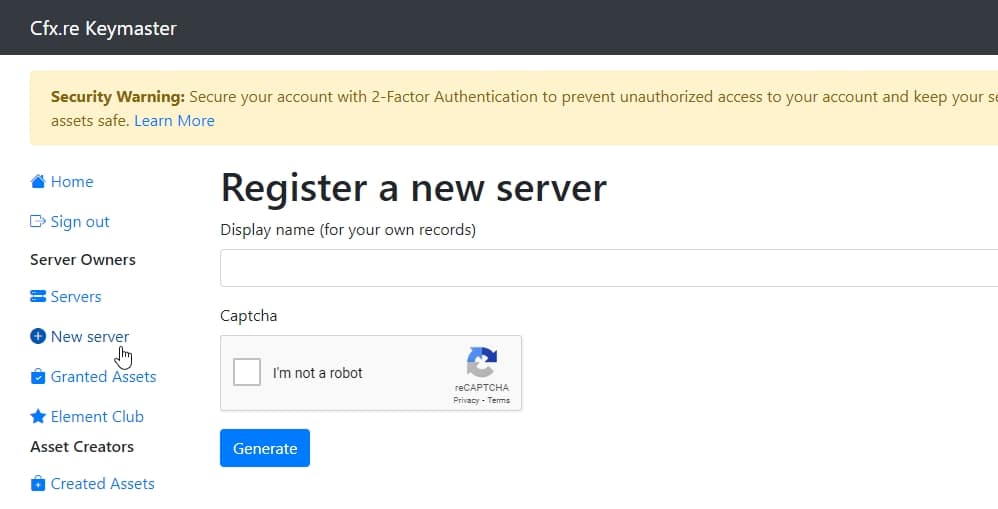
Após efetuar login, clique em Novo Servidor botão na barra de navegação esquerda. Isso levará você para a página de criação de chaves.
3. Especifique os dados do seu servidor
Preencha as informações solicitadas da seguinte forma:
- Rótulo: Um rótulo descritivo para sua chave, por exemplo, "Meu servidor FiveM".
- Endereço IP do servidor: O endereço IP do seu servidor sem a porta.
- Tipo de servidor: Selecione 'Provedor de servidor (servidor alugado)'.
4. Insira o endereço IP
Você pode encontrar o endereço IP do seu servidor no painel da interface web do seu provedor ou na seção Navegador FTP da interface web. Certifique-se de inserir o endereço IP. sem o número da porta.
5. Gerar chave de licença
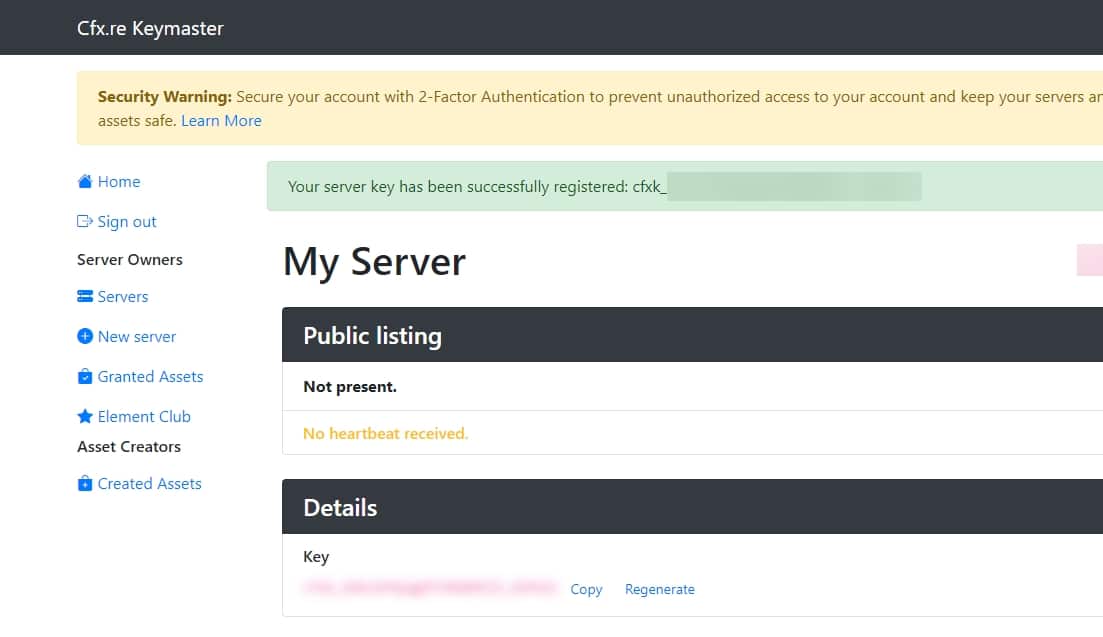
Depois que todos os campos estiverem preenchidos, clique em GerarSua nova chave de licença será exibida na página inicial, abaixo dos seus servidores registrados. E pronto!
Adicionando a chave de licença ao seu servidor
Você gerou a chave do servidor e agora precisa adicioná-la ao seu servidor. Veja como:
Para Zaphosting
1. Configurações do servidor de acesso
Faça login na interface da web do seu servidor de jogo e navegue até Configurações seção.
2. Cole a chave de licença
No Chave de licença personalizada campo, cole a chave que você gerou.
Nota para usuários do txAdmin
Se você estiver usando o txAdmin, defina a chave em chave_de_licença_sv parâmetro. Acesse seu servidor.cfg arquivo através do painel de interface do txAdmin, da seção Configs ou diretamente via FTP.
Adicionando a chave de licença ao seu servidor auto-hospedado
1. Acesse o arquivo server.cfg
Navegue até o diretório onde seu Servidor FiveM os arquivos estão localizados e encontre o servidor.cfg arquivo. Abra este arquivo usando um editor de texto de sua escolha.
2. Adicione sua chave de licença
Localize a seção dentro do servidor.cfg arquivo onde configuração do servidor As configurações estão listadas. Adicione a seguinte linha a este arquivo, substituindo “YOUR_LICENSE_KEY” pela chave que você gerou:
sv_licensekey "SUA_CHAVE_DE_LICENÇA"
Exemplo de configuração
Seu servidor.cfg o arquivo agora deve conter uma linha semelhante a esta:
sv_licensekey "abcdef1234567890abcdef1234567890"
3. Salvar e sair
Depois de adicionar sua chave de licença, salve as alterações no servidor.cfg arquivo e saia do editor de texto.
Reinicie seu servidor
Para ativar sua chave de licença personalizada, reinicie seu servidor FiveM. Isso pode ser feito por meio da interface de gerenciamento do servidor ou reiniciando o aplicativo do servidor diretamente.
Passos finais
Após colar sua chave de licença personalizada, reinicie seu servidor FiveM. Parabéns, sua chave de licença personalizada agora está configurada e ativada. Às vezes, leva até 15 minutos para ficar ativo.
Perguntas frequentes – Problemas comuns
-
Por que preciso de um Patreon para meu servidor FiveM?
Uma conta Patreon é essencial para utilizar os benefícios exclusivos oferecidos aos patronos FiveM, como roupas personalizadas, nomes de servidores coloridos e recursos Onesync. Além disso, uma chave de licença personalizada vinculada ao seu Patreon pode ser usada para alterar o proprietário do servidor listado ou substituir uma chave inválida gerada pelo seu provedor de servidor.
-
O que devo fazer antes de adicionar uma chave de licença personalizada?
Antes de começar, certifique-se de ter uma conta no Cfx.re Forum. Se não tiver uma, crie uma e faça login no site Cfx.re Keymaster.
-
Como crio uma nova chave de licença no site Cfx.re Keymaster?
1. Efetue login no site Cfx.re Keymaster usando as credenciais da sua conta do Fórum Cfx.re.
2. Clique no botão “Novo Servidor” na barra de navegação esquerda.
3. Preencha as informações:Rótulo: Forneça um nome descritivo para sua chave (por exemplo, "Meu servidor FiveM").
Endereço IP do servidor: Digite o endereço IP do seu servidor sem o número da porta.
Tipo de servidor: Selecione 'Provedor de servidor (servidor alugado)'.
4. Clique em Gerar para criar sua nova chave de licença. A chave aparecerá sob seus servidores registrados na homepage. -
Onde posso encontrar o endereço IP do meu servidor?
Você pode encontrar o endereço IP do seu servidor no painel da interface web do seu provedor ou na seção Navegador FTP da interface web. Certifique-se de usar o endereço IP sem o número da porta.
-
Como posso confirmar se minha chave de licença personalizada está funcionando corretamente?
Após reiniciar seu servidor, verifique se os benefícios associados ao seu nível Patreon (como Onesync, roupas personalizadas ou um nome de servidor colorido) estão ativos. Se estiverem, sua chave de licença foi configurada com sucesso e está funcionando.
Lista de verificação de configuração para 2026
- Confirme o fluxo de chave/assinatura ativo em sua conta Cfx.re.
- Copie a chave apenas para a configuração de servidor confiável ou para o armazenamento de segredos.
- Não cole chaves em capturas de tela do Discord, repositórios públicos do GitHub ou tickets de suporte compartilhados.
- Reinicie o servidor após a alteração.
servidor.cfg. - Verifique o console do servidor em busca de erros de autorização ou de chave.
Notas de segurança
Trate a chave como uma credencial. Se houver vazamento, remova-a do fluxo de contas oficial e, sempre que possível, retire-a de registros antigos ou backups de configuração.


