
Réponse rapide : Les guides plus anciens appellent cela une clé Patreon, mais les administrateurs de serveurs doivent vérifier le fonctionnement actuel de Cfx.re/Element Club avant de modifier un serveur en production. Saisissez la clé dans serveur.cfg, conservez-le privé, redémarrez FXServer et vérifiez que l'avantage ou le droit est actif après un redémarrage propre du serveur.
Dernière mise à jour : 25 juin 2026
Bienvenue dans le tutoriel HiFiveM pour ajouter votre clé de licence personnalisée (avantages Patreon inclus) à votre serveur FiveM. Suivez ces instructions étape par étape pour profiter pleinement de vos avantages Patreon, tels que OneSync. noms de serveurs colorés, et plus encore !
Pourquoi vous avez besoin d'un Patreon
Une clé de licence personnalisée est essentielle si :
- Vous souhaitez utiliser vos avantages FiveM Patreon (comme vêtements personnalisés ou un nom de serveur coloré).
- Vous devez modifier le propriétaire du serveur répertorié.
- La clé générée automatiquement par votre fournisseur de serveur n'est pas valide.
Préparation
Avant de commencer, assurez-vous d'avoir un Compte du forum Cfx.re.
Si ce n'est pas le cas, créez-en un. Ensuite, connectez-vous au site web Cfx.re Keymaster.
1. Connectez-vous à Cfx.re Keymaster
Accédez au site web Cfx.re Keymaster et connectez-vous avec vos identifiants de compte du forum Cfx.re. Si vous n'avez pas de compte, créez-en un. Cette étape est obligatoire.
2. Créer une nouvelle clé
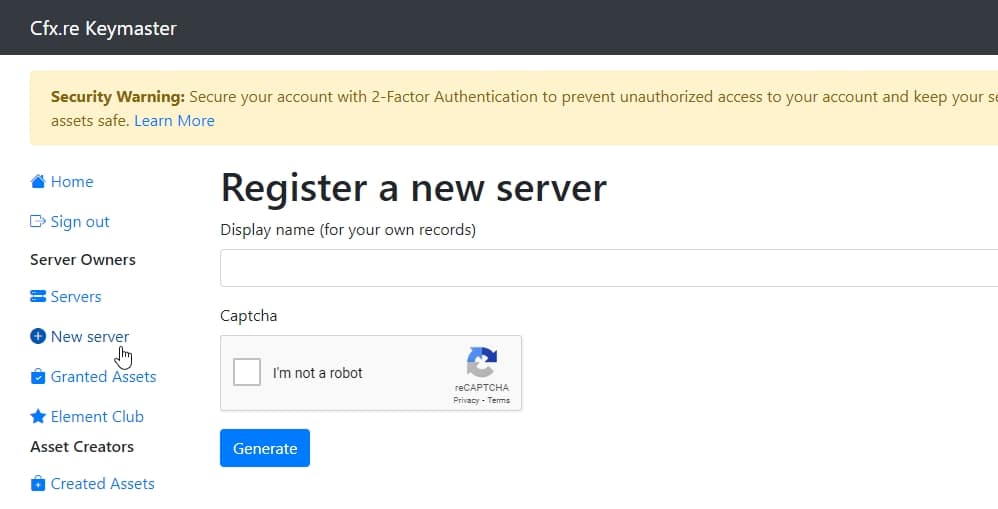
Après vous être connecté, cliquez sur le Nouveau serveur bouton dans la barre de navigation de gauche. Cela vous amènera à la page de création de clé.
3. Spécifiez les données de votre serveur
Remplissez les informations demandées comme suit :
- Étiquette: Une étiquette descriptive pour votre clé, par exemple « Mon serveur FiveM ».
- Adresse IP du serveur : L'adresse IP de votre serveur sans le port.
- Type de serveur : Sélectionnez « Fournisseur de serveur (serveur loué) ».
4. Entrez l'adresse IP
Vous trouverez l'adresse IP de votre serveur sur l'interface web de votre fournisseur ou dans la section « Navigateur FTP ». Assurez-vous de bien saisir l'adresse IP. sans le numéro de port.
5. Générer la clé de licence
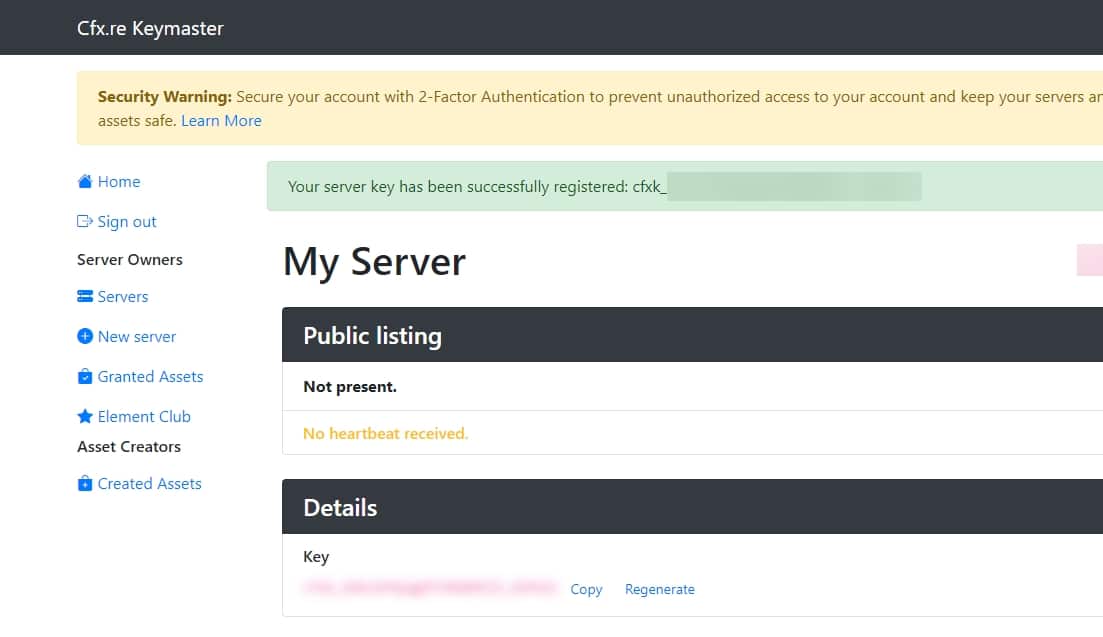
Une fois tous les champs remplis, cliquez sur GénérerVotre nouvelle clé de licence s'affichera sur la page d'accueil, sous vos serveurs enregistrés. Et voilà !
Ajout de la clé de licence à votre serveur
Vous avez généré la clé du serveur et vous devez maintenant l'ajouter à votre serveur. Voici comment procéder :
Pour Zaphosting
1. Accéder aux paramètres du serveur
Connectez-vous à l'interface Web de votre serveur de jeu et accédez au Paramètres section.
2. Collez la clé de licence
Dans le Clé de licence personnalisée champ, collez la clé que vous avez générée.
Remarque pour les utilisateurs de txAdmin
Si vous utilisez txAdmin, définissez la clé sous le clé_licence_sv paramètre. Accédez à votre serveur.cfg fichier via le panneau d'interface txAdmin, la section Configs ou directement via FTP.
Ajout de la clé de licence à votre serveur auto-hébergé
1. Accéder au fichier server.cfg
Accédez au répertoire dans lequel votre Serveur FiveM les fichiers sont localisés et trouvent le serveur.cfg fichier. Ouvrez ce fichier en utilisant un éditeur de texte de votre choix.
2. Ajoutez votre clé de licence
Localisez la section dans le serveur.cfg fichier où configuration du serveur Les paramètres sont répertoriés. Ajoutez la ligne suivante à ce fichier, en remplaçant « YOUR_LICENSE_KEY » par la clé générée :
sv_licensekey "VOTRE_CLE_DE_LICENCE"
Exemple de configuration
Ton serveur.cfg le fichier devrait maintenant contenir une ligne similaire à celle-ci :
clé_licence_sv "abcdef1234567890abcdef1234567890"
3. Enregistrer et quitter
Après avoir ajouté votre clé de licence, enregistrez les modifications apportées au serveur.cfg fichier et quittez l'éditeur de texte.
Redémarrez votre serveur
Pour activer votre clé de licence personnalisée, redémarrez votre serveur FiveM. Cela peut être fait via l'interface de gestion de votre serveur ou en redémarrant directement l'application serveur.
Étapes finales
Après avoir collé votre clé de licence personnalisée, redémarrez votre serveur FiveM. Félicitations, votre clé de licence personnalisée est désormais configurée et activée. Parfois, il faut jusqu’à 15 minutes pour être actif.
FAQ – Problèmes courants
-
Pourquoi ai-je besoin d'un Patreon pour mon serveur FiveM ?
Un compte Patreon est indispensable pour bénéficier des avantages exclusifs offerts aux mécènes de FiveM, tels que des vêtements personnalisés, des noms de serveur colorés et des fonctionnalités Onesync. De plus, une clé de licence personnalisée liée à votre Patreon peut être utilisée pour modifier le propriétaire du serveur répertorié ou remplacer une clé non valide générée par votre fournisseur de serveur.
-
Que dois-je faire avant d’ajouter une clé de licence personnalisée ?
Avant de commencer, assurez-vous d'avoir un compte sur le forum Cfx.re. Si vous n'en avez pas, créez-en un, puis connectez-vous au site Web Cfx.re Keymaster.
-
Comment créer une nouvelle clé de licence sur le site Web Cfx.re Keymaster ?
1. Connectez-vous au site Web Cfx.re Keymaster en utilisant les informations d'identification de votre compte Cfx.re Forum.
2. Cliquez sur le bouton « Nouveau serveur » dans la barre de navigation de gauche.
3. Remplissez les informations :Étiquette: Donnez un nom descriptif à votre clé (par exemple, « Mon serveur FiveM »).
Adresse IP du serveur : Entrez l'adresse IP de votre serveur sans le numéro de port.
Type de serveur : Sélectionnez « Fournisseur de serveur (serveur loué) ».
4. Cliquez sur Générer pour créer votre nouvelle clé de licence. La clé apparaîtra sous vos serveurs enregistrés sur la page d'accueil. -
Où puis-je trouver l'adresse IP de mon serveur ?
Vous trouverez l'adresse IP de votre serveur sur l'interface web de votre fournisseur ou dans la section « Navigateur FTP ». Assurez-vous d'utiliser l'adresse IP. sans le numéro de port.
-
Comment puis-je confirmer que ma clé de licence personnalisée fonctionne correctement ?
Après avoir redémarré votre serveur, vérifiez si les avantages associés à votre niveau Patreon (tels que Onesync, des vêtements personnalisés ou un nom de serveur coloré) sont actifs. Si c'est le cas, votre clé de licence est correctement configurée et fonctionne.
Liste de contrôle de configuration 2026
- Veuillez vérifier le flux actif clé/abonnement dans votre compte Cfx.re.
- Copiez la clé uniquement dans la configuration du serveur de confiance ou dans un espace de stockage secret.
- Ne collez pas les clés dans les captures d'écran Discord, les dépôts publics GitHub ou les tickets d'assistance partagés.
- Redémarrez le serveur après la modification
serveur.cfg. - Vérifiez la console du serveur pour détecter les erreurs d'autorisation ou de clé.
Notes de sécurité
Traitez cette clé comme un identifiant. En cas de fuite, retirez-la du flux de compte officiel et supprimez-la des anciens journaux ou des sauvegardes de configuration, si possible.


