
Kurze Antwort: Ältere Anleitungen nennen dies einen Patreon-Schlüssel, aber Serverbesitzer sollten den aktuellen Cfx.re/Element Club-Flow überprüfen, bevor sie einen Live-Server ändern. Setze den Schlüssel ein server.cfg, halte es privat, starte FXServer neu und bestätige, dass das Privileg oder die Berechtigung nach einem sauberen Server-Start aktiv ist.
Letzte Aktualisierung: 25. Juni 2026
Willkommen zum Tutorial von HiFiveM, wie du deinen benutzerdefinierten Lizenzschlüssel (inklusive Patreon-Vorteile) zu deinem FiveM-Server hinzufügst. Folge diesen Schritt-für-Schritt-Anweisungen, um alle Patreon-Vorteile, wie Onesync, voll auszunutzen., farbige Servernamen, und mehr!
Warum du ein Patreon brauchst
Ein benutzerdefinierter Lizenzschlüssel ist erforderlich, wenn:
- Du möchtest deine FiveM Patreon-Vorteile nutzen (wie benutzerdefinierte kleidung oder ein farbiger Servername).
- Du musst den im Liste stehenden Serverbesitzer ändern.
- Der automatisch generierte Schlüssel von deinem Server-Anbieter ist ungültig.
Vorbereitung
Bevor du beginnst, stelle sicher, dass du ein Cfx.re-Forum-Konto.
Wenn du das nicht tust, erstelle einen. Dann melde dich beim Cfx.re Keymaster-Website an.
1. Melde dich bei Cfx.re Keymaster an
Navigiere zur Cfx.re Keymaster-Website und melde dich mit deinen Cfx.re Forum-Kontoanmeldedaten an. Wenn du kein Konto hast, erstelle eines. Das ist notwendig.
2. Einen neuen Schlüssel erstellen
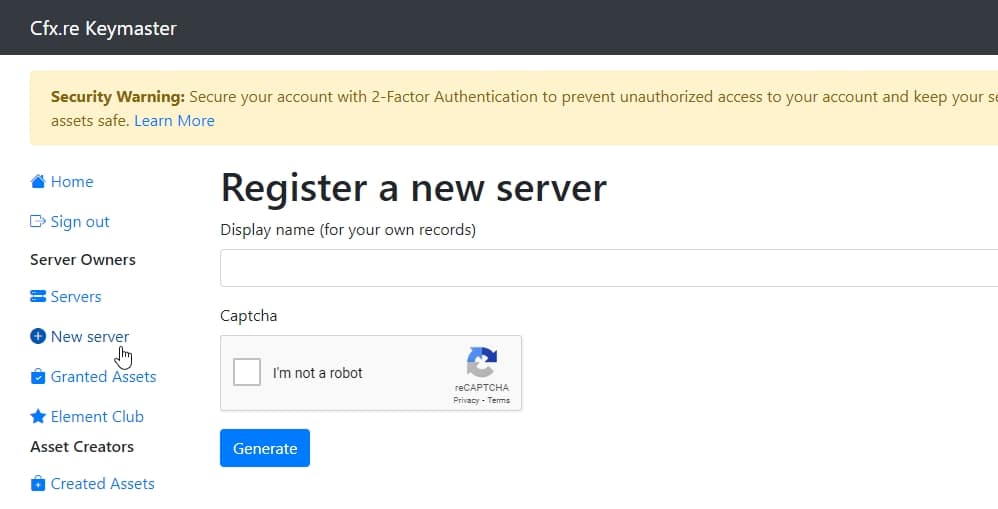
Nach dem Einloggen, klicke auf den Neuer Server Klicke auf die Schaltfläche im linken Navigationsbereich. Dies bringt dich zur Seite zur Erstellung des Schlüssels.
3. Gib deine Serverdaten an
Fülle die angeforderten Informationen wie folgt aus:
- Etikett: Ein beschreibendes Label für deinen Schlüssel, z. B. ‘Mein FiveM Server.‘.
- Server-IP-Adresse: Die IP-Adresse deines Servers ohne den Port.
- Servertyp: Wähle ‘Serveranbieter (gemieteter Server).’
4. IP-Adresse eingeben
Du kannst die IP-Adresse deines Servers im Web-Interface deines Serveranbieters oder im FTP-Browser-Bereich des Web-Interfaces finden. Stelle sicher, dass du die IP-Adresse eingibst ohne die Portnummer.
5. Lizenzschlüssel generieren
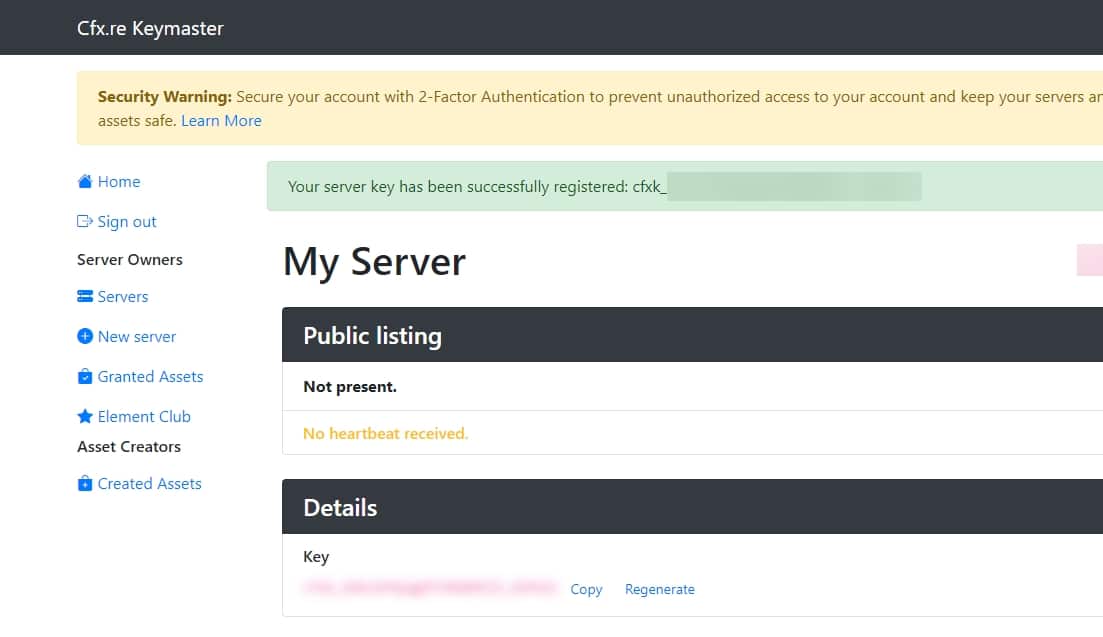
Sobald alle Felder ausgefüllt sind, klicke Erzeugen. Dein neuer Lizenzschlüssel wird auf der Startseite unter deinen registrierten Servern angezeigt. Und du bist fertig!
Lizenzschlüssel zum Server hinzufügen
Du hast den Server-Schlüssel generiert und musst ihn jetzt zu deinem Server hinzufügen. Hier ist wie:
Für Zaphosting
1. Zugriff auf die Servereinstellungen
Melde dich bei der Weboberfläche deines Spielservers an und navigiere zu der Einstellungen Abschnitt.
2. Füge den Lizenzschlüssel ein
Im Benutzerdefinierter Lizenzschlüssel Feld, füge den generierten Schlüssel ein.
Hinweis für txAdmin-Benutzer
Wenn du txAdmin verwendest, definiere den Schlüssel unter dem sv_Lizenzschlüssel Parameter. Greife auf dein server.cfg Datei über das txAdmin-Schnittstellenpanel, den Abschnitt „Konfigurationen“ oder direkt über FTP.
Lizenzschlüssel zu deinem selbstgehosteten Server hinzufügen
1. Zugriff auf die Datei server.cfg
Navigiere zum Verzeichnis, in dem sich dein FiveM-Server Dateien befinden sich und finde die server.cfg Datei. Öffne diese Datei mit einem Texteditor deiner Wahl.
2. Füge deinen Lizenzschlüssel hinzu
Finde den Abschnitt innerhalb des server.cfg Datei, in der Serverkonfiguration Die Einstellungen sind aufgelistet. Füge die folgende Zeile zu dieser Datei hinzu, wobei du “YOUR_LICENSE_KEY” durch den von dir generierten Schlüssel ersetzt:
sv_licensekey "IHR_LIZENZSCHLÜSSEL"
Beispielkonfiguration
Dein server.cfg Die Datei sollte nun eine Zeile ähnlich dieser enthalten:
sv_licensekey "abcdef1234567890abcdef1234567890"
3. Speichern und beenden
Nach dem Hinzufügen deines Lizenzschlüssels speicherst du die Änderungen in der server.cfg Datei und verlasse den Texteditor.
Server neu starten
Um deinen benutzerdefinierten Lizenzschlüssel zu aktivieren, starte deinen FiveM-Server neu. Dies kann über dein Server-Verwaltungsinterface oder durch direktes Neustarten der Server-Anwendung erfolgen.
Letzte Schritte
Nach dem Einfügen deines benutzerdefinierten Lizenzschlüssels starte deinen FiveM-Server neu. Herzlichen Glückwunsch, dein benutzerdefinierter Lizenzschlüssel ist jetzt eingerichtet und aktiviert. Manchmal dauert es bis zu 15 Minuten, bis es aktiv ist.
FAQ – Häufige Probleme
-
Warum brauche ich einen Patreon für meinen FiveM-Server?
Ein Patreon-Konto ist essenziell, um die exklusiven Vorteile zu nutzen, die FiveM-Patrons angeboten werden, wie maßgeschneiderte Kleidung, farbige Servernamen und Onesync-Funktionen. Zusätzlich kann ein maßgeschneiderter Lizenzschlüssel, der mit deinem Patreon verknüpft ist, verwendet werden, um den angegebenen Serverbesitzer zu ändern oder einen ungültigen Schlüssel zu ersetzen, der von deinem Serveranbieter generiert wurde.
-
Was muss ich tun, bevor ich einen benutzerdefinierten Lizenzschlüssel hinzufüge?
Bevor du beginnst, stelle sicher, dass du ein Cfx.re Forum-Konto hast. Falls du keins hast, erstelle es und melde dich dann beim Cfx.re Keymaster-Website an.
-
Wie erstelle ich einen neuen Lizenzschlüssel auf der Cfx.re Keymaster-Website?
1. Melde dich bei der Cfx.re Keymaster-Website mit deinen Cfx.re-Forum-Kontodaten an.
2. Klicke auf die Schaltfläche “Neuer Server” in der linken Navigationsleiste.
3. Fülle die Informationen aus:Etikett: Gib einen beschreibenden Namen für deinen Schlüssel an (z. B. ‘Mein FiveM Server’).
Server-IP-Adresse: Gib die IP-Adresse deines Servers ohne die Portnummer ein.
Servertyp: Wähle ‘Serveranbieter (gemieteter Server).’
4. Klicke auf Erzeugen um deinen neuen Lizenzschlüssel zu erstellen. Der Schlüssel erscheint unter deinen registrierten Servern auf der Startseite. -
Wo finde ich die IP-Adresse meines Servers?
Du kannst die IP-Adresse deines Servers auf dem Web-Interface deines Server-Anbieters oder im FTP-Browser-Bereich des Web-Interfaces finden. Achte darauf, die IP-Adresse zu verwenden. ohne die Portnummer.
-
Wie kann ich bestätigen, dass mein benutzerdefinierter Lizenzschlüssel ordnungsgemäß funktioniert?
Nach dem Neustart deines Servers überprüfe, ob die Vorteile, die mit deinem Patreon-Level verbunden sind (wie Onesync, maßgeschneiderte Kleidung oder ein farbiger Servernamen), aktiv sind. Wenn sie es sind, ist dein Lizenzschlüssel erfolgreich eingerichtet und funktioniert.
Checkliste für die Einrichtung bis 2026
- Bestätige den aktiven Schlüssel-/Abonnement-Flow in deinem Cfx.re-Konto.
- Kopiere den Schlüssel nur in eine vertrauenswürdige Serverkonfiguration oder einen geheimen Speicher.
- Füge keine Schlüssel in Discord-Screenshots, öffentliche GitHub-Repos oder geteilte Support-Tickets ein.
- Starte den Server neu nach der Änderung
server.cfg. - Überprüfe die Serverkonsole auf Berechtigungs- oder Schlüssel-Fehler.
Sicherheitshinweise
Behandle den Schlüssel wie eine Anmeldedaten. Wenn er geleakt wird, drehe ihn im offiziellen Konto-Flow und entferne ihn aus alten Protokollen oder Konfigurationsbackups, wo möglich.


