




Ein Live-Map-Skript in Echtzeit für FiveM – Dieses Mod ermöglicht es den Benutzern, eine Live-Karte ihrer Spielwelt anzuzeigen, was das Management, die Interaktion und die Verbesserung des gesamten Spielerlebnisses erleichtert. Es enthält sowohl eine serverseitige Ressource als auch eine Web-Oberfläche.
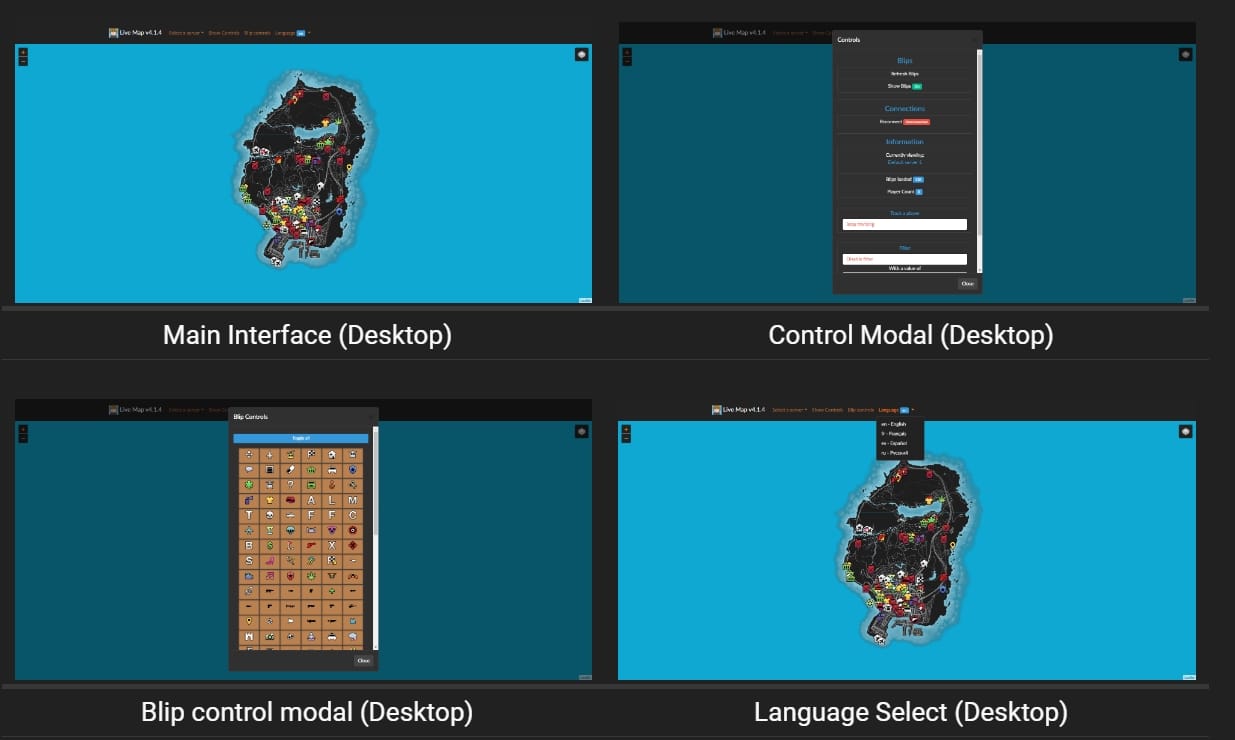
Vorschau
Hier ist eine kurze Vorschau, wie die Live-Karte in Aktion aussieht.
Ressource herunterladen
Installieren Live-Karte
- Lade die neueste Version herunter:
- Entpacke die Inhalte:
- Lege die Dateien in ihren eigenen Ordner, z. B.,
Ressourcen/Live_Karte.
- Lege die Dateien in ihren eigenen Ordner, z. B.,
- Konfigurieren
server.cfg:- Öffne deine
server.cfgDatei. - Füge die folgende Zeile hinzu:
Live-Karte starten
- Öffne deine
- Starte deinen Server:
- Führe deinen Server aus und überprüfe die folgende Ausgabe in der Konsole:
1 2 3 Live_map.net geladen, ... Ressource gestartet: live_map
Installieren Live_Map-Schnittstelle
- Lade die neueste Version herunter:
- Entpacke es auf deinen Webserver:
- Lege die Dateien in ihr eigenes Verzeichnis auf deinem Webserver.
- Konfiguration umbenennen:
- Umbenennen
config.beispiel.jsonZuconfig.json.
- Umbenennen
- Konfiguration bearbeiten:
- Offen
config.jsonund passe die Werte an, um sie an deine Serveereinstellungen anzupassen.
- Offen
- Installation überprüfen:
- Überprüfe, dass alles funktioniert, indem du zu deiner Web-Interface-URL navigierst.
Füge Folgendes zu deinem hinzu server.cfg Datei.
set socket_port 30121 set livemap_debug "warn" # "[all]" 'trace', 'debug', 'info', 'warn', 'error', 'fatal', 'off' set blip_file "server/blips.json" set livemap_access_control "*" set livemap_use_nucleus true # Livemap darf einen sicheren Reverse-Proxy mit dem Nucleus-Projekt einrichten. ensure live_mapBleib dran für Updates, Verbesserungen und neue Funktionen. Wenn du auf Probleme stößt oder Vorschläge hast, kannst du dich gerne über die Dokumentationsseiten oder unsere Community-Foren melden.
FiveMX Sicherheitshinweis
Diese kostenlose Legacy-Ressource wird für Benutzer verfügbar gehalten, aber sie ist noindexed, bis eine sauberere primäre Quelle oder ein stärkerer Seitenwert bestätigt ist. Wenn du sie herunterlädst, scanne die Dateien, inspiziere den Code, teste auf einem Staging-Server und erstelle ein Backup, bevor du sie zu einem Live-FiveM-Server hinzufügst.
Für sauberere Alternativen, durchstöbere kostenlose FiveM-Skripte, bezahlte FiveM-Skripte, oder FiveM-MLOs.