

okokBerichte
Ursprünglicher Preis war: $22.99$14.99Aktueller Preis ist: $14.99.
[Erläuterung]
Dies ist ein Skript mit einer schönen Benutzeroberfläche, das Ihnen die Erstellung von Berichten/Feedbacks über einen Befehl ermöglicht.
[Wie es funktioniert]
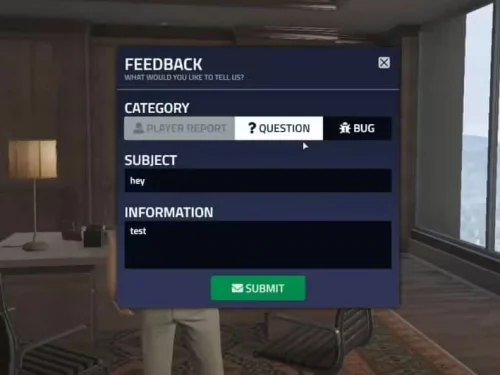
Wenn Sie im Grunde '/Bericht' ein schönes Menü erscheint, es ermöglicht Ihnen, verschiedene Arten von Feedback zu senden, wie zum Beispiel eine Spielerbericht, A allgemeine Frage oder zu Fehler melden an die Serveradministratoren.
Um die Rückmeldungen der Spieler zu unterstützen, sollten Administratoren Folgendes eingeben:/Berichte', woraufhin eine Liste der ausstehenden Feedbacks geöffnet wird. Sobald Sie ein Feedback auswählen, wird ein Fenster mit allen Informationen zu diesem Feedback geöffnet, wie z. B. die Kategorie (Spielerbericht, Frage, Fehler), die Thema und die Erläuterung des Problems.
Sie können eine Abkühlungsphase für Feedback festlegen, um Spieler daran zu hindern, Feedback-Spam zu versenden.
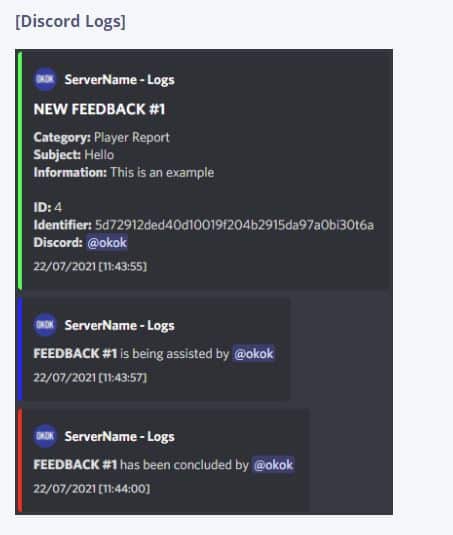
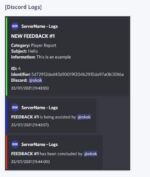
Es umfasst Discord-Protokolle wie: wann ein Feedback erstellt wird, wann ein Administrator das Feedback unterstützt und wann ein Administrator es abschließt.
[Konfiguration]
————————– BEFEHLE & FUNKTIONALITÄT
Config.FeedbackClientCommand = 'report' — Der Befehl, den die Spieler verwenden, um etwas zu melden
Config.FeedbackAdminCommand = 'reports' — Der Befehl, den die Administratoren verwenden, um die Liste der ausstehenden Feedbacks zu überprüfen
Config.FeedbackCooldown = 10 – Zeit in Minuten
————————– ADMINISTRATIONSBERECHTIGUNGEN
Config.ESX = false — Setzen Sie dies auf true, wenn Sie ESX verwenden
— Wenn Sie ESX verwenden, müssen Sie Config.AdminList keine Kennung hinzufügen, da geprüft wird, ob Sie über die Berechtigung Ihrer Spielergruppe (Superadmin, Admin, Mod) verfügen.
— Arten von Kennungen: Steam: | Lizenz: | Xbl: | Live: | Discord: | fivem: | IP:
Config.AdminList = {
'license:2ash123ad1337a15029a21a6s4e3622f91cde1d0', — Beispiel, ändern Sie dies
'discord:370910283901283929' — Beispiel, ändern Sie dies
}
————————– DISCORD-PROTOKOLLE
— Um Ihre Discord Webhook-URL festzulegen, gehen Sie zu server.lua, Zeile 13
Config.BotName = 'ServerName' — Geben Sie den gewünschten Bot-Namen ein
Config.ServerName = 'ServerName' — Geben Sie den Namen Ihres Servers ein
Config.IconURL = ” — Fügen Sie den gewünschten Bildlink ein
Config.DateFormat = '%d/%m/%Y [%X]' — Um das Datumsformat zu ändern, besuchen Sie diese Website – https://www.lua.org/pil/22.1.html
— Um eine Webhook-Farbe zu ändern, müssen Sie den Dezimalwert einer Farbe festlegen. Dazu können Sie diese Website verwenden – https://www.mathsisfun.com/hexadecimal-decimal-colors.html
Config.NewFeedbackWebhookColor = '65352'
Config.AssistFeedbackWebhookColor = "16127"
Config.ConcludeFeedbackWebhookColor = "16711680"
[Optimierung]
Leerlauf: 0,00-0,01 ms
Beim Ausführen eines Ereignisses: 0,00-0,01 ms
- Einfach zu bedienen
- Einfach zu installieren
- Keine IP-Sperre
- Quellcode
- Vollständig anpassbar
- Premium Qualität
- Vollständig Open Source
- Sichere Zahlungen
- Zufriedenheitsgarantie
- 30 Tage Geld-zurück-Garantie
Videovorschau des Berichtsskripts
https://www.youtube.com/watch?v=6EJXuRlz_II