
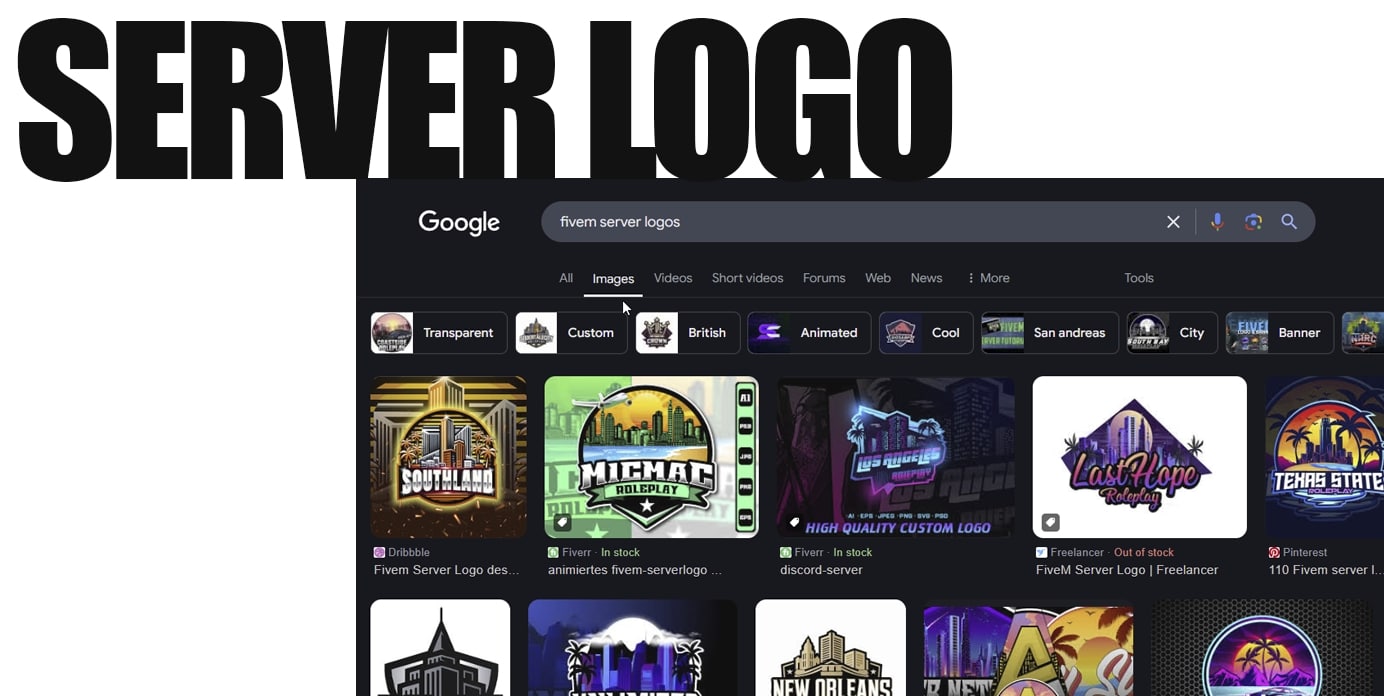
Die wichtigste Logo-Anforderung für FiveM
FXServer erwartet ein 96×96 PNG für das Server-Icon. Erstelle das Logo in einer größeren Größe, überprüfe, dass seine Silhouette und Initialen bei 96×96 lesbar bleiben, exportiere ein PNG, lege es daneben server.cfg, und füge hinzu load_server_icon "my-server.png".
- Behalte eine Vektordatei oder eine Masterdatei in hoher Auflösung für zukünftige Exporte bei.
- Vermeide winzige Slogans und feine Details, die in der Serverliste verschwinden.
- Überprüfe das tatsächliche Icon nach einem Server-Neustart; gehe nicht davon aus, dass eine Website oder ein Discord-Export die Anforderungen von FiveM erfüllt.
Erstelle ein skalierbares Master-Logo, dann exportiere plattformspezifische Dateien. Für das Server-Listen-Icon von FiveM erfordert Cfx.re ein lokales 96×96 PNG, das von server.cfg; größere Marken-Kunstwerke für eine Website, Discord oder Social-Posts sind separate Exporte.
Grundlagen des Logodesigns
Grundlegende Designprinzipien
- Skalierbarkeit: Ihr Logo muss bei 16×16 Pixeln (Discord-Favicons) lesbar und bei 1024×1024 Pixeln (Website-Header) eindrucksvoll sein.
- Einfachheit: Komplexe Designs scheitern bei kleinen Größen. Begrenze die Elemente auf maximal 3-4 – Symbol, Text, Akzentform, Hintergrund.
- Kontrast: Stelle sicher, dass ein Kontrastverhältnis von mindestens 4,5:1 zwischen Text und Hintergrund für die WCAG AA-Konformität besteht. Verwende Tools wie den WebAIM Contrast Checker zur Überprüfung.
- Markenkonsistenz: Lege die Primärfarbe (Markenbekanntheit), Sekundärfarbe (Akzente) und Neutralfarbe (Hintergründe/Text) fest.
Typografie-Richtlinien
Lesbarkeitsstandards:
- Mindestens 12pt Schriftgröße für Fließtext
- Sans-Serif-Schriften für digitale Anwendungen
- Maximal 2 Schriftfamilien pro Design
Empfohlene Schriftartkategorien:
- Gaming/Technik: Orbitron, Exo, Rajdhani
- Professional: Montserrat, Open Sans, Lato
- Roleplay/detailliert: Cinzel, Playfair Display, Crimson Text
Technische Spezifikationen
Anforderungen an das Dateiformat
Vektorquelle: Erstelle immer im SVG- oder AI-Format für unendliche Skalierbarkeit ohne Qualitätsverlust.
Erforderliche Rasterexporte:
- PNG: Transparente Hintergründe, Webnutzung
- JPG: Soziale Medien, E-Mail-Signaturen
- ICO: Windows-Favicons (16×16, 32×32, 48×48)
- WEBP: Moderne Weboptimierung (30-50% kleinere Dateien)
Standardabmessungen
Primäre Logogrößen:
512×512px: Discord-Serversymbole, Steam-Artwork 256×256px: Spiele-Launcher-Symbole, Forum-Avatare 128×128px: Website-Favicons, Symbole für mobile Apps 64×64px: In-Game-Overlays, Chatsystemsymbole 32×32px: Taskleistensymbole, Browser-Tabs 16×16px: Systemablage, minimale UI-Elemente
Banner-/Header-Größen:
1920×1080px: Website-Kopfzeilen, YouTube-Miniaturansichten 1200×630px: Soziales Teilen auf Facebook/Twitter 820×312px: Discord-Server-Banner 460×215px: Steam-Community-Grafiken
Designprozess
Schritt 1: Konzeptentwicklung
Fragen zur Markenidentität:
- Servergenre (Rollenspiel, PvP, Kreativ, Rennen)
- Alter und Interessen der Zielgruppe
- Serveratmosphäre (ernsthaft, locker, kompetitiv)
- Alleinstellungsmerkmale oder Themen
Moodboard-Erstellung:
- Sammle 10-15 Referenzbilder, die die gewünschte Ästhetik darstellen
- Analysiere erfolgreiche Server-Logos in deinem Genre
- Dokumentiere Farbpräferenzen und Stilrichtungen
Schritt 2: Skizzieren und Wireframing
Erste Konzepte:
- Mache 5-10 grobe Skizzen auf Papier oder Tablet
- Konzentriere dich auf Formen und Komposition, nicht auf Details
- Teste die Lesbarkeit in Miniaturgröße (zeichne 1-Zoll-Versionen)
Digitale Wireframes:
- Konvertiere die besten 2-3 Skizzen in digitale Wireframes
- Verwende Platzhalterformen und grundlegende Typografie
- Überprüfe die Skalierbarkeit, indem du sie in verschiedenen Größen ansiehst
Schritt 3: Digitale Erstellung
Adobe Illustrator-Workflow
Dokument-Setup
Datei → Neues Dokument:
Profil: Web
Einheiten: Pixel
Breite: 512px
Höhe: 512px
Farbmodus: RGB
Rastereffekte: 300 PPI
Erweitert: Neue Objekte am Pixelraster ausrichten (aktiviert)
Ebenenorganisation
Ebenenstruktur:
├── Hintergrund
├── Hauptsymbol
├── Textelemente
│ ├── Primärtext
│ └── Slogan/Untertitel
├── Effekte/Akzente
└── Exporthilfslinien
Typografische Umsetzung
Best Practices für Texttools:
Typ → Konturen erstellen (vor dem endgültigen Export) Zeichenfeld: - Laufweite: -25 bis +25 (Extreme vermeiden) - Zeilenabstand: 120-140% der Schriftgröße - Optisches Kerning für Anzeigetext
Farbimplementierung
Farbfeld-Setup:
Prozessfarben (CMYK für Druck): C: 85, M: 50, Y: 0, K: 0 (blaues Beispiel) Globale Farben (RGB für Digital): R: 38, G: 127, B: 204 (blaues Beispiel) Hex-Werte: Primär: #267FCC Sekundär: #FF6B35 Neutral: #2F2F2F
Kostenlose/preisgünstige Alternativen
Canva Server-Logo-Erstellung
- Vorlagenauswahl:
- Suche nach “Gaming Logo” oder “Server Logo”
- Nach kostenlosen Vorlagen filtern
- Wähle einfache, skalierbare Designs
- Anpassungsprozess:
Elemente → Grafik → Suche „Gaming Icons“ Text → Überschrift hinzufügen → Schriftart: Orbitron/Montserrat Hintergrund → Volltonfarbe oder leichter Farbverlauf Effekte → Schlagschatten (2px Versatz, 20% Deckkraft) - Exporteinstellungen:
Download → PNG-Hintergrund: Transparent Qualität: Standard (ausreichend für die meisten Anwendungen)
GIMP (kostenlose Alternative)
Aufstellen:
Datei → Neu: Bildgröße: 512×512 Pixel Farbraum: RGB-Farbe Genauigkeit: 8-Bit-Ganzzahl Hintergrund: Transparent
Textimplementierung:
Extras → Text → Schriftart: 48px Antialiasing: Aktiviert Hinting: Leicht Autohinter erzwingen: Aktiviert
Exportoptimierung:
Datei → Exportieren als → PNG Komprimierungsstufe: 6 Hintergrundfarbe speichern: Nicht aktiviert Erstellungszeit speichern: Nicht aktiviert
Plattformspezifische Implementierung
FiveM Server Integration
Server.cfg-Logo-Konfiguration:
# Lege my-server.png neben server.cfg als 96x96 PNG
load_server_icon "my-server.png"
Integration des Ladebildschirms:
<!-- loading.html -->
<!DOCTYPE html>
<html>
<head>
 <style>
 .logo {
 width: 200px;
 height: 200px;
 margin: 20px auto;
 display: block;
 }
 </style>
</head>
<body>
 <img src="logo-512x512.png" class="logo" alt="Server-Logo">
 <div class="server-info">
 <h1>Ihr Servername</h1>
 <p>Dein Erlebnis wird geladen...</p>
 </div>
</body>
</html>
Discord-Server-Setup
Anforderungen an Serversymbole:
- Format: PNG, JPG, GIF (max. 10 MB)
- Empfohlen: mindestens 512×512 Pixel
- Animiert: GIF unter 10 MB, PNG-Sequenz
Implementierungsschritte:
Servereinstellungen → Übersicht → Symbol hochladen. Logodatei ziehen oder zum Durchsuchen klicken. Bei Bedarf auf quadratisches Seitenverhältnis zuschneiden. Änderungen speichern
Server-Banner-Setup:
Servereinstellungen → Übersicht → Banner hochladen Abmessungen: mindestens 960×540px Dateigröße: unter 10 MB Format: PNG, JPG empfohlen
Steam-Community-Integration
Vorgang zum Hochladen von Grafiken:
Community → Ihr Profil → Profil-Screenshots und -Grafiken bearbeiten → Grafik hochladen Kategorie: Fan-Art oder Grafik Datei: PNG/JPG, max. 20 MB Abmessungen: 1920 × 1080 Pixel für vorgestellte Grafiken
Spielserver-Banner:
Steam Server Manager → Serverdetails Symbol: 64×64px ICO-Format Ausgewähltes Bild: 460×215px PNG/JPG
Qualitätssicherungstests
Checkliste für visuelle Tests
Skalierbarkeitstest:
- [ ] Lesbar bei 16×16px
- [ ] Professionell bei 512×512px
- [ ] Keine Pixelierung oder Unschärfe bei jeder Größe
- [ ] Der Text bleibt in allen Maßstäben lesbar
Farbprüfung:
- [ ] Kontrastverhältnis ≥ 4,5:1 für Text
- [ ] Farben bleiben in Graustufen deutlich
- [ ] Kein Ausbluten oder Artefakte
- [ ] Konsistent über verschiedene Monitore hinweg
Plattformtests:
- [ ] Anzeige des Discord-Serversymbols
- [ ] Website-Favicon-Funktionalität
- [ ] Sichtbarkeit des Overlays im Spiel
- [ ] Darstellung der Miniaturansichten in sozialen Medien
Dateioptimierung
PNG-Optimierung:
# Verwenden von OptiPNG (Befehlszeile) optipng -o7 logo-512x512.png # Verwenden von TinyPNG (Webdienst) # Hochladen auf tinypng.com zur Größenreduzierung von 60-80%
SVG-Optimierung:
# Verwenden von SVGO npm install -g svgo svgo logo.svg -o logo-optimized.svg
Stapelkonvertierungsskript (ImageMagick):
#!/bin/bash
# Einzelnes SVG in mehrere PNG-Größen konvertieren
magick logo.svg -resize 512x512 logo-512.png
magick logo.svg -resize 256x256 logo-256.png
magick logo.svg -resize 128x128 logo-128.png
magick logo.svg -resize 64x64 logo-64.png
magick logo.svg -resize 32x32 logo-32.png
magick logo.svg -resize 16x16 logo-16.png
Fortgeschrittene Techniken
Animierte Logoerstellung
After Effects-Workflow:
Kompositionseinstellungen: Dauer: maximal 3–5 Sekunden Bildrate: 30 fps Abmessungen: 512 × 512 Pixel Hintergrund: Transparent
Exporteinstellungen:
Render-Warteschlange → Ausgabemodul: Format: QuickTime (MOV) Codec: Animation oder ProRes 4444 Alphakanal: Gerade – Unmattiert
GIF-Optimierung:
Media Encoder → Format: Animiertes GIF Breite/Höhe: maximal 512 Pixel Bildrate: 15 fps (reduziert die Dateigröße) Farben: 256 (Maximum für GIF) Schleife: 99-mal
Responsives Logosystem
CSS-Implementierung:
.server-logo {
 width: 100%;
 max-width: 200px;
 height: auto;
}

/* Breakpoint-Optimierung */
@media (max-width: 768px) {
 .server-logo {
 max-width: 120px;
 }
}

@media (max-width: 480px) {
 .server-logo {
 max-width: 80px;
 }
}
HTML-Bildelement:
<picture>
 <source media="(max-width: 480px)" srcset="logo-64x64.webp">
 <source media="(max-width: 768px)" srcset="logo-128x128.webp">
 <source media="(min-width: 769px)" srcset="logo-256x256.webp">
 <img src="logo-256x256.png" alt="Server-Logo" class="server-logo">
</picture>
Rechtliche und urheberrechtliche Aspekte
Markenrecherche
USPTO-Datenbanksuche:
- tess2.uspto.gov besuchen
- Suche nach bestehenden Marken in den Kategorien Gaming/Unterhaltung
- Dokumentensuchergebnisse zum Rechtsschutz
Einhaltung des Urheberrechts:
- Vermeide urheberrechtlich geschützte Spiel-Assets (GTA V-Logos, Charakterähnlichkeiten)
- Verwende nur lizenzfreie Schriftarten und Grafiken
- Für kommerzielle Server wird ein Originalbild empfohlen
Richtlinien zur fairen Verwendung:
- Parodie und transformierende Verwendung können in Frage kommen
- Für die meisten urheberrechtlich geschützten Materialien gelten Beschränkungen für die kommerzielle Nutzung.
- Konsultiere rechtlichen Beirat für umsatzgenerierende Server
Schriftartenlizenzierung
Anforderungen für eine kommerzielle Lizenz:
Google Fonts: Open-Source-Lizenz (kommerzielle Nutzung erlaubt) Adobe Fonts: Im Creative Cloud-Abonnement enthalten Font Squirrel: Gefilterte Schriftarten für die kommerzielle Nutzung verfügbar MyFonts: Kommerzielle Lizenzen einzeln erwerben
Asset-Management und Versionskontrolle
Dateiorganisationsstruktur
server-branding/
├── quell-dateien/
│ ├── logo-master.ai (Adobe Illustrator)
│ ├── logo-master.svg (Vektorquelle)
│ └── markenrichtlinien.pdf
├── exporte/
│ ├── png/
│ │ ├── logo-16x16.png
│ │ ├── logo-32x32.png
│ │ ├── logo-64x64.png
│ │ ├── logo-128x128.png
│ │ ├── logo-256x256.png
│ │ └── logo-512x512.png
│ ├── ico/
│ │ └── favicon.ico
│ └── webp/
│ └── [entsprechende webp-Dateien]
├── animiert/
│ ├── logo-animation.gif
│ └── logo-animation.mp4
└── dokumentation/
 ├── farbcodes.txt
 ├── schriftartenliste.txt
 └── nutzungsrichtlinien.md
Implementierung der Versionskontrolle
Git-Repository-Setup:
git init server-branding git add . git commit -m "Anfängliches Logodesign v1.0" git tag v1.0 # Für Updates git add logo-updated.svg git commit -m "Aktualisiertes Logo – verbesserte Lesbarkeit bei kleinen Größen" git tag v1.1
Leistungs- und Ladeoptimierung
Auswirkungen auf die Webleistung
Optimale Dateigrößen:
16×16px Favicon: <1KB
64×64px Symbol: <5KB
256×256px Logo: <25KB
512×512px Kopfzeile: <50KB
Ladestrategie:
<!-- Critical above-fold logo -->
<img src="logo-128x128.webp" alt="Server-Logo"
 width="128" height="128" loading="eager">

<!-- Non-critical logos -->
<img src="banner-1920x1080.webp" alt="Server-Banner"
 loading="lazy">
CSS-Sprite-Implementierung:
.logo-sprite {
 background: url('logos-sprite.webp') no-repeat;
 width: 64px;
 height: 64px;
}

.logo-small { background-position: 0 0; }
.logo-medium { background-position: -64px 0; }
.logo-large { background-position: -128px 0; }
Fehlerbehebung bei allgemeinen Problemen
Pixelprobleme
Ursache: Rasterquelle über die ursprünglichen Abmessungen hinaus skaliert Lösung: Erstelle es aus der Vektorgrafik oder verwende KI-Upscaling-Tools wie Waifu2x
Farbinkonsistenz
Ursache: Farbraumkonvertierung zwischen RGB/CMYK Lösung: Definiere Farben im Ziel-Farbraum von Anfang an, verwende Farbprofile
Fehler bei der Integration des Ladebildschirms
Häufige Probleme mit FiveM:
Fehler: "Ressource nicht gefunden"
Behebung: Überprüfe die Dateipfade in fxmanifest.lua

Fehler: "Bildformat nicht unterstützt"
Behebung: Verwende nur PNG/JPG, vermeide WEBP in älteren FiveM-Versionen

Fehler: "Dateigröße zu groß"
Behebung: Komprimiere Bilder unter 1MB für Ladebilder
Discord-Anzeigeprobleme
Verschwommene Serversymbole:
- Lade mindestens 512×512px Auflösung hoch
- Vermeide JPG-Kompressionsartefakte
- Verwende PNG für scharfe Kanten und Text
Banner wird nicht angezeigt:
- Überprüfe den Server-Boost-Level (Level 2+ erforderlich)
- Überprüfe Mindestabmessungen von 960×540px
- Stelle sicher, dass die Dateigröße unter 10MB liegt
Professionelle Dienstleistungen und Ressourcen
Design-Marktplätze
Überlegungen zu Fiverr/Upwork:
- Vektor-Quelldateien (AI/SVG) anfordern
- Gib alle erforderlichen Abmessungen von vornherein an
- Kommerzielle Nutzungsrechte erforderlich
- Budget: $25-$150 für professionelle Qualität
Vorlagenressourcen:
- Canva Pro: $12,95/Monat, umfangreiche Vorlagenbibliothek
- Envato Elements: $16,50/Monat, unbegrenzte Downloads
- Kreativmarkt: Individueller Einkauf, höhere Qualität
Tools zur Qualitätsvalidierung
Automatisiertes Testen:
Barrierefreiheit: WAVE Web Accessibility Evaluator
Leistung: GTmetrix, PageSpeed Insights
Farbkontrast: WebAIM Contrast Checker
Bildoptimierung: TinyPNG, ImageOptim
Die professionelle Erstellung eines Server-Logos erfordert die Balance zwischen ästhetischem Appeal und technischen Anforderungen über mehrere Plattformen und Anwendungsfälle hinweg – beherrschst du diese Grundlagen, um eine überzeugende Markenidentität zu schaffen, die von Favicon bis Plakat skaliert.
Verwandte FiveMX-Pfade
Verwende diese internen Seiten als nächsten Überprüfungsschritt, bevor du eine Ressource für einen Live-Server auswählst:
Offizielle Implementierungsreferenz
Cfx.re-Dokumente load_server_icon [Dateiname.png] und gibt an 96×96 PNG im offizielle FXServer-Befehlsreferenz. Behandle die Abmessungen, die anderswo in diesem Design-Leitfaden angegeben sind, als optionale Master-, Web- oder Social-Exporte, nicht als die FiveM-Server-Icons-Anforderung.


