
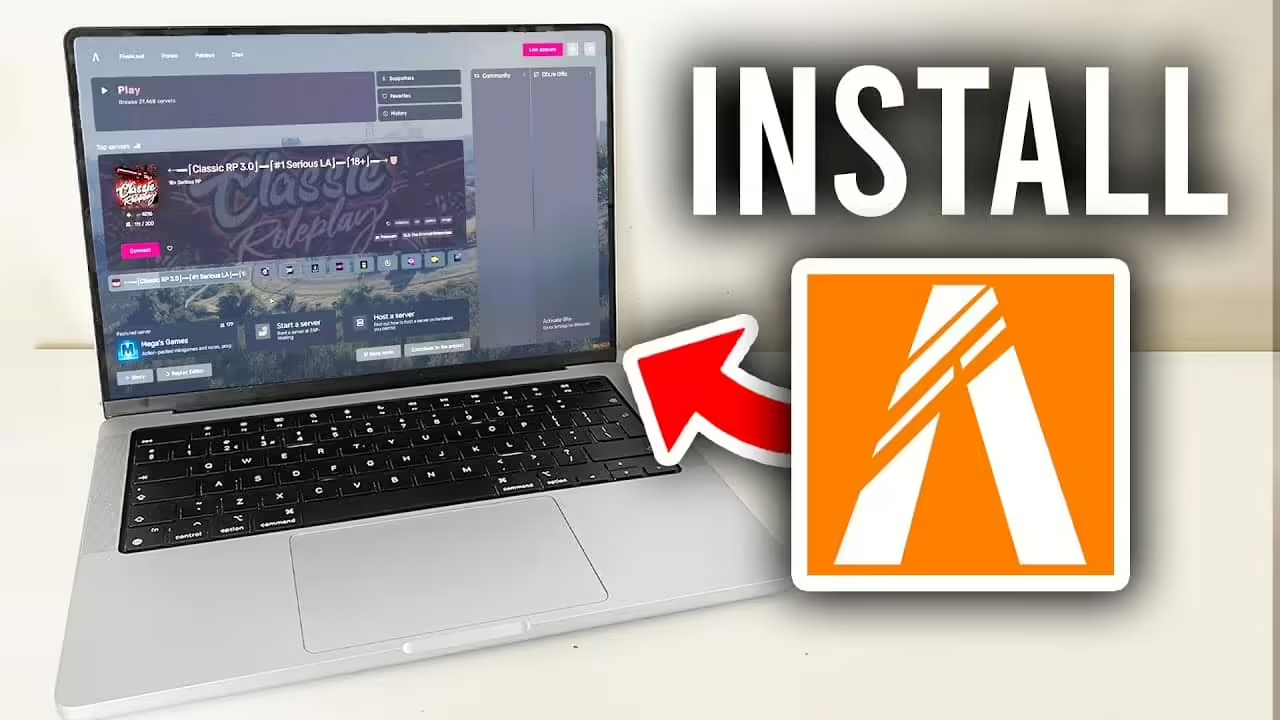
Das Hinzufügen von benutzerdefinierten Karten und Fahrzeugen zu deinem FiveM-Server kann dein Spielerlebnis auf ein ganz neues Level bringen. Von detaillierten Stadtlandschaften bis hin zu schlanken, benutzerdefinierten Fahrzeugen verbessern diese Mods die detaillierte Welt von FiveM. Dieser detaillierte Leitfaden führt dich durch den Prozess der Installation dieser Modifikationen und behandelt häufige Probleme, auf die du unterwegs stoßen könntest.
Voraussetzungen
Bevor du mit dem Installationsprozess beginnst, stelle sicher, dass du Folgendes hast:
- Ein laufender FiveM-Server.
- Die neueste Version von FXServer.
- Ein FTP-Client wie zum Beispiel FileZilla zum Hochladen von Dateien auf deinen Server.
- Benutzerdefinierte Karten und Fahrzeuge von seriösen Quellen wie HiFiveM oder GTA5-mods.com
Installieren von benutzerdefinierten Karten
- Lade die Karten-Dateien herunter
- Hole dir die Karten-Dateien in
.ymapoder.xmlFormat. Normalerweise sind diese Dateien komprimiert (z. B. ZIP oder RAR).
- Hole dir die Karten-Dateien in
- Dateien extrahieren
- Entpacke die heruntergeladenen Dateien in einen Ordner auf deinem Computer.
- Bereite den Ressourcen-Ordner vor
- Navigiere zu deinem FiveM-Serververzeichnis und öffne das
RessourcenOrdner. Erstelle einen neuen Ordner speziell für deine Karte, zum Beispiel,benutzerdefinierteKarte.
- Navigiere zu deinem FiveM-Serververzeichnis und öffne das
- Hochladen der Kartendateien
- Kopiere die extrahierten Dateien (.ymap, .meta oder .xml) in das
benutzerdefinierteKarteOrdner. Stelle sicher, dass alle notwendigen Dateien vorhanden sind.
- Kopiere die extrahierten Dateien (.ymap, .meta oder .xml) in das
- Erstellen eines Ressourcenmanifests
- Im
benutzerdefinierteKarteVerzeichnis, erstelle eine Datei mit dem Namenfxmanifest.lua.
- Im
Starte die Ressource
- Öffne die Server-Konfigurationsdatei (
server.cfg) befindet sich im Stammverzeichnis deines FXServers. Füge die folgende Zeile hinzu:benutzerdefinierte Karte starten
Dann, Starte den Server neu: Starte deinen FiveM-Server. Die benutzerdefinierte Karte sollte jetzt im Spiel verfügbar sein.
Installation von benutzerdefinierten Fahrzeugen
- Lade die Fahrzeugmod-Dateien herunter
- Lade Fahrzeugdateien in Formaten wie
.Jahresverlauf,.ytf,.Meta, Und.xmlvon seriösen Modding-Sites.
- Lade Fahrzeugdateien in Formaten wie
- Extrahiere die Fahrzeugdateien
- Entpacke die Dateien in einen Ordner auf deinem Computer.
- Fahrzeugordner vorbereiten
- Navigiere zu den
RessourcenVerzeichnis in deinem FiveM-Serververzeichnis. Erstelle einen neuen Ordner mit dem NamenSonderfahrzeuge.
- Navigiere zu den
- Fahrzeugdateien hochladen
- Kopiere die extrahierten Fahrzeugdateien in die
SonderfahrzeugeOrdner. Stelle sicher, dass alle notwendigen Dateien (.ytd, .ytf,.Meta) hochgeladen.
- Kopiere die extrahierten Fahrzeugdateien in die
- Erstellen eines Ressourcenmanifests
- Im
SonderfahrzeugeVerzeichnis, erstelle eine Datei mit dem Namenfxmanifest.lua!
- Im
Befehle zur Serverkonfiguration hinzufügen
- Öffne die Server-Konfigurationsdatei (
server.cfg). Füge die folgende Zeile hinzu, um die Fahrzeugressource zu starten:Sonderfahrzeuge starten
- Das Fahrzeug spawnen
- Verwende den Konsolenbefehl, um das Fahrzeug im Spiel zu spawnen. Der Befehl lautet normalerweise
/spawn [Fahrzeugname].
- Verwende den Konsolenbefehl, um das Fahrzeug im Spiel zu spawnen. Der Befehl lautet normalerweise
- Starte den Server neu
- Starte deinen FiveM-Server neu. Die benutzerdefinierten Fahrzeuge sollten jetzt zugänglich sein.
Fehlerbehebung bei allgemeinen Problemen
Wie bei jedem Modding-Prozess können einige Probleme auftreten. Hier sind einige häufige Probleme und ihre Lösungen:
- Ressource nicht gefunden
- Symptom: Der Server kann die Ressource nicht finden.
- Lösung: Überprüfe die Ordnernamen und stelle sicher, dass sie genau mit denen in übereinstimmen
server.cfg.
- Fehlende Texturen
- Symptom: Fahrzeuge oder Karten erscheinen unvollständig oder es fehlen Texturen.
- Lösung: Überprüfe, ob alle erforderlichen Dateien korrekt hochgeladen wurden. Lade fehlende Dateien erneut hoch und starte den Server neu.
- Serverabstürze
- Symptom: Der Server stürzt nach dem Hinzufügen einer neuen Karte oder eines neuen Fahrzeugs ab.
- Lösung: Überprüfe die Integrität der Mod-Dateien. Beschädigte Dateien können Abstürze verursachen. Verwende immer Mods von zuverlässigen Quellen.
- Ungültige Datendatei
- Symptom: Fehler bezüglich ungültiger oder beschädigter Datendateien.
- Lösung: Stelle sicher, dass die
fxmanifest.luaDie Datei ist richtig konfiguriert und alle Pfade sind korrekt.
- Fahrzeug erscheint nicht
- Symptom: Es werden keine benutzerdefinierten Fahrzeuge gespawnt.
- Lösung: Überprüfe die Fahrzeugspawn-Namen in den Konfigurationsdateien. Bestätige, dass keine Tippfehler vorhanden sind und die Feldwerte der Mod-Spezifikation entsprechen.
- Kartenobjekte werden nicht geladen
- Symptom: Teile der benutzerdefinierten Karte werden nicht geladen.
- Lösung: Stelle sicher, dass alle zugehörigen Dateien (.ymap, .meta) korrekt hochgeladen wurden. Passe die Einstellungen für die Sichtweite bei Bedarf an.
- Konfliktierende Mods
- Symptom: Vorhandene Mods stehen im Konflikt mit neuen.
- Lösung: Identifiziere und behebe Konflikte, indem du einen Mod nach dem anderen deaktivierst, um den problematischen zu identifizieren.
- Leistungseinbußen
- Symptom: Die Serverleistung sinkt nach dem Hinzufügen von Karten oder Fahrzeugen.
- Lösung: Überwache die Server-Ressourcennutzung. Optimiere oder entferne unnötige Mods, um Ressourcen freizugeben.
- Falsche Berechtigungen
- Symptom: Spieler haben keine Berechtigung, die benutzerdefinierten Fahrzeuge zu verwenden.
- Lösung: Passe die Serverberechtigungskonfiguration an, um den Zugriff nach Bedarf zu ermöglichen.
- Skriptfehler in der Konsole
- Symptom: In der Serverkonsole werden Fehler im Zusammenhang mit Skripten angezeigt.
- Lösung: Überprüfe die Syntax in der
fxmanifest.lua. Stelle sicher, dass alle Abhängigkeiten korrekt installiert und referenziert sind.
Indem du diesen Schritten folgst und Fehlerbehebung Tipps kannst du benutzerdefinierte Karten und Fahrzeuge hinzufügen, wodurch du deiner Community ein reichhaltigeres Spielerlebnis bieten kannst. Halte deine Mods organisiert, dokumentiere Änderungen und überprüfe regelmäßig auf Updates, um sicherzustellen, dass alles reibungslos läuft.


