





![Robo en tienda [ESX & QB] Brutal Scripts vista previa del recurso FiveM](https://cdn.fivemx.com/wp-content/uploads/2023/12/brave_d8qJtQIr2Q-jpg-500x375.avif)
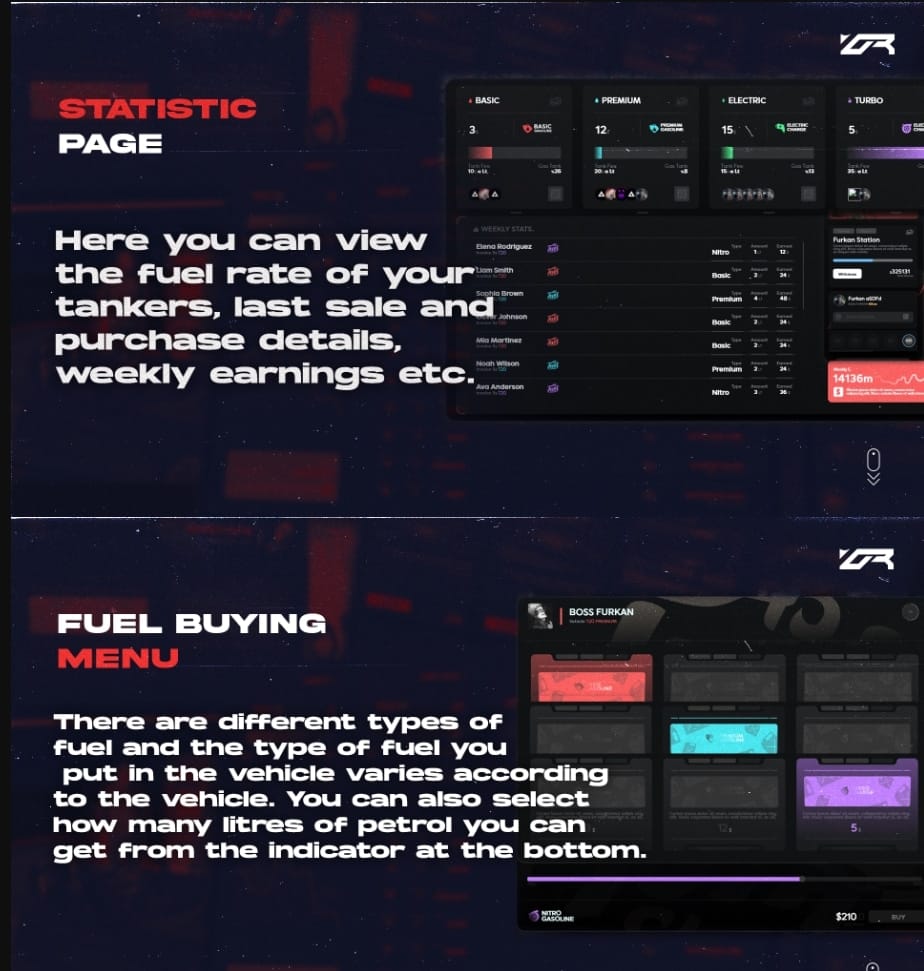
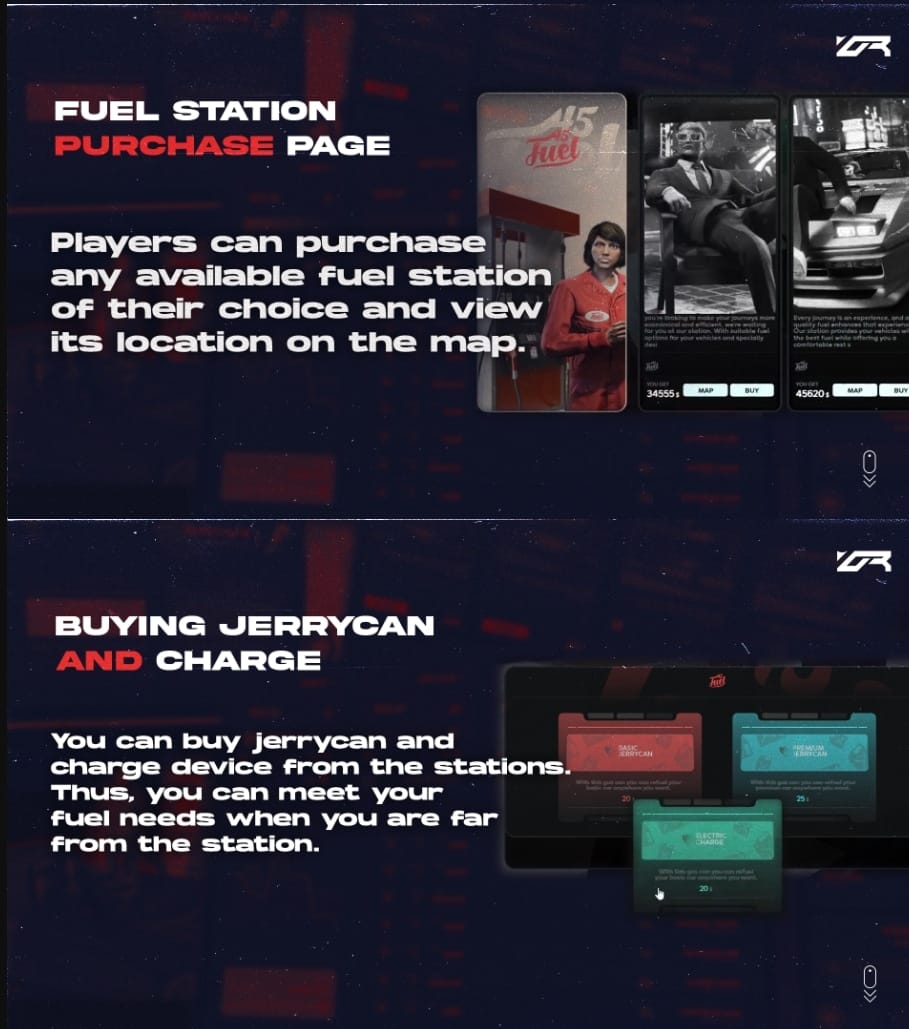
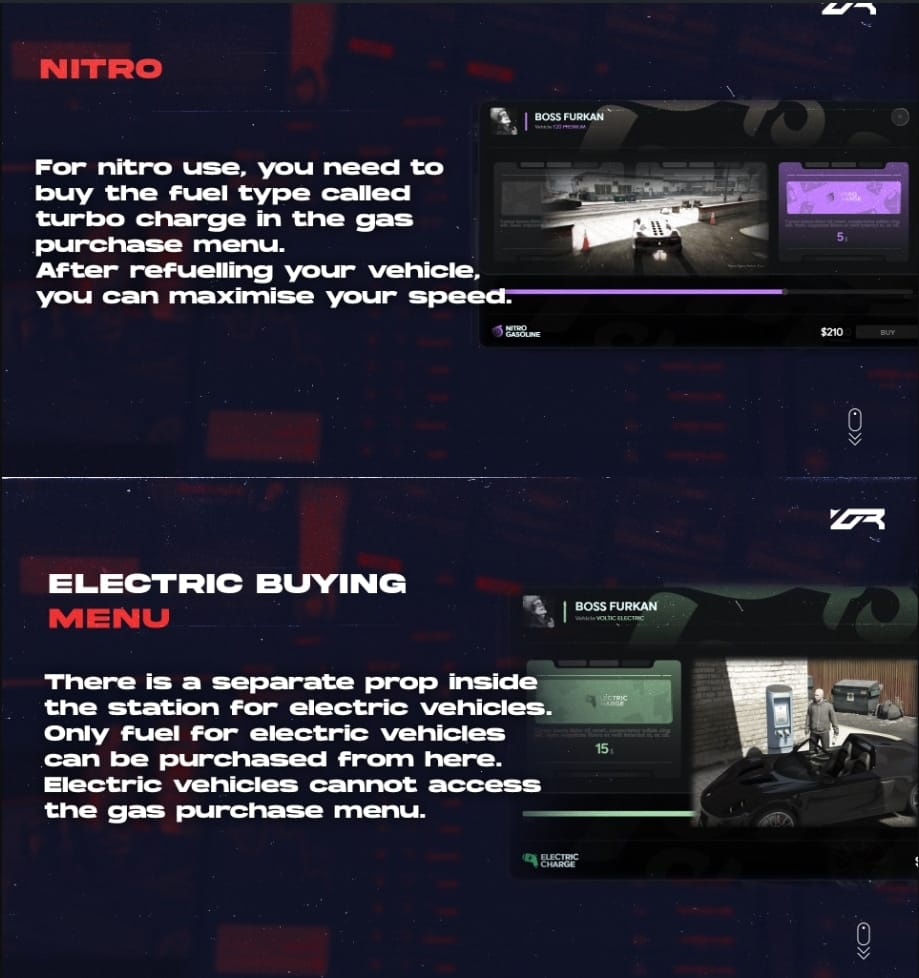
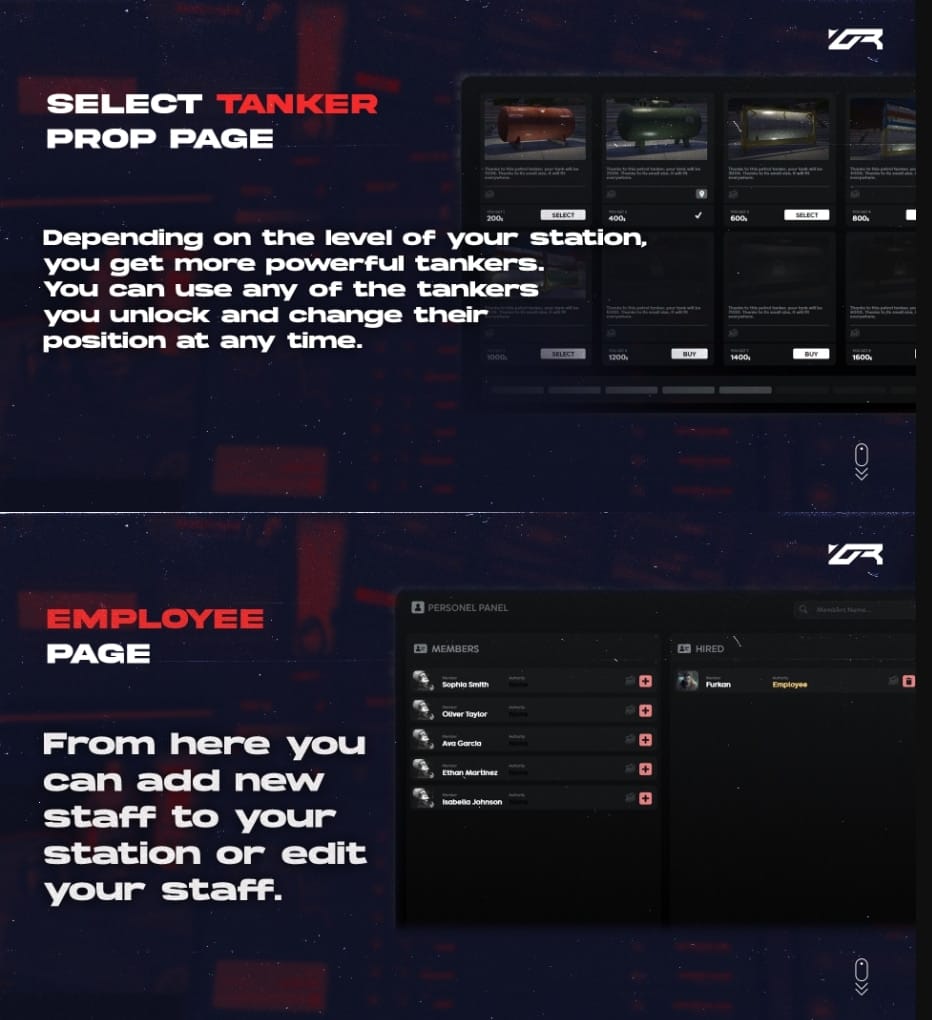
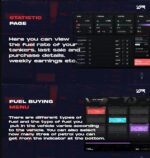
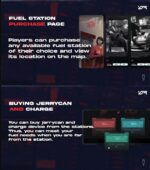
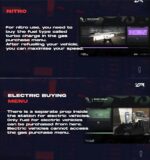
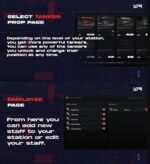
0:00 Panel de estación de compra 0:27 Panel de gestión de la estación 01:00 Hélices de buques cisterna y sistema de llenado de buques cisterna 01:53 Reclutar trabajadores, cambiar nombres, retirar dinero 02:27 Sistema de compra de gasolina para automóviles 03:02 Sistema especial de gasolina para coches eléctricos 03:23 Sistema nitro 03:49 Sistema de bidón para coches normales 04:23 Sistema de carga para coches eléctricos
Guía de instalación del script # frkn-fuelstationv4
Descripción general de ##
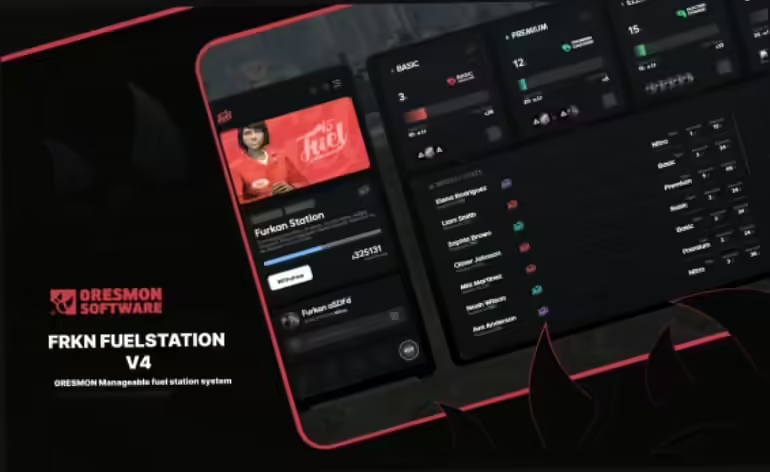
frkn-fuelstationv4 es un script diseñado para simular un sistema de gasolineras en tu servidor FiveM. Permite a los jugadores repostar sus vehículos en gasolineras designadas. Esta guía te guiará paso a paso por el proceso de instalación.
## Paso 1: Iniciar el script y la consulta SQL
– Comience agregando el script frkn-fuelstationv4 a la carpeta de recursos de su servidor FiveM.
– SQL se instala automáticamente, no necesitas hacer nada.
## Paso 2: Revisión de la configuración
– Antes de continuar, revise cuidadosamente el archivo de configuración (`config.lua`) incluido con el script.
– Asegúrese de que todos los ajustes estén configurados según sus preferencias y la configuración del servidor.
## Paso 3: Configuración del marco
– Para el marco, si está utilizando qb o esx no necesitas hacer nada. Si estás utilizando un framework personalizado, puedes editar todo desde código abierto centro archivos
## Paso 4: Descarga del script de PolyZone
frkn-fuelstationv4 utiliza el script PolyZone para definir las zonas de interacción. Descargue el script PolyZone desde [aquí](https://github.com/mkafrin/PolyZone).
– Instale e inicie el script PolyZone de acuerdo con sus instrucciones de instalación.
## Paso 5: Descarga e instalación del script de sonido de Interact
– Si desea agregar efectos de audio a las interacciones de la estación de servicio, descargue e instale el script Interact Sound desde [aquí](https://github.com/plunkettscott/interact-sound).
– Coloque los archivos de sonido para las interacciones de la estación de combustible en el directorio `client/html/sounds` de la carpeta de recursos de su servidor.
– Consulte los archivos de sonido proporcionados o agregue sus archivos de sonido personalizados.
Modifique el archivo `fxmanifest.lua` del script de Interact Sound para incluir los archivos de sonido. Vea el ejemplo a continuación:
“`lua
archivos {
'cliente/html/index.html',
— Comienza los archivos de sonido aquí…
'cliente/html/sonidos/demo.ogg',
'cliente/html/sonidos/chargestop.ogg',
'cliente/html/sonidos/cargando.ogg',
'cliente/html/sonidos/fuelstop.ogg',
'cliente/html/sonidos/pickupnozzle.ogg',
'cliente/html/sonidos/putbackcharger.ogg',
'cliente/html/sonidos/putbacknozzle.ogg',
'cliente/html/sonidos/refuel.ogg',
}
Jameson (propietario verificado) –
Aprecio lo personalizable que es este recurso. Pudimos hacerlo coincidir perfectamente con la marca de nuestro servidor.
Larissa (propietario verificado) –
¡Esto es lo más genial que he encontrado aquí! ¡Seguiré usando sus productos en el futuro!
QuestMara364 (propietario verificado) –
El artículo y el diseño son muy frescos. Además, el soporte es increíble, siempre te ayudan con cualquier detalle que tengas.
Ágnes (propietario verificado) –
Esto se ha convertido rápidamente en uno de mis recursos favoritos en nuestro servidor.
Roy (propietario verificado) –
Uno de los pocos recursos que compré que funcionó correctamente sin una extensa solución de problemas.