



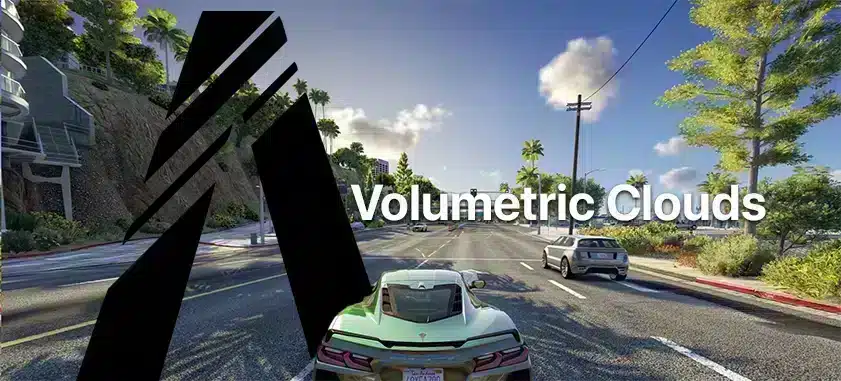
Las nubes volumétricas pueden mejorar significativamente la experiencia visual en FiveM, ofreciendo escenas más dinámicas y realistas. Esta guía te guiará paso a paso para implementar nubes volumétricas eficazmente en tu configuración de FiveM.
Tutorial en vídeo
Este tutorial hace referencia a un completo video de YouTube de Abou Malik que garantiza una configuración precisa.
Tutorial de texto (¡Fácil!)
Paso 1: Descargue los archivos necesarios
Antes de comenzar la instalación, descargue todos los archivos necesarios:
- NaturalVision Evolved (NVE): Haga clic aquí para descargar Naturalvision
- Paquete de sombreadores Reshade: Disponible en Sitio web oficial de Reshade.
Paso 2: Instalar NaturalVision Evolved (NVE)
- Localice la carpeta de datos de la aplicación 5M:
- En tu escritorio, haz clic derecho en el icono de FiveM y selecciona “Abrir ubicación del archivo".
- Descomprimir y mover archivos:
- Descomprima el paquete NVE.
- Navegue a la carpeta 'paquete principal' y arrastre todos los archivos a la carpeta 'mods' dentro del directorio de datos de la aplicación FiveM.
- Complementos opcionales:
- NVE viene con complementos opcionales si desea personalizar aún más su experiencia visual.
¿Atascado? Mira este videotutorial de RoboMods.
Paso 3: Instalar Reshade y Shaders
- Descargar e instalar Reshade:
- Descarga Reshade desde su sitio oficial e instálalo, seleccionando el archivo 'gta5.exe' como destino.
- Añadir los sombreadores:
- Una vez instalado, abra el directorio de instalación de Reshade.
- Reemplace los sombreadores predeterminados con el archivo de sombreador de nubes volumétricas.
Paso 4: Adición de nubes volumétricas
- Localizar y abrir ajustes preestablecidos de Reshade:
- Regrese al directorio de complementos de FiveM, abra la carpeta reshade shaders y coloque el archivo 'volumetric_clouds.fx' en ella.
- Configuración en el juego:
- Inicie FiveM y únase a un servidor.
- Abra el menú Reshade presionando la tecla 'Insertar'.
- En el menú Reshade, navegue hasta 'volumetric_clouds.fx' y habilítelo.
- Ajuste configuraciones como la densidad, la velocidad y la calidad de la nube según sus preferencias.
Paso 5: Configurar los gráficos del juego para un rendimiento óptimo
- Abrir la configuración del juego:
- Vaya a 'Configuración' > 'Configuración de ’gráficos.’ la resolución de renderizado al máximo que su PC pueda soportar para obtener mejores gráficos.
- Habilita las nubes volumétricas detalladas desde el menú de Reshade.
- Ajustar la resolución de renderizado:
- Incluso si su monitor no apoyo Altas resoluciones: aumenta la resolución de renderizado del juego para mayor claridad. Ajusta según tus parámetros de rendimiento.
¡Listo! No fue difícil, ¿verdad?
Consejos para una personalización avanzada
- Calidad de la nube:
- Bajo, Medio o Alto: elija según las capacidades de su PC.
- Puedes modificar esta configuración incluso durante el juego para obtener un rendimiento óptimo.
- Tipos de nubes y velocidad:
- Vaya a la configuración de tipos de nubes en el menú de sombreado. Los tipos 1 y 3 ofrecen nubes más densas para un efecto dramático.
- Ajuste la velocidad para simular diversas condiciones climáticas.
Las nubes volumétricas pueden darle a tu juego un aspecto detallado, haciendo que FiveM sea aún más agradable. Asegúrate de seguir experimentando con diferentes configuraciones y ajustes preestablecidos para encontrar lo que más te atraiga.
Nota: Siempre haga una copia de seguridad de sus archivos originales antes de realizar cualquier cambio. Esto evita posibles pérdidas si necesita restaurar la configuración predeterminada.
Lista de verificación práctica
Utilice esta guía como lista de verificación antes de modificar un servidor FiveM en producción. Confirme la versión actual del artefacto del servidor, la versión del framework, las dependencias de recursos, los cambios en la base de datos y cualquier archivo del lado del cliente antes de aplicar el cambio.
- Realice una copia de seguridad de los archivos de configuración y las tablas de la base de datos afectados.
- Primero, aplique el cambio en un servidor de prueba.
- Supervise la consola del servidor y la consola F8 del cliente para detectar errores.
- Comprueba si el cambio afecta a los trabajos, el inventario, los vehículos, los mapas, la voz, los permisos o los datos del jugador.
- Documente el archivo, comando o configuración exactos que modificó para que se puedan revertir rápidamente.
Pruebas previas a la producción
Tras la primera prueba, inicia sesión con una cuenta de jugador normal y repite el proceso desde la perspectiva del jugador. Si el tema está relacionado con el rendimiento, realiza mediciones antes y después con el mismo número de jugadores, ruta y conjunto de recursos. Si se trata de herramientas o permisos de administrador, verifica tanto a los usuarios autorizados como a los denegados.
Errores comunes
La mayoría de los problemas de FiveM se deben a dependencias faltantes, caché obsoleta, nombres de carpeta incorrectos, incompatibilidad de framework o configuración copiada de otro servidor. Evite modificar varios sistemas a la vez; realice un cambio, pruébelo y luego continúe.
Recursos relacionados
Para obtener recursos listos para la producción, compare los recursos de pago en el Tienda FiveMX. Para obtener recursos gratuitos, navegue Recursos de FiveM y pruebe cada recurso antes de usarlo públicamente.
Notas sobre el lanzamiento de la producción
Antes de usar esta guía en un servidor FiveM en vivo, define el resultado exacto que esperas del cambio. Para Tutorial: Usar Nubes Volumétricas en FiveM, eso significa verificar qué recurso, configuración, comando o flujo de trabajo se ve afectado y confirmar que el cambio se ajusta a tu framework actual, versión del artifact y reglas del servidor. Mantén la implementación lo suficientemente pequeña como para poder revertirla rápidamente si los jugadores reportan errores.
Utilice un servidor de pruebas con la misma estructura, esquema de base de datos, orden de recursos y dependencias clave que el servidor de producción. Si el problema afecta la jugabilidad, los permisos, los gráficos, el audio, los vehículos, los mapas, el inventario o el comportamiento económico, realice pruebas con al menos una cuenta de administrador y una cuenta de jugador normal. Observe la salida de la consola del servidor, los registros F8 del cliente y la temporización de los recursos mientras reproduce el flujo de jugadores exacto que se producirá en el servidor en producción.
Lista de verificación de reversión
- Guarde el archivo de configuración anterior, la carpeta de recursos y el estado de la base de datos antes de realizar cualquier cambio.
- Anota la versión del recurso, la confirmación, la página de descarga o el valor de configuración que hayas probado.
- Reinicia primero solo el recurso afectado, si es posible, y luego reinicia el servidor completo si las dependencias lo requieren.
- Si aparecen errores, revierta el único recurso o configuración que haya cambiado antes de probar otra solución.
Guía de mantenimiento
Revise esta configuración nuevamente después de las actualizaciones de artefactos FiveM, actualizaciones del marco de trabajo o cambios importantes en los recursos. Una configuración que funciona hoy puede dejar de funcionar después de actualizaciones de dependencias, exportaciones renombradas, eventos modificados o migraciones de bases de datos. Conserve notas junto con la documentación de su servidor para que los futuros administradores comprendan qué se modificó, por qué se modificó y cómo verificarlo nuevamente.
Revisión en curso
Vuelve a revisar Tutorial: Usar Nubes Volumétricas en FiveM después de actualizaciones importantes del artifact de FiveM, cambios de framework o migraciones de recursos. Confirma que el consejo aún coincida con el comportamiento actual del servidor, que cualquier fuente vinculada siga disponible y que los pasos de instalación aún coincidan con los archivos que un propietario de servidor realmente descargará o configurará.
Para servidores públicos, mantén un breve registro de cambios junto a la documentación del servidor. Indica qué se probó, qué se modificó, qué cuentas se usaron para la verificación y cómo revertir los cambios. Esto agiliza el mantenimiento futuro y evita que las notas de configuración antiguas se vuelvan confusas o inseguras para los jugadores.