
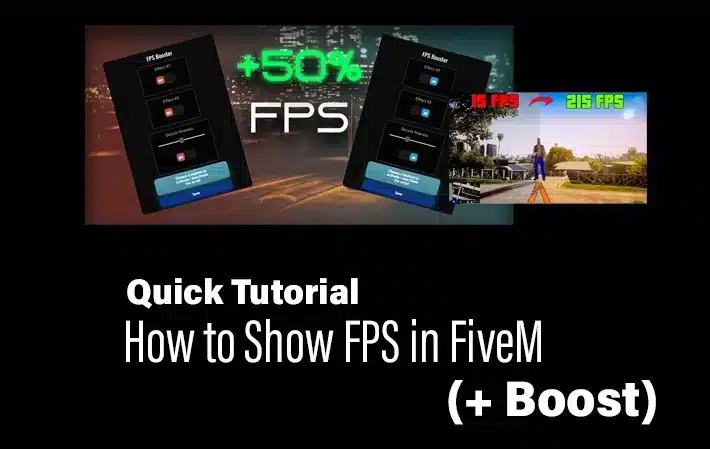
Réponse rapide : Utilisez la console client FiveM et les outils graphiques/de performance pour vérifier les FPS, puis Resmon ou le profileur pour diagnostiquer la consommation de ressources. Les FPS correspondent à la fréquence d'images côté client. Ce n'est pas la même chose que l'état du serveur.
Dernière mise à jour : 25 juin 2026
Ouvrez la console FiveM
- Lancement de FiveM.
- Presse
F8pour ouvrir la console. - Utilisez les commandes client ou les diagnostics selon ce que vous devez inspecter.
La documentation officielle des commandes client de Cfx.re indique que la console F8 est l'interface dédiée aux commandes côté client. Concernant l'analyse des performances des ressources, la fiche technique de Cfx.re recommande d'utiliser Resmon et le profileur pour identifier les ressources gourmandes en ressources.
FPS vs Resmon vs alertes de ralentissement du serveur
| Signal | Ce que cela vous dit | Qui devrait l'utiliser ? |
|---|---|---|
| Compteur FPS | Avec quelle fluidité le client local affiche les images. | Joueurs et testeurs. |
| Résmon | Quelles ressources client consomment du temps processeur ?. | Développeurs et propriétaires de serveurs. |
| Profileur | Traces détaillées des performances des ressources. | Des développeurs qui déboguent du code coûteux. |
| Avertissements d'attelage | Blocages de serveurs ou de ressources nécessitant une investigation. | Propriétaires du serveur. |
Vérifications rapides côté client
- Réduisez le budget des textures étendues ou les paramètres graphiques si le nombre d'images par seconde est faible partout.
- Désactivez les mods graphiques gourmands en ressources avant d'incriminer les ressources du serveur.
- Effectuer le test dans un quartier calme et dans un quartier animé de la ville.
- Comparez deux serveurs pour distinguer les limites locales des PC de celles de la pile de ressources d'un serveur.
Lorsque les FPS chutent uniquement sur un serveur
Si votre nombre d'images par seconde (FPS) est correct ailleurs mais faible sur un serveur FiveM, vérifiez les ressources chargées, les MLO volumineux, les zones de véhicules denses, les packs de vêtements et les scripts non optimisés. Résmon identifier les ressources coûteuses des clients au lieu de deviner.
Flux de travail du propriétaire du serveur
- Demandez aux testeurs les caractéristiques de leur PC, leur nombre moyen d'images par seconde et leur localisation dans la ville.
- Utilisez Resmon pour trouver les ressources coûteuses.
- Consultez la console txAdmin/serveur pour détecter les avertissements de blocage.
- Désactivez la ressource modifiée en dernier et comparez à nouveau.
- Lorsque le problème est isolé, corrigez la ressource et non l'ensemble du serveur.
Guides associés
- Comment utiliser Resmon dans FiveM
- Guide d'optimisation des serveurs FiveM
- Meilleurs paramètres FiveM pour booster les FPS
- Comment consulter les journaux txAdmin
Comment signaler efficacement les problèmes de FPS
“ Ralenti ” ne suffit pas à un développeur. Demandez aux testeurs leur localisation, le nombre de joueurs, la moyenne et la pire fréquence d'images par seconde, leur carte graphique et leur processeur, leurs paramètres graphiques et si le problème se produit sur d'autres serveurs. Ces informations vous permettront de distinguer un PC client peu performant d'un problème de ressources.
Solutions côté client à essayer en premier
- Réduire les paramètres de texture et d'ombre.
- Désactivez ReShade, ENB ou les mods graphiques lourds pour un test.
- Mettez à jour les pilotes de votre carte graphique.
- Test sans logiciel d'enregistrement en arrière-plan.
- Videz le cache de FiveM si des saccades sont apparues après une mise à jour des ressources.
Correctifs côté serveur à examiner
Si de nombreux joueurs subissent des chutes de FPS au même endroit, examinez les MLO à proximité, la densité de véhicules, les packs de vêtements et les scripts qui s'exécutent en permanence. Comparez les rapports de FPS avec les données de Resmon et les journaux de txAdmin. Corrigez la ressource à l'origine des pics de consommation plutôt que de supprimer des scripts au hasard du serveur.
Comment signaler clairement des problèmes de FPS
Un rapport de FPS utile comprend la localisation, le nombre de joueurs, les FPS moyens, les FPS les plus bas, le préréglage graphique, le GPU, le CPU et si le problème se produit sur d'autres serveurs. Ce contexte permet de distinguer un PC client faible d'une zone serveur chargée, d'un mauvais MLO, d'un HUD coûteux ou d'un script exécuté trop fréquemment.
Premières vérifications avant de blâmer le serveur
- Testez avec ReShade, ENB et les logiciels d'enregistrement désactivés.
- Abaissez les paramètres d'ombres, de textures et de population pour une comparaison.
- Essayez la même zone après avoir vidé le cache FiveM si les saccades ont commencé après des mises à jour.
- Comparez les FPS avec Resmon ouvert lorsque vous soupçonnez un problème de ressource.
Interprétation côté serveur
Si de nombreux joueurs perdent des FPS dans le même bloc, inspectez les MLOs, props, véhicules, densité de vêtements et ressources UI à proximité. Si un seul joueur a des FPS faibles partout, concentrez-vous sur ce PC. Traitez les rapports de FPS comme des preuves pour affiner la recherche, pas comme une preuve qu'un script est défaillant.
Modèle d'aide utile
Demandez aux joueurs leurs spécifications PC, leur préréglage graphique, une capture d'écran de la localisation, le nombre approximatif de joueurs et si un logiciel d'enregistrement était en cours d'exécution. Ce modèle donne au personnel suffisamment d'informations pour comparer les rapports au lieu de répondre à chaque plainte depuis le début.
Gardez la première réponse courte. Demandez des preuves, puis testez la même zone vous-même. Les longs débats sur les FPS aident rarement tant que vous n'avez pas de données comparables.
Lorsque plusieurs rapports pointent vers un même endroit, vérifiez cette zone avant de modifier les conseils clients globaux.
Si la localisation contient un nouvel intérieur ou de nombreux props streamés, testez également cette zone avec un client propre.