
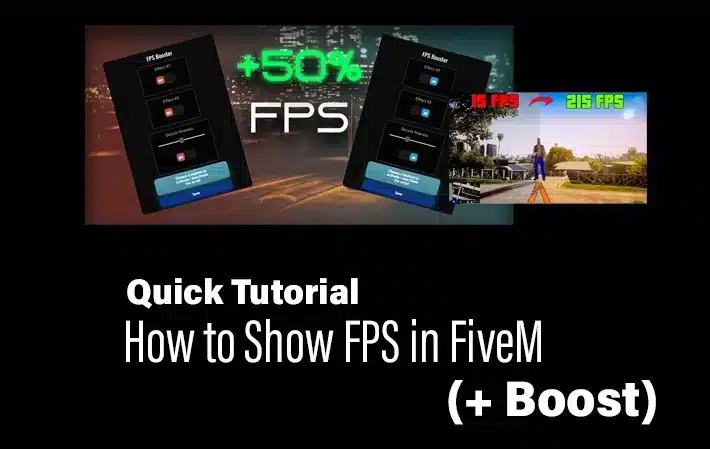
Um die FPS in FiveM anzuzeigen, drücke F8, eingeben cl_drawfps wahr, und drücke Enter. Der Zähler erscheint in einer Ecke des Bildschirms. Um ihn wieder auszublenden, führe aus cl_drawfps falsch.
Befehle wurden am 4. August 2026 gegen die offizielle Cfx.re-Client-Konsole-Referenz überprüft.
FiveM FPS-Befehl
- Starte FiveM und verbinde dich mit dem Server, den du testen möchtest.
- Drücken F8 um die Client-Konsole zu öffnen.
- Gib ein:
cl_drawfps wahr- Schließe die Konsole und reproduziere dieselbe Route, denselben Ort oder dieselbe Spielszene.
- Wenn der Test beendet ist, öffne F8 und gib ein
cl_drawfps falsch.
cl_drawfps ist ein Standardbenutzerbefehl. Er erfordert keinen Entwicklermodus.
Zeige FPS, Ping, Paketverlust, CPU- und GPU-Daten
Verwenden cl_drawperf true wenn FPS allein nicht ausreicht:
cl_drawperf trueDas offizielle Overlay enthält FPS, Ping, Paketverlust, CPU-Auslastung, GPU-Auslastung und GPU-Temperatur. Deaktiviere es mit cl_drawperf false.
| Overlay-Wert | Was es dir überprüfen lässt |
|---|---|
| FPS | Wie reibungslos der lokale Client Frames zeichnet. |
| Klingeln | Die Netzwerkverzögerung für die Hin- und Rückfahrt zum Server. |
| Paketverlust | Ob Netzwerkpakete nicht rechtzeitig ankommen. |
| CPU-Auslastung | Ob die Client-Arbeitslast CPU-intensiv ist. |
| GPU-Auslastung und -Temperatur | Ob die Grafiklast oder Hitze den Client begrenzen könnte. |
Wie man ein FiveM FPS-Problem misst
- Starte FiveM neu und tritt dem gleichen Server mit einer ähnlichen Spielerzahl bei.
- Verwende denselben Ort, dasselbe Wetter, dasselbe Fahrzeug und dieselbe Kameraansicht.
- Nimm den normalen FPS und den schlimmsten wiederholbaren Abfall für mindestens zwei Minuten auf.
- Ändere eine Grafikeinstellung oder deaktiviere ein verdächtiges Client-Mod.
- Wiederhole dieselbe Route und vergleiche das Ergebnis.
Ein einzelner Spitzenwert ist kein nützlicher Benchmark. Nimm einen stabilen Bereich auf und notiere die genaue Szene, die den Abfall verursacht.
Client FPS vs Server-Leistung
| Symptom | Wahrscheinlichster Bereich zur ersten Untersuchung |
|---|---|
| Niedriger FPS auf jedem Server | Client-Grafikeinstellungen, GPU/CPU-Last, Treiber, Grafikmods oder Hintergrundsoftware. |
| Niedriger FPS nur in einem Stadtblock | Der lokale MLO, Props, Fahrzeuge, Kleidungsdichte oder UI-Ressourcen. |
| Hoher FPS, aber verzögerte Bewegung | Ping, Paketverlust oder Server-/Netzwerkprobleme, eher als Rendering. |
| Viele Spieler berichten über denselben Abfall | Ein gemeinsamer Ort oder eine Ressource sollte vom Serverteam reproduziert werden. |
Wann Resmon oder den Profiler verwenden
FPS sagt dir, dass der Client langsam rendert; es nennt nicht die verantwortliche Ressource. Server-Entwickler können Resmon oder den Profiler für eine tiefere Diagnose verwenden. Die aktuelle Cfx.re-Dokumentation listet resmon als Entwicklerbefehl auf, sodass ein normaler Produktionskanal-Client zurückgeben könnte Zugriff verweigert für den Befehl resmon.
Wenn Resmon in der gewählten Entwicklungsumgebung verfügbar ist, öffne es mit resmon true und schließe es mit resmon false. Verwende die FiveM Resmon-Anleitung und die offizielle Profiler-Dokumentation, bevor du eine Ressource aus einer kurzen Probe verantwortlich machst.
Schnelle Lösungen, nachdem du eine Basislinie hast
- Deaktiviere ReShade, ENB und Aufnahme-Overlays für einen Vergleich.
- Verringere Schatten, Gras, Reflexionen oder MSAA, wenn die GPU der Flaschenhals ist.
- Reduziere die Bevölkerung und die Distanzskalierung, wenn der Client CPU-begrenzt ist.
- Teste denselben Bereich auf einem anderen Server, bevor du globale Einstellungen änderst.
- Frage mehrere Spieler nach demselben Ort, der Spieleranzahl und dem FPS-Bereich, wenn nur ein Server betroffen ist.
FiveM FPS-Fragen
Wie lautet der Befehl, um FPS in FiveM anzuzeigen?
Öffne F8 und führe aus cl_drawfps wahr. Verwende cl_drawfps falsch um den Zähler auszuschalten.
Was zeigt cl_drawperf an?
Es zeigt FPS, Ping, Paketverlust, CPU-Auslastung, GPU-Auslastung und GPU-Temperatur in einem Overlay.
Warum ist mein FPS hoch, aber FiveM fühlt sich trotzdem ruckelig an?
Hohe FPS schließen hohen Ping, Paketverlust oder einen Server-Ruckel nicht aus. Überprüfe das Performance-Overlay und reproduziere das Problem, bevor du entscheidest, ob es sich um Rendering- oder Netzwerk-/Serververzögerung handelt.
Warum sagt Resmon Zugriff verweigert?
Cfx.re klassifiziert Resmon derzeit als Entwicklerbefehl. Ein normaler Produktionsmodus-Client könnte keinen Zugriff darauf haben.
Offizielle Referenzen und verwandte Leitfäden
Siehe die offiziellen Cfx.re client-console-Befehle Und Cfx.re Profiler-Leitfaden. Für praktische Einstellungen, verwende den besten FiveM-Einstellungen-Leitfaden Und FiveM-Serveroptimierungsleitfaden.


