$ USD
Carte en direct de FiveM – FiveMX – Mods FiveM gratuits
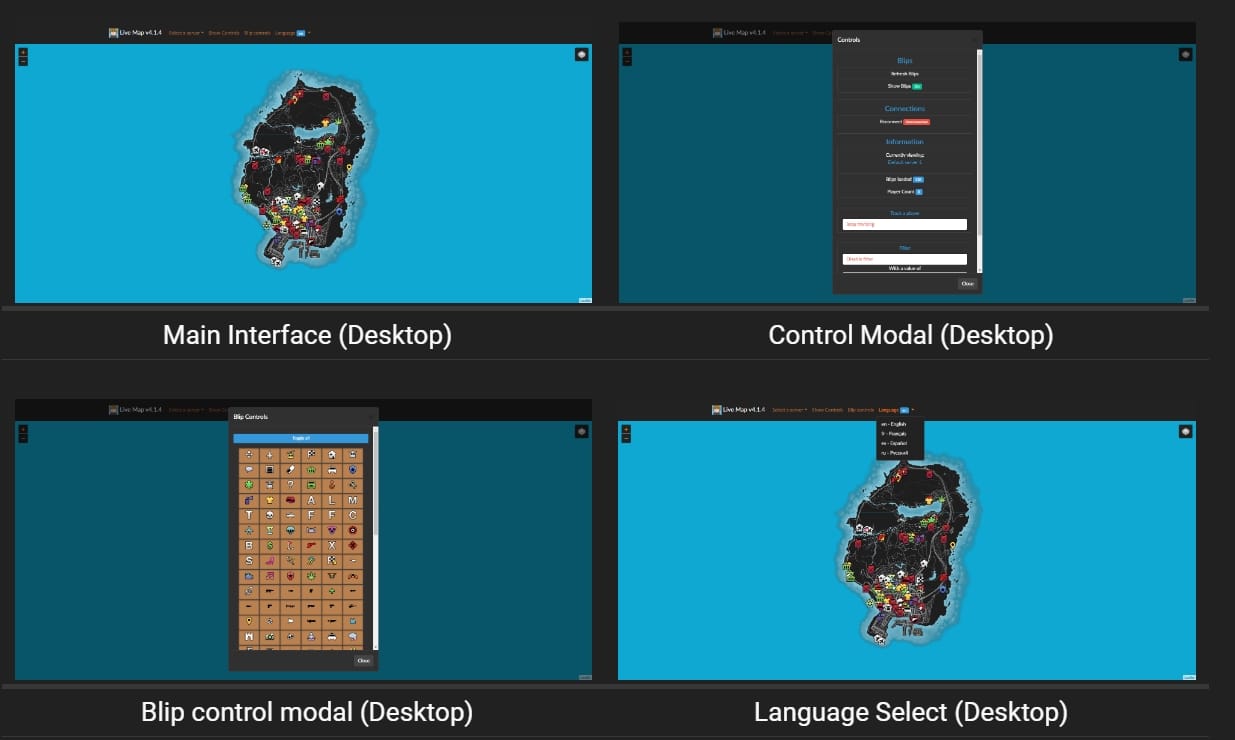
Un script de carte en temps réel pour FiveM – Ce mod permet de visualiser une carte en temps réel du monde du jeu, facilitant ainsi la gestion, l'interaction et l'amélioration de l'expérience de jeu. Il comprend une ressource côté serveur et une interface web.
Aperçu
Voici un aperçu rapide de ce à quoi ressemble la carte en direct en action.
Télécharger la ressource
À propos du mod
But: Le mod Live Map est conçu pour vous offrir une visualisation en temps réel de la carte de votre serveur FiveM. Que vous soyez administrateur souhaitant surveiller la position des joueurs ou joueur souhaitant voir ce qui se passe en ville, ce mod est la solution idéale.
Améliore le gameplay : Le mod ajoute une nouvelle couche d'immersion, permettant aux joueurs d'interagir avec la carte en direct. Les administrateurs peuvent facilement gérer et superviser les sessions de jeu, améliorant ainsi l'administration globale du serveur.
Aspects uniques : Le mod est divisé en deux parties : la ressource côté serveur (carte en direct) et l'interface Web (interface de la carte en direct). Cette séparation garantit flexibilité et facilité d'utilisation, adaptées aux besoins spécifiques de votre serveur.
Instructions d'installation
Installation carte en direct
- Télécharger la dernière version:
- Extraire le contenu :
- Placez les fichiers dans leur propre dossier, par exemple,
ressources/live_map.
- Placez les fichiers dans leur propre dossier, par exemple,
- Configure
serveur.cfg:- Ouvrez votre
serveur.cfgdéposer. - Ajoutez la ligne suivante :
démarrer live_map
- Ouvrez votre
- Démarrez votre serveur :
- Exécutez votre serveur et vérifiez la sortie suivante dans la console :
1 2 3 Live_map.net chargé, ... Ressource démarrée : live_map
Installation interface de la carte en direct
- Télécharger la dernière version:
- Extraire sur votre serveur Web :
- Placez les fichiers dans leur propre répertoire sur votre serveur Web.
- Renommer la configuration :
- Rebaptiser
config.exemple.jsonàconfig.json.
- Rebaptiser
- Modifier la configuration :
- Ouvrir
config.jsonet ajustez les valeurs pour qu'elles correspondent aux paramètres de votre serveur.
- Ouvrir
- Vérifier l'installation :
- Vérifiez que tout fonctionne en accédant à l’URL de votre interface Web.
Add the following to your serveur.cfg déposer.
set socket_port 30121
set livemap_debug "warn" # "[all]" 'trace', 'debug', 'info', 'warn', 'error', 'fatal', 'off'
set blip_file "server/blips.json"
set livemap_access_control "*"
set livemap_use_nucleus true # Allow livemap to set up a secure reverseProxy using the Nucleus project

ensure live_map
Restez à l'écoute des mises à jour, des améliorations et des nouvelles fonctionnalités. Si vous rencontrez des problèmes ou avez des suggestions, n'hésitez pas à nous contacter via les pages de documentation ou nos forums communautaires.