







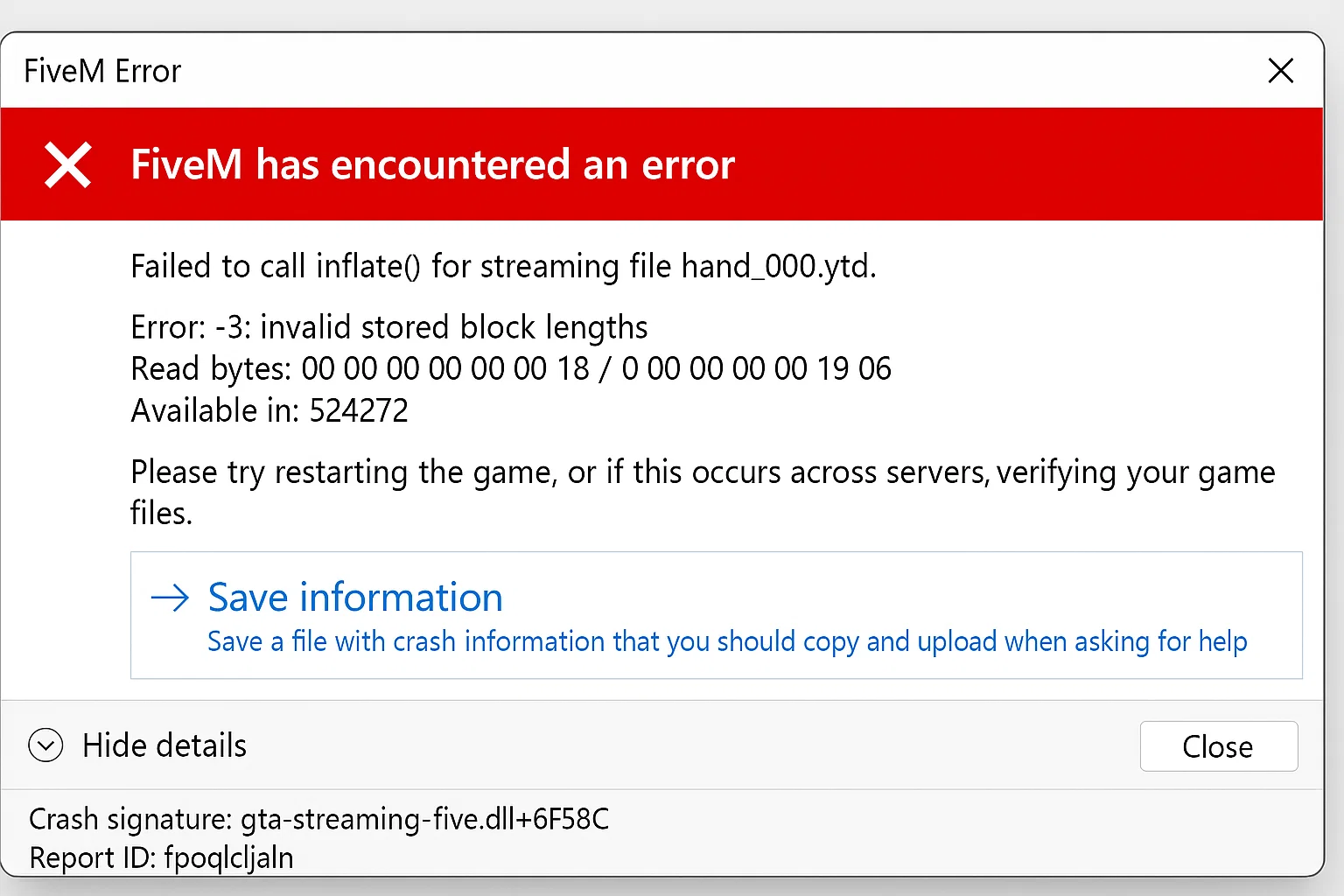
Guida rapida alla risoluzione del crash FiveM
> Hai ricevuto un errore di “mancato avvio”? Segui questi semplici passaggi e il tuo client FiveM sarà operativo in pochi minuti.
Prerequisiti
- Windows 10/11 (64 bit)
- Driver grafici aggiornati
- Privilegi amministrativi
- FiveM installato tramite il launcher ufficiale
1. Controllare i registri degli arresti anomali
Accedere alla directory di installazione di FiveM e individuare i crash dump:
%localappdata%FiveMFiveM.appcrashes
Apri il più recente .dmp timestamp del file per identificare codici di errore specifici.
Grand Theft Auto V (Steam):
- Fai clic con il pulsante destro del mouse su GTA V nella libreria di Steam
- Proprietà → File installati → Verifica integrità dei file di gioco
- Attendi la verifica (15-30 minuti)
Grand Theft Auto V (Rockstar Launcher):
- Apri Rockstar Games Launcher
- Impostazioni → GTA V → Verifica integrità
- Completa il processo di verifica
Grand Theft Auto V (Epic Games):
- Libreria → GTA V → Menu a tre punti
- Gestisci → Verifica
- Consentire il completamento del processo
Errore: "Impossibile trovare l'eseguibile del gioco"
cd /d "%localappdata%FiveMFiveM.app"
FiveM.exe -sp_BackupDirectory "C:FiveM_Backup"
Quindi, quando richiesto, seleziona manualmente la directory GTA V.
Errore: "Cache di gioco danneggiata"
Elimina le cartelle della cache:
rmdir /s /q "%localappdata%FiveMFiveM.appcache"
rmdir /s /q "%localappdata%FiveMFiveM.appdatacache"
Errore: “Rilevata iniezione DLL”
Disattivare il software in conflitto:
- MSI Afterburner
- Server di statistiche RivaTuner
- Sovrapposizione Discord
- Sovrapposizione GeForce Experience
- Modalità di gioco di Windows
Aggiungi FiveM alle eccezioni antivirus:
%localappdata%FiveMFiveM.appFiveM.exe
%localappdata%FiveMFiveM.appFiveM_b*.exe
%localappdata%FiveMFiveM.appFiveM_ROSService.exe
Avvio pulito FiveM:
- Eliminare
CitizenFX.inida%localappdata%FiveMFiveM.app - Avvia FiveM tenendo premuto il tasto Maiusc
- Selezionare "Modalità provvisoria" quando richiesto
Reinstallare i componenti ridistribuibili di Visual C++:
Scarica e installa nell'ordine:
Installazione pulita del driver GPU:
- Scaricamento Programma di disinstallazione del driver dello schermo (DDU)
- Avviare in modalità provvisoria
- Esegui DDU → Pulisci e riavvia
- Installa i driver GPU più recenti dal produttore
5. Arresti anomali specifici delle risorse
Se gli arresti anomali si verificano solo su server specifici:
-- Add to client.cfg in server-data folder
set sv_enforceGameBuild 2802
set adhesive_cdnKey ""
Per server con un numero elevato di risorse (>150):
-- Increase heap size in FiveM shortcut target
"%localappdata%FiveMFiveM.appFiveM.exe" +set citizen_dir C:FiveMFiveM.app
Tutorial: Problemi di prestazioni – Impostazioni FiveM ideali
Problemi di RAM:
Esegui la diagnostica della memoria di Windows:
mdsched.exe
Seleziona “Riavvia ora e verifica la presenza di problemi”
Compatibilità CPU:
Disabilitare temporaneamente le funzionalità di virtualizzazione della CPU:
- Intel VT-x nel BIOS
- AMD-V nel BIOS
- Funzionalità di Hyper-V in Windows
7. Arresti anomali correlati alla rete
Reimposta lo stack di rete:
netsh winsock reset
netsh int ip reset
ipconfig /release
ipconfig /renew
ipconfig /flushdns
Reinstallazione completa di FiveM:
- Backup
%appdata%CitizenFX - Disinstallare FiveM tramite il Pannello di controllo
- Elimina le cartelle rimanenti:
rmdir /s /q "%localappdata%FiveM"rmdir /s /q "%appdata%CitizenFX" - Reinstallare da fivem.net
Incertezze e limitazioni
- Alcuni sistemi anticheat potrebbe causare crash falsi positivi (l'integrazione con EasyAntiCheat, BattlEye varia)
- Windows 11 22H2+ potrebbe richiedere impostazioni di compatibilità specifiche non ancora documentate
- Le implementazioni AMD FSR 3.0 possono causare instabilità con alcuni pacchetti di risorse
Riferimenti
- Documentazione tecnica FiveM
- Standard della comunità Cfx.re
- Standard di segnalazione degli errori di Windows (WER) per l'analisi dei crash dump
Conclusione: L'eliminazione sistematica dei conflitti software, del danneggiamento della cache e dei problemi dei driver risolve il numero 95% di arresti anomali all'avvio di FiveM.