
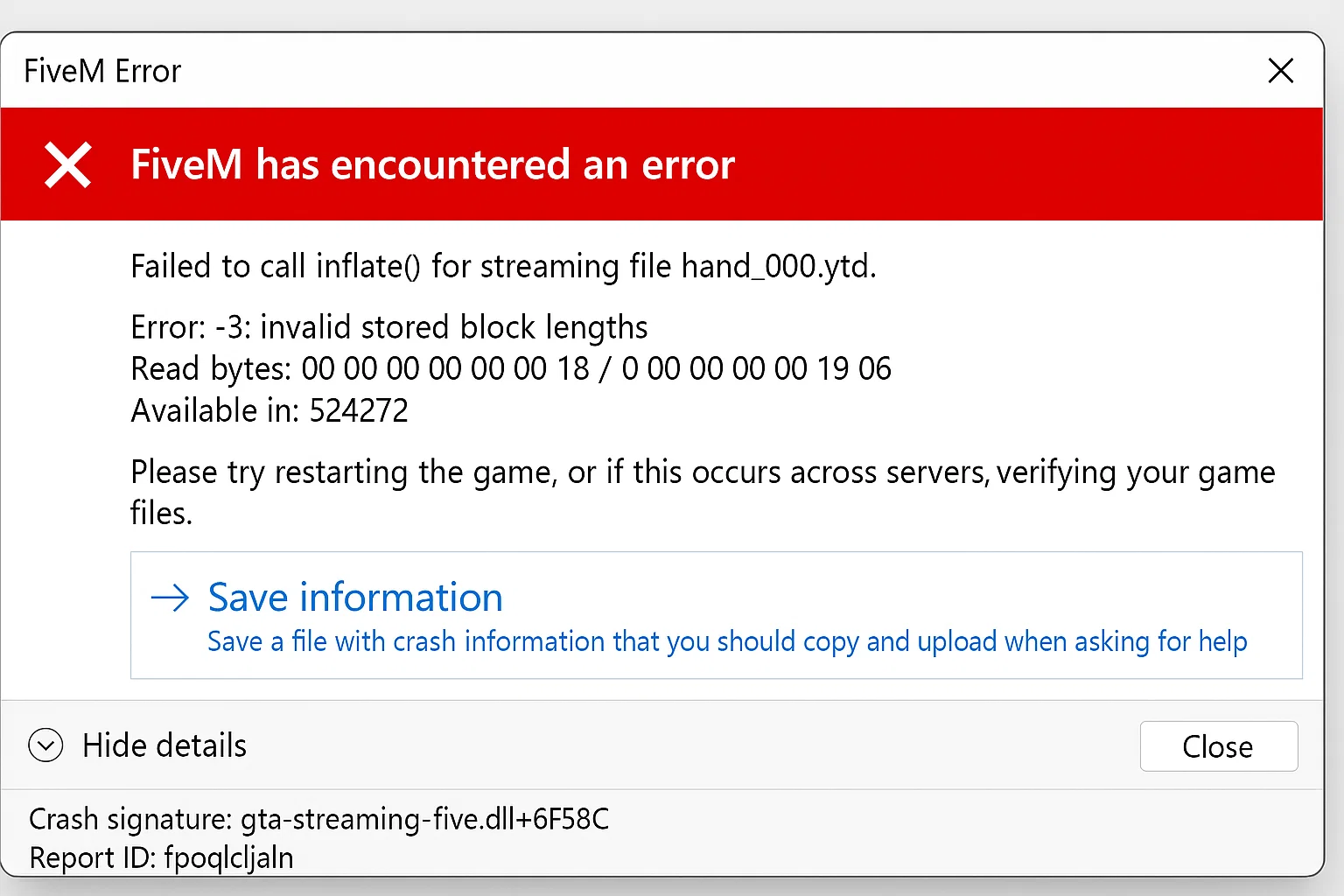
Guide de démarrage rapide pour la résolution des problèmes de FiveM
> Vous avez reçu une erreur « pas de lancement » ? Suivez ces étapes simples et votre client FiveM sera opérationnel en quelques minutes.
Prérequis
- Windows 10/11 (64 bits)
- Pilotes graphiques mis à jour
- privilèges administratifs
- FiveM installé via le lanceur officiel
Étapes de diagnostic
1. Vérifiez les journaux de plantage
Accédez au répertoire d'installation de FiveM et recherchez les vidages sur incident :
%localappdata%FiveMFiveM.appcrashes
Ouvrir le plus récent .dmp horodatage du fichier pour identifier les codes d'erreur spécifiques.
2. Vérifier l'intégrité du cache du jeu
Grand Theft Auto V (Steam) :
- Faites un clic droit sur GTA V dans la bibliothèque Steam
- Propriétés → Fichiers installés → Vérifier l'intégrité des fichiers du jeu
- Attendez la vérification (15 à 30 minutes)
Grand Theft Auto V (lanceur Rockstar) :
- Ouvrir le lanceur de jeux Rockstar
- Paramètres → GTA V → Vérifier l'intégrité
- Processus de vérification complet
Grand Theft Auto V (Epic Games) :
- Bibliothèque → GTA V → Menu à trois points
- Gérer → Vérifier
- Laisser le processus se terminer
3. Solutions courantes par type d'erreur
Erreur : « Impossible de trouver l’exécutable du jeu »
cd /d "%localappdata%FiveMFiveM.app" FiveM.exe -sp_BackupDirectory "C:\FiveM_Backup""
Sélectionnez ensuite manuellement le répertoire GTA V lorsque vous y êtes invité.
Erreur : « Cache de jeu corrompu »
Supprimer les dossiers de cache :
rmdir /s /q "%localappdata%FiveMFiveM.appcache" rmdir /s /q "%localappdata%FiveMFiveM.appdatacache""
Erreur : « Injection de DLL détectée »
Désactiver les logiciels en conflit :
- Postcombustion MSI
- Serveur de statistiques RivaTuner
- Superposition Discord
- Superposition GeForce Experience
- Mode de jeu Windows
Ajoutez FiveM aux exceptions antivirus :
%localappdata%FiveMFiveM.appFiveM.exe %localappdata%FiveMFiveM.appFiveM_b*.exe %localappdata%FiveMFiveM.appFiveM_ROSService.exe
4. Dépannage avancé
Démarrage propre FiveM :
- Supprimer
CitizenFX.inidepuis%localappdata%FiveMFiveM.app - Lancez FiveM tout en maintenant la touche Maj enfoncée
- Sélectionnez « Mode sans échec » lorsque vous y êtes invité
Réinstaller les redistribuables Visual C++ :
Téléchargez et installez dans l'ordre :
Installation propre du pilote GPU :
- Télécharger Programme de désinstallation du pilote d'affichage (DDU)
- Démarrer en mode sans échec
- Exécuter DDU → Nettoyer et redémarrer
- Installer les derniers pilotes GPU du fabricant
5. Crashs spécifiques aux ressources
Si des plantages se produisent uniquement sur des serveurs spécifiques :
-- Ajouter à client.cfg dans le dossier server-data set sv_enforceGameBuild 2802 set adhesive_cdnKey ""
Pour les serveurs avec un nombre élevé de ressources (> 150) :
-- Augmenter la taille du tas dans la cible du raccourci FiveM " %localappdata%FiveMFiveM.appFiveM.exe " +set citizen_dir C:\FiveMFiveM.app
Tutoriel : Problèmes de performances – Paramètres FiveM idéaux
6. Solutions liées au matériel
Problèmes de RAM :
Exécutez le diagnostic de la mémoire Windows :
mdsched.exe
Choisissez « Redémarrer maintenant et vérifier les problèmes »
Compatibilité du processeur :
Désactiver temporairement les fonctionnalités de virtualisation du processeur :
- Intel VT-x dans le BIOS
- AMD-V dans le BIOS
- Fonctionnalités d'Hyper-V dans Windows
7. Pannes liées au réseau
Réinitialiser la pile réseau :
netsh winsock réinitialiser netsh int ip réinitialiser ipconfig /release ipconfig /renew ipconfig /flushdns
8. Options de dernier recours
Réinstallation complète de FiveM :
- Sauvegarde
%appdata%CitizenFX - Désinstaller FiveM via le panneau de configuration
- Supprimer les dossiers restants :
rmdir /s /q "%localappdata%FiveM"rmdir /s /q "%appdata%CitizenFX"" - Réinstaller à partir de fivem.net
Incertitudes et limites
- Quelques systèmes anti-triche peut provoquer des plantages faussement positifs (l'intégration d'EasyAntiCheat et BattlEye varie)
- Windows 11 22H2+ peut nécessiter des paramètres de compatibilité spécifiques non encore documentés
- Les implémentations AMD FSR 3.0 peuvent provoquer une instabilité avec certains packs de ressources
Références
- Documentation technique FiveM
- Normes communautaires Cfx.re
- Normes de rapport d'erreurs Windows (WER) pour l'analyse des vidages sur incident
Conclusion: L'élimination systématique des conflits logiciels, de la corruption du cache et des problèmes de pilotes résout 95% des plantages de démarrage de FiveM.
Liste de contrôle pratique
Utilisez ce guide comme liste de vérification avant de modifier un serveur FiveM en production. Assurez-vous de la version actuelle des artefacts serveur, de la version du framework, des dépendances des ressources, des modifications de la base de données et des fichiers côté client avant d'appliquer la modification.
- Sauvegardez les fichiers de configuration et les tables de base de données concernés.
- Appliquez d'abord la modification sur un serveur de test.
- Surveillez la console du serveur et la console F8 du client pour détecter les erreurs.
- Vérifiez si la modification affecte les emplois, l'inventaire, les véhicules, les cartes, la voix, les autorisations ou les données des joueurs.
- Documentez précisément le fichier, la commande ou le paramètre que vous avez modifié afin de pouvoir le rétablir rapidement.
Tests avant production
Après le premier test, connectez-vous avec un compte joueur standard et répétez le processus du point de vue du joueur. Si le sujet concerne les performances, effectuez des mesures avant et après en conservant le même nombre de joueurs, le même parcours et les mêmes ressources. Si le sujet concerne les outils d'administration ou les permissions, vérifiez les utilisateurs autorisés et ceux qui n'y sont pas autorisés.
Erreurs courantes
La plupart des problèmes rencontrés avec FiveM proviennent de dépendances manquantes, d'un cache obsolète, de noms de dossiers incorrects, d'incompatibilités de frameworks ou d'une configuration copiée depuis un autre serveur. Évitez de modifier plusieurs systèmes simultanément ; effectuez une modification, testez-la, puis poursuivez.
Ressources connexes
Pour les ressources prêtes à la production, comparez les ressources payantes dans le Boutique FiveMX. Pour accéder à des ressources gratuites, consultez Scripts FiveM gratuits et tester chaque ressource avant de l'utiliser publiquement.
Notes de déploiement de la production
Avant d'appliquer ces instructions sur un serveur FiveM en production, définissez précisément le résultat attendu. Dans le cadre du guide de dépannage de FiveM, cela implique de vérifier quelle ressource, quel paramètre, quelle commande ou quel processus est concerné et de confirmer que la modification est compatible avec votre infrastructure, votre version d'artefacts et les règles de votre serveur. Déployez la modification progressivement afin de pouvoir l'annuler rapidement si des joueurs signalent des erreurs.
Utilisez un serveur de test avec la même infrastructure, le même schéma de base de données, le même ordre de ressources et les mêmes dépendances clés que le serveur de production. Si le sujet abordé modifie le gameplay, les permissions, les graphismes, le doublage, les véhicules, les cartes, l'inventaire ou le comportement économique, effectuez des tests avec au moins un compte administrateur et un compte joueur. Surveillez la sortie de la console du serveur, les journaux F8 du client et le temps d'accès aux ressources tout en reproduisant exactement le parcours de jeu qui se déroulera sur le serveur de production.
Liste de contrôle de restauration
- Sauvegardez le fichier de configuration précédent, le dossier de ressources et l'état de la base de données avant toute modification.
- Notez la version de la ressource, le commit, la page de téléchargement ou la valeur du paramètre que vous avez testée.
- Redémarrez d'abord uniquement la ressource concernée lorsque cela est possible, puis redémarrez le serveur complet si des dépendances l'exigent.
- En cas d'erreur, rétablissez la ressource ou le paramètre modifié avant de tester une autre solution.
Conseils d'entretien
Revérifiez cette configuration après chaque mise à jour des artefacts FiveM, du framework ou modification importante des ressources. Une configuration fonctionnelle aujourd'hui peut devenir inutilisable suite à des mises à jour de dépendances, des modifications d'exports, des changements d'événements ou des migrations de base de données. Conservez des notes dans la documentation de votre serveur afin que les futurs administrateurs comprennent les modifications apportées, leurs raisons et comment les reproduire.
Examen en cours
Après toute mise à jour majeure des artefacts, modification du framework ou migration de ressources de FiveM, veuillez consulter à nouveau le guide de dépannage. Assurez-vous que les conseils restent pertinents, que les sources mentionnées sont toujours disponibles et que les étapes d'installation correspondent bien aux fichiers que l'administrateur du serveur téléchargera ou configurera.
Pour les serveurs publics, conservez un bref historique des modifications à côté de la documentation du serveur. Indiquez ce qui a été testé, ce qui a changé, les comptes utilisés pour la vérification et la procédure de retour en arrière. Cela facilitera la maintenance future et évitera que les anciennes notes de configuration ne deviennent obscures ou dangereuses pour les joueurs.


