







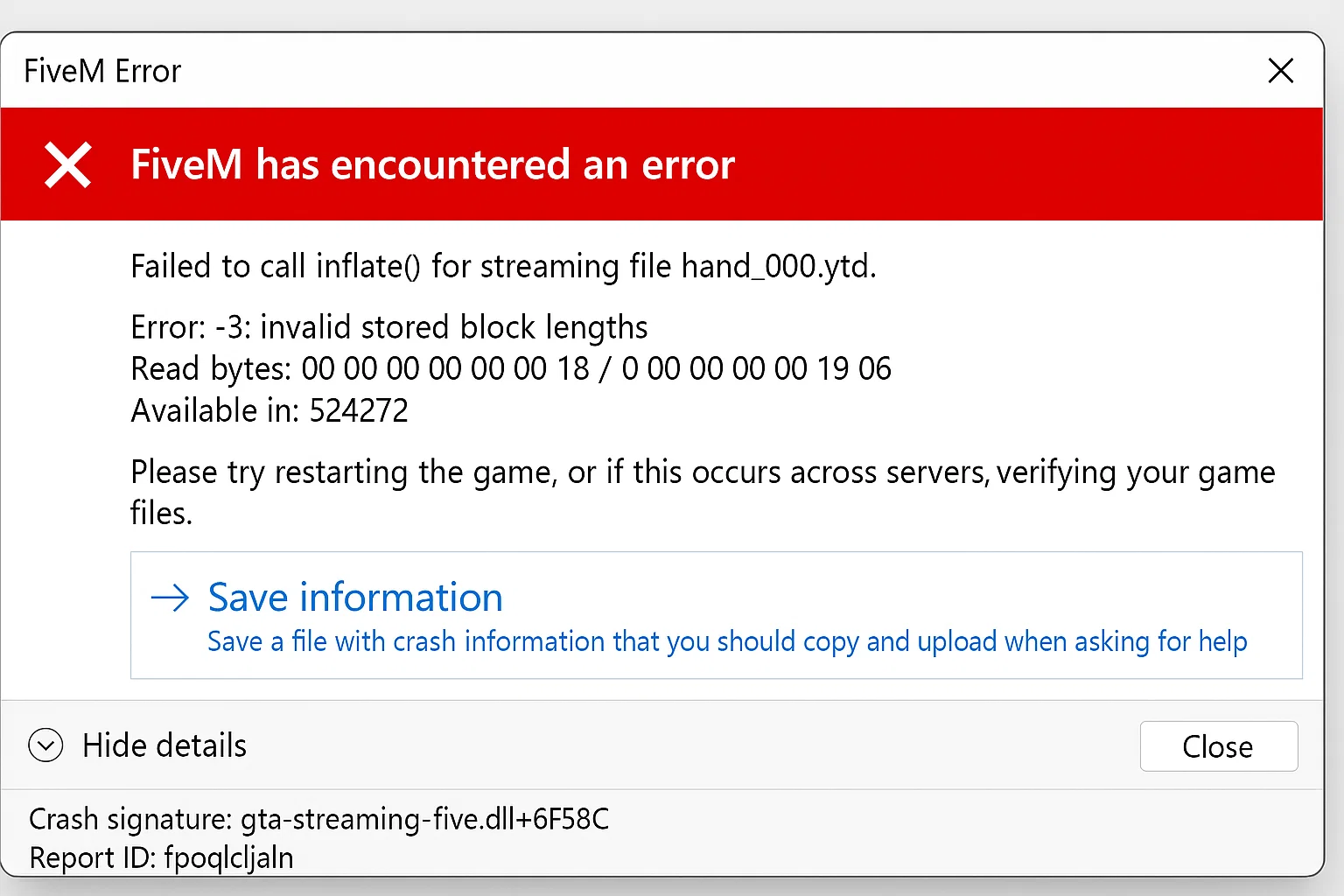
Szybki start – poradnik naprawy błędów FiveM
> Masz błąd “nie uruchamia się”? Postępuj zgodnie z tymi prostymi krokami, a Twój klient FiveM będzie działał w ciągu kilku minut.
Wymagania wstępne
- Windows 10/11 (64-bit)
- Zaktualizowane sterowniki graficzne
- Uprawnienia administratora
- FiveM zainstalowany za pomocą oficjalnego programu uruchamiającego
1. Sprawdź dzienniki awarii
Przejdź do katalogu instalacyjnego FiveM i znajdź zrzuty awarii:
%localappdata%FiveMFiveM.appcrashes
Otwórz najnowszy .dmp sygnaturę czasową pliku, aby zidentyfikować konkretne kody błędów.
Grand Theft Auto V (Steam):
- Kliknij prawym przyciskiem myszy GTA V w bibliotece Steam
- Właściwości → Zainstalowane pliki → Zweryfikuj integralność plików gry
- Poczekaj na weryfikację (15-30 minut)
Grand Theft Auto V (Rockstar Launcher):
- Otwórz Rockstar Games Launcher
- Ustawienia → GTA V → Zweryfikuj integralność
- Zakończ proces weryfikacji
Grand Theft Auto V (Epic Games):
- Biblioteka → GTA V → Menu z trzema kropkami
- Zarządzaj → Weryfikuj
- Pozwól procesowi się zakończyć
Błąd: “Nie można znaleźć pliku wykonywalnego gry”
cd /d "%localappdata%FiveMFiveM.app"
FiveM.exe -sp_BackupDirectory "C:FiveM_Backup"
Następnie ręcznie wybierz katalog GTA V po wyświetleniu monitu.
Błąd: “Uszkodzona pamięć podręczna gry”
Usuń foldery pamięci podręcznej:
rmdir /s /q "%localappdata%FiveMFiveM.appcache"
rmdir /s /q "%localappdata%FiveMFiveM.appdatacache"
Błąd: “Wykryto wstrzykiwanie DLL”
Wyłącz konfliktowe oprogramowanie:
- MSI Afterburner
- RivaTuner Statistics Server
- Discord overlay
- GeForce Experience overlay
- Tryb gry Windows
Dodaj FiveM do wyjątków antywirusowych:
%localappdata%FiveMFiveM.appFiveM.exe
%localappdata%FiveMFiveM.appFiveM_b*.exe
%localappdata%FiveMFiveM.appFiveM_ROSService.exe
Czysty rozruch FiveM:
- Usuń
CitizenFX.iniz%localappdata%FiveMFiveM.app - Uruchom FiveM, przytrzymując klawisz Shift
- Wybierz “Tryb awaryjny” po wyświetleniu monitu
Przeinstaluj Visual C++ Redistributables:
Pobierz i zainstaluj w kolejności:
Czysta instalacja sterownika GPU:
- Pobierz Display Driver Uninstaller (DDU)
- Uruchom w trybie awaryjnym
- Uruchom DDU → Wyczyść i uruchom ponownie
- Zainstaluj najnowsze sterowniki GPU od producenta
5. Awarie specyficzne dla zasobów
Jeśli awarie występują tylko na określonych serwerach:
-- Add to client.cfg in server-data folder
set sv_enforceGameBuild 2802
set adhesive_cdnKey ""
Dla serwerów z dużą liczbą zasobów (>150):
-- Increase heap size in FiveM shortcut target
"%localappdata%FiveMFiveM.appFiveM.exe" +set citizen_dir C:FiveMFiveM.app
Poradnik: Problemy z wydajnością – Idealne ustawienia FiveM
Problemy z RAM:
Uruchom narzędzie diagnostyczne pamięci Windows:
mdsched.exe
Wybierz “Uruchom ponownie i sprawdź problemy”
Zgodność procesora:
Tymczasowo wyłącz funkcje wirtualizacji procesora:
- Intel VT-x w BIOS-ie
- AMD-V w BIOS-ie
- Hyper-V w funkcjach systemu Windows
7. Awarie związane z siecią
Resetuj stos sieciowy:
netsh winsock reset
netsh int ip reset
ipconfig /release
ipconfig /renew
ipconfig /flushdns
Kompletna reinstalacja FiveM:
- Kopia zapasowa
%appdata%CitizenFX - Odinstaluj FiveM przez Panel sterowania
- Usuń pozostałe foldery:
rmdir /s /q "%localappdata%FiveM"rmdir /s /q "%appdata%CitizenFX" - Zainstaluj ponownie z fivem.net
Niepewności i ograniczenia
- Niektóre systemy antycheatowe mogą powodować fałszywe awarie (integracja EasyAntiCheat, BattlEye jest różna)
- Windows 11 22H2+ może wymagać specyficznych ustawień zgodności, które nie zostały jeszcze udokumentowane
- Implementacje AMD FSR 3.0 mogą powodować niestabilność z niektórymi pakietami zasobów
Bibliografia
- Dokumentacja techniczna FiveM
- Standardy społeczności Cfx.re
- Standardy Windows Error Reporting (WER) do analizy zrzutów awarii
Wnioski: Systematyczne eliminowanie konfliktów oprogramowania, uszkodzeń pamięci podręcznej i problemów ze sterownikami rozwiązuje 95% awarii przy uruchamianiu FiveM.