







Textuurverlies in FiveM kan de roleplay-ervaring voor spelers verpesten, waardoor het spel schokkerig en onafgewerkt aanvoelt. Deze gids leidt je door uitvoerbare stappen om textuurverliesproblemen in FiveM te identificeren en op te lossen, zodat een soepele gameplay wordt gegarandeerd.
Waarom treedt textuurverlies op in FiveM?
Textuurverlies treedt op wanneer uw systeem gametexturen niet correct kan laden. Dit kan worden veroorzaakt door verschillende factoren, zoals:
- Hardwarebeperkingen: Weinig RAM, VRAM of CPU-flessenhalzen.
- Serverconfiguratie: Hoog resourcegebruik aan de serverzijde.
- Mod-overbelasting: Meerdere scripts of MLOs tegelijkertijd uitvoeren.
- Client-side problemen: Verouderde stuurprogramma's, instellingen of beschadigde bestanden.
Voordat u in oplossingen duikt, identificeer de mogelijke oorzaak om onnodige problemen oplossen te voorkomen..
Stap 1: Optimaliseer FiveM-instellingen
De eerste stap is ervoor te zorgen dat uw FiveM-instellingen zijn geoptimaliseerd voor uw systeem. Volg deze stappen:
Doe het als volgt:
- Verlaag de textuurkwaliteit:
- Open FiveM.
- Ga naar Instellingen > Grafisch.
- Verminder Textuur Kwaliteit naar Normaal of Laag.
- Pas het uitgebreide textuurbudget aan:
- Verhoog het Uitgebreide textuurbudget schuifregelaar iets om meer VRAM toe te wijzen.
- Vermijd het maximaal instellen; laat ruimte over voor andere assets.
- Schakel onnodige functies uit:
- Uitschakelen Uitgebreide afstandsschaling En Streamen van hoge details tijdens het vliegen.
- Deze instellingen verbruiken veel VRAM en kunnen texture pop-ins veroorzaken.
Stap 2: Stuurprogramma's bijwerken
Verouderde GPU stuurprogramma's kunnen bijdragen aan textuurverlies. Om bij te werken:
- NVIDIA:
- Open GeForce Experience
- Controleer op stuurprogramma-updates en installeer de nieuwste versie.
- AMD:
- Gebruik de Radeon Software tool om uw stuurprogramma's bij te werken.
- Geïntegreerde grafische kaart:
- Voor laptops of systemen met Intel geïntegreerde graphics, werk bij via de Intel Driver Support Assistant.
Stap 3: FiveM-cache wissen

Beschadigde cachebestanden kunnen textuurverlies veroorzaken. Zo wist u ze:
Kortom:
- Navigeer naar de FiveM-gegevensmap:
- Pers Windows + R, typ
%localappdata%FiveM, en druk op Enter.
- Pers Windows + R, typ
- Open de
DataMap:- Verwijder de volgende mappen:
cachecache.xml
- Verwijder de volgende mappen:
- Herstart FiveM:
Pro Tip: Vermijd het verwijderen van de
gamemap, omdat deze essentiële bestanden bevat.
Stap 4: Controleer uw serverbronnen

Als u een servereigenaar of beheerder bent, zorg ervoor dat de server niet overbelast is met bronnen:
- Optimaliseer MLOs en Scripts:
- Gebruik lichtgewicht MLOs.
- Verwijder ongebruikte scripts of bronnen.
- Bewaak het resourcegebruik:
- Gebruik de
Resmoncommando in de serverconsole om het resourcegebruik te bewaken. - Zorg ervoor dat geen bron de 5ms overschrijdt.
- Gebruik de
- Verminder de streamingintensiteit:
- Comprimeer textures en zorg dat assets geoptimaliseerd zijn voor FiveM.
Stap 5: Systeeminstellingen aanpassen
Het finetunen van uw pc kan ook helpen om textuurverlies te verminderen.
- Virtueel geheugen vergroten:
- Pers Windows + Pause/Break om systeemeigenschappen te openen.
- Klik op Geavanceerde systeeminstellingen > Prestaties > Instellingen > Geavanceerd > Virtueel geheugen.
- Stel een aangepaste grootte in (bijv. 1,5x uw RAM).
- Sluit achtergrondprogramma's:
- Open Taakbeheer en beëindig onnodige programma's die geheugen of CPU verbruiken.
- Optimaliseer energie-instellingen:
- Schakel over naar Hoge prestaties modus in de energie-instellingen van Windows.
Stap 6: Gebruik grafische mods verstandig
Grafische mods zoals NVE of QuantV verbeteren de beelden, maar kunnen je systeem belasten.
- Installeer alleen wat nodig is:
- Vermijd het installeren van elk optioneel pakket dat wordt aangeboden.
- Houd het bij lage of middelgrote instellingen voor realistische grafische mods.
- Grafische mod-instellingen aanpassen:
- Verlaag de resolutie van texturen als je systeem moeite heeft met de standaardinstellingen.
Stap 7: Netwerkoptimalisatie
Textuurverlies kan soms het gevolg zijn van slechte netwerkprestaties. Optimaliseer je verbinding:
- Schakel over naar een bekabelde verbinding:
- Gebruik Ethernet in plaats van Wi-Fi voor betere stabiliteit.
- Verminder pakketverlies:
- Gebruik een tool zoals PingPlotter om netwerkproblemen te identificeren.
- Neem contact op met je ISP als je veel pakketverlies opmerkt.
- Geef prioriteit aan netwerkbandbreedte:
- Zorg ervoor dat er geen andere apparaten grote hoeveelheden bandbreedte verbruiken tijdens het spelen.
Gebruik dus gewoon LAN/Ethernet - vermijd WiFi ten koste van alles.
Stap 8: Hardware-upgrades (indien nodig)
Als geen van bovenstaande stappen werkt, overweeg dan om je hardware te upgraden:
- RAM:
- Upgrade naar minimaal 16GB als je meerdere mods of MLOs gebruikt.
- Grafische kaart (GPU):
- Gebruik een GPU met minimaal 6GB VRAM voor soepelere texture-streaming.
- SSD:
- Installeer FiveM op een SSD om laadtijden te verkorten en texture-streaming te verbeteren.
Lees hier onze gids over FiveM-hardware
Onzichtbare muur reparatie
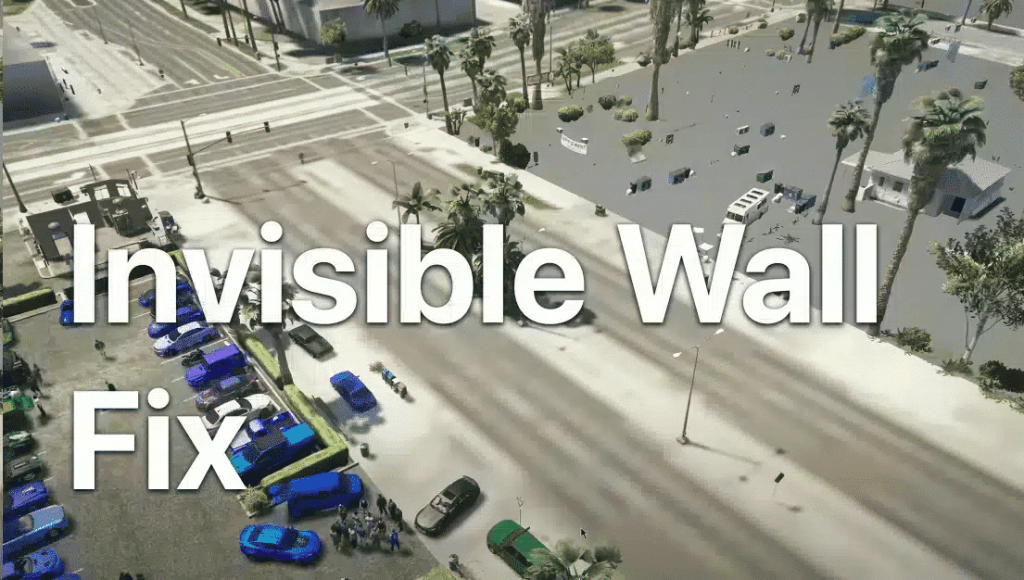
Heb je onzichtbare muren/gronden etc? Klik op de afbeelding boven deze tekst en je krijgt een oplossing. :)
Conclusie
Het oplossen van texture-verlies in FiveM vereist een combinatie van client-side en server-side optimalisaties. Begin met het aanpassen van FiveM-instellingen, het wissen van de cache en het controleren of je stuurprogramma's up-to-date zijn. Voor servereigenaren is resourcebeheer essentieel. Als al het andere faalt, kan het upgraden van je hardware de oplossing zijn. Met deze stappen geniet je van soepelere gameplay en een betere algehele ervaring in FiveM.
Voor meer gedetailleerde handleidingen, houd onze blog in de gaten en laat het ons weten in de reacties als je extra hulp nodig hebt!
Officiële verwijzingen en vervolgstappen
Gebruik deze officiële verwijzingen om de technische stappen te verifiëren voordat u een live FiveM-server wijzigt.
Gerelateerde FiveMX-gidsen: