Utrata tekstur w FiveM może zepsuć doświadczenie roleplay dla graczy, sprawiając, że gra wydaje się szarpana i niedopracowana. Ten przewodnik przeprowadzi cię przez praktyczne kroki, aby zidentyfikować i naprawić problemy z utratą tekstur w FiveM, zapewniając płynną rozgrywkę.
Dlaczego dochodzi do utraty tekstury w FiveM?
Utrata tekstur występuje, gdy system nie może poprawnie załadować tekstur gry. Może to być spowodowane różnymi czynnikami, takimi jak:
- Ograniczenia sprzętowe: Niska ilość RAM, VRAM lub wąskie gardła CPU.
- Konfiguracja serwera: Wysokie zużycie zasobów po stronie serwera.
- Przeciążenie modami: Uruchamianie wielu skryptów lub MLOs jednocześnie.
- Problemy po stronie klienta: Nieaktualne sterowniki, ustawienia lub uszkodzone pliki.
Przed przejściem do rozwiązań, zidentyfikuj możliwą przyczynę, aby uniknąć niepotrzebnego rozwiązywania problemów.
Krok 1: Optymalizuj ustawienia FiveM
Pierwszym krokiem jest upewnienie się, że ustawienia FiveM są zoptymalizowane dla twojego systemu. Wykonaj następujące kroki:
Zrób to w ten sposób:
- Obniż jakość tekstur:
- Open FiveM.
- Przejdź do Ustawienia > Grafika.
- Zmniejsz Jakość tekstur do Normalny Lub Niski.
- Dostosuj rozszerzony budżet tekstur:
- Zwiększ Rozszerzony budżet tekstur suwak nieco, aby przydzielić więcej VRAM.
- Unikaj ustawiania na maksimum; zostaw zapas dla innych zasobów.
- Wyłącz niepotrzebne funkcje:
- Wyłącz Skalowanie odległości rozszerzonej I Strumieniowanie wysokiej szczegółowości podczas lotu.
- Te ustawienia zużywają znaczną ilość pamięci VRAM i mogą powodować wyskakujące tekstury.
Krok 2: Aktualizacja sterowników
Nieaktualne GPU sterowniki mogą przyczyniać się do utraty tekstur. Aby zaktualizować:
- NVIDIA:
- Otwórz GeForce Experience
- Sprawdź dostępność aktualizacji sterowników i zainstaluj najnowszą wersję.
- AMD:
- Użyj Radeon Software narzędzia, aby zaktualizować sterowniki.
- Zintegrowana grafika:
- W przypadku laptopów lub systemów ze zintegrowaną grafiką Intel, zaktualizuj przez Intel Driver Support Assistant.
Krok 3: Wyczyść cache FiveM

Uszkodzone pliki pamięci podręcznej mogą powodować utratę tekstur. Oto jak je wyczyścić:
Krótko mówiąc:
- Przejdź do Folder danych FiveM:
- Naciśnij Windows + R, wpisz
%localappdata%FiveM, i naciśnij Enter.
- Naciśnij Windows + R, wpisz
- Otwórz
DataFolder:- Usuń następujące foldery:
cachecache.xml
- Usuń następujące foldery:
- Uruchom ponownie FiveM:
Wskazówka eksperta: Unikaj usuwania
gamefolderu, ponieważ zawiera krytyczne pliki.
Krok 4: Sprawdź zasoby swojego serwera

Jeśli jesteś właścicielem lub administratorem serwera, upewnij się, że serwer nie jest przeciążony zasobami:
- Optymalizuj MLOs i Scripts:
- Używaj lekkiego MLOs.
- Usuń nieużywane skrypty lub zasoby.
- Monitoruj użycie zasobów:
- Użyj
Resmonpolecenie w konsoli serwera, aby monitorować użycie zasobów. - Upewnij się, że żaden zasób nie przekracza 5ms.
- Użyj
- Zmniejsz intensywność strumieniowania:
- Skompresuj tekstury i upewnij się, że zasoby są zoptymalizowane dla FiveM.
Krok 5: Dostosuj ustawienia systemowe
Dostrojenie komputera może również pomóc zmniejszyć utratę tekstur.
- Zwiększ pamięć wirtualną:
- Naciśnij Windows + Pause\/Break aby otworzyć właściwości systemu.
- Kliknij Zaawansowane ustawienia systemu > Wydajność > Ustawienia > Zaawansowane > Pamięć wirtualna.
- Ustaw niestandardowy rozmiar (np. 1,5x pamięci RAM).
- Zamknij programy działające w tle:
- Otwórz Menedżer zadań i zakończ niepotrzebne programy zajmujące pamięć lub procesor.
- Optymalizuj ustawienia zasilania:
- Przełącz na Tryb wysokiej wydajności w ustawieniach zasilania systemu Windows.
Krok 6: Korzystaj z modów graficznych z rozwagą
Mody graficzne takie jak NVE lub QuantV poprawiają wygląd, ale mogą obciążać system.
- Instaluj tylko to, co niezbędne:
- Unikaj instalowania wszystkich dostępnych opcjonalnych pakietów.
- Trzymaj się niskich lub średnich ustawień dla realistycznych modów graficznych.
- Dostosuj ustawienia modów graficznych:
- Obniż rozdzielczość tekstur, jeśli twój system ma problemy z obsługą domyślnych ustawień.
Krok 7: Optymalizacja sieci
Utrata tekstur może czasami wynikać ze słabej wydajności sieci. Zoptymalizuj swoje połączenie:
- Przejdź na połączenie przewodowe:
- Użyj Ethernet zamiast Wi-Fi dla lepszej stabilności.
- Zmniejsz utratę pakietów:
- Użyj narzędzia takiego jak PingPlotter aby zidentyfikować problemy sieciowe.
- Skontaktuj się ze swoim ISP, jeśli zauważysz wysoką utratę pakietów.
- Priorytetyzuj przepustowość sieci:
- Upewnij się, że żadne inne urządzenia nie zużywają dużych ilości przepustowości podczas gry.
Więc po prostu używaj LAN\/Ethernet – unikaj WiFi za wszelką cenę.
Krok 8: Aktualizacje sprzętu (Jeśli to konieczne)
Jeśli żaden z powyższych kroków nie działa, rozważ modernizację swojego sprzętu:
- RAM:
- Zwiększ do co najmniej 16GB, jeśli używasz wielu modów lub MLOs.
- Karta graficzna (GPU):
- Użyj karty graficznej z co najmniej 6GB VRAM, aby uzyskać płynniejsze strumieniowanie tekstur.
- SSD:
- Zainstaluj FiveM na dysku SSD, aby skrócić czas ładowania i poprawić strumieniowanie tekstur.
Przeczytaj nasz poradnik o sprzęcie FiveM tutaj
Naprawa niewidzialnych ścian
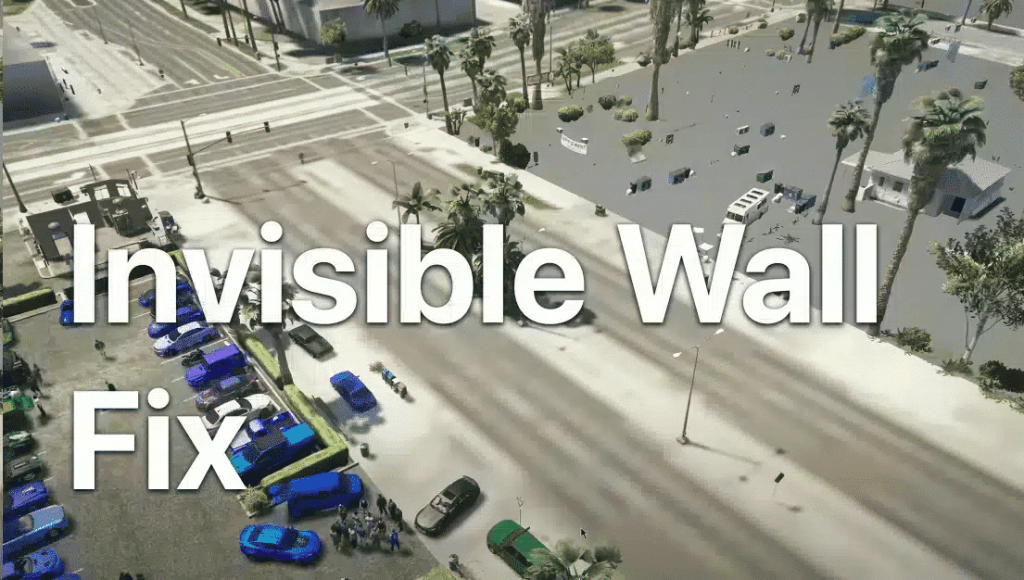
Masz niewidzialne ściany\/tereny itp? Kliknij obrazek powyżej tego tekstu, a otrzymasz poprawkę. :)
Podsumowanie
Naprawianie utraty tekstur w FiveM wymaga połączenia optymalizacji po stronie klienta i serwera. Zacznij od dostosowania ustawień FiveM, wyczyszczenia pamięci podręcznej i upewnienia się, że sterowniki są aktualne. Dla właścicieli serwerów kluczowe jest zarządzanie zasobami. Jeśli wszystko inne zawiedzie, rozwiązaniem może być modernizacja sprzętu. Dzięki tym krokom będziesz cieszyć się płynniejszą rozgrywką i lepszym ogólnym doświadczeniem w FiveM.
Aby uzyskać bardziej szczegółowe poradniki, śledź naszego bloga i daj nam znać w komentarzach, jeśli potrzebujesz dodatkowej pomocy!
Oficjalne odniesienia i dalsze kroki
Skorzystaj z tych oficjalnych odniesień, aby zweryfikować kroki techniczne przed zmianą na działającym serwerze FiveM.
Powiązane przewodniki FiveMX: