








Het draaien van een FiveM-server stelt je in staat om een aangepaste multiplayer-ervaring te creëren voor Grand Theft Auto V. Net als bij elke serversoftware kun je echter problemen tegenkomen die debugging vereisen. Deze uitgebreide gids leidt je door de stappen om je FiveM-server effectief te debuggen, zodat je problemen kunt identificeren en oplossen om je server soepel te laten draaien.
1. Begrip van veelvoorkomende problemen
Voordat u begint met debuggen, is het belangrijk om de veelvoorkomende problemen te begrijpen die een FiveM-server kunnen beïnvloeden:
- Server crasht: Plotse shutdowns door scriptfouten of resourceconflicten.
- Verbindingsproblemen: Spelers die geen verbinding kunnen maken of veelvuldige verbindingen verliezen.
- Prestatievertraging: Hoge latentie, haperingen of lage FPS voor spelers.
- Scriptfouten: Defecte scripts die onverwacht gedrag veroorzaken.
- Resourceconflicten: Incompatibele resources die fouten veroorzaken.
Inzicht in de aard van het probleem helpt u uw debuginspanningen effectief te richten.
2. Toegang tot serverlogboeken
Serverlogs zijn uw primaire bron voor het identificeren van problemen.
Hoe u logs kunt openen
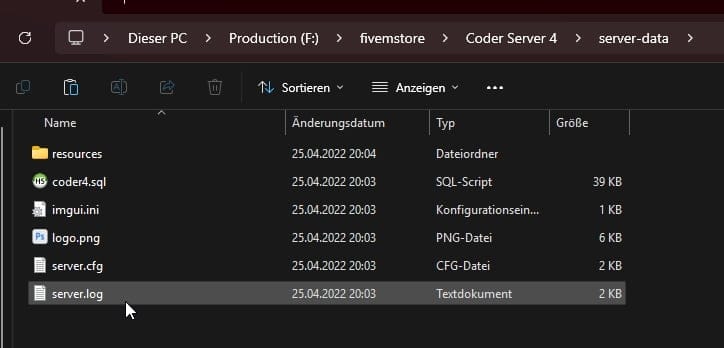
U kunt uw server.log-bestand vinden in uw servermap (server-data-map):
Logs analyseren
- Zoek naar foutmeldingen of waarschuwingen.
- Let op de tijdstempels om te correleren met gemelde problemen.
- Let op de resourcenamen die in fouten worden genoemd.
Voorbeeld van een logboekvermelding
[ERROR] [MyResource] An unexpected error occurred: attempt to index a nil value (field 'x')
Dit bericht geeft een fout aan in MyResource, specifiek een poging om een nil-waarde te indexeren.
3. Het inschakelen van de Debugmodus
Debug-modus biedt meer gedetailleerde logboekinformatie.
Debug-modus inschakelen in Server.cfg
Voeg de volgende regel toe aan uw server.cfg bestand:
set debug_mode true
Of alternatief:
se_debug
De se_debug opdracht schakelt uitgebreide logboekregistratie in voor beveiligingsfuncties (zoals de ACL).
Gebruik: se_debug <true|false>
Handig om te zien waarom sommige mensen wel of geen toegang hebben tot bepaalde opdrachten, voorbeelduitvoer:
TEST ACL [system.console -> command.resmon] ACE [system.console command] -> ALLOW
TEST ACL [system.console -> command.resmon] -> ALLOW
Voordelen van Debug-modus
- Uitgebreide logboekregistratie: Meer gedetailleerde informatie in logs.
- Script Tracebacks: Toont de call-stack die leidt tot fouten.
- Prestatiemetingen: Extra gegevens over serverprestaties.
4. Resource Scripts controleren
Foutieve scripts zijn een veelvoorkomende oorzaak van serverproblemen. U kunt bugs in in-game scripts (client.lua) controleren via resmon monitor.
Problematische bronnen identificeren
- Schakel alle bronnen uit en schakel ze één voor één in.
- Observeer het servergedrag nadat elke bron is ingeschakeld.
- Gebruik logs om te achterhalen welke bron fouten veroorzaakt.
Valideren van Scripts
- Zorg ervoor dat alle scripts compatibel zijn met uw versie van FiveM.
- Controleer op syntaxisfouten of verouderde functies.
- Werk scripts bij naar de nieuwste versies.
Testen in een gecontroleerde omgeving
- Gebruik een aparte testserver om te experimenteren met resourcewijzigingen.
- Dit voorkomt verstoring van de hoofdserver en zijn spelers.
5. De FiveM-console gebruiken
De FiveM-console stelt je in staat om opdrachten uit te voeren en de serverstatus in realtime te bewaken.
Toegang tot de console
- De console is beschikbaar in het servervenster (opdrachtprompt of terminal).
- Externe consoletoegang kan worden ingesteld met tools zoals txAdmin.
Nuttige consoleopdrachten
status: Toont alle verbonden spelers.restart [resource]: Start een specifieke resource opnieuw op.refresh: Herlaadt de resourcelijst.quit: Sluit de server veilig af.
Live-uitvoer monitoren
- Let op fouten of waarschuwingen zodra ze verschijnen.
- Gebruik de console om tijdens het debuggen met de server te communiceren.
6. Serverconfiguratie valideren
Onjuiste serverconfiguraties kunnen tot problemen leiden.
Server.cfg controleren
- Zorg dat alle instellingen correct zijn opgegeven.
- Controleer op typefouten of onjuiste waarden.
- Controleer of alle resource-startopdrachten geldig zijn.
Veelvoorkomende configuratieproblemen
- Poortconflicten: Zorg ervoor dat de serverpoort niet in gebruik is door een andere applicatie.
- Authenticatieproblemen: Controleer of uw Serverlicentiesleutel correct is ingesteld.
Voorbeeld server.cfg-invoer
endpoint_add_tcp "0.0.0.0:30120"
endpoint_add_udp "0.0.0.0:30120"
Zorg ervoor dat de eindpunten correct zijn geconfigureerd voor spelersverbindingen.
7. Serverprestaties monitoren
Prestatieproblemen kunnen worden veroorzaakt door hoog resourcegebruik.
Prestatiestatistieken gebruiken
- resmon: Een ingebouwde resourcemonitor.
Toegang tot resmon
- In-game, druk op
F8om de clientconsole te openen. - Type
resmon 1om de resourcemonitor in te schakelen.
resmon-gegevens interpreteren
- CPU-gebruik: Hoog gebruik kan wijzen op een inefficiënt script.
- Geheugengebruik: Groot geheugengebruik kan leiden tot vertraging.
- Ticktijd: Hogere ticktijden kunnen serverstotteren veroorzaken.
8. FiveM en bronnen bijwerken
Verouderde software kan compatibiliteitsproblemen veroorzaken.
FiveM-server bijwerken
- Download de nieuwste server-artefacten van de FiveM Artifacts-pagina. – Tutorial hier
- Vervang de oude bestanden terwijl je je
server.cfgen bronnen.
Bronnen bijwerken
- Controleer op updates in resource-repositories (bijv. GitHub).
- Lees changelogs voor compatibiliteitsnotities.
Maak een back-up voordat je bijwerkt
- Maak altijd een back-up van je serverbestanden voordat je updates uitvoert.
- Hiermee kun je wijzigingen ongedaan maken als er problemen ontstaan.
9. Hulp zoeken in de community
Soms is externe hulp waardevol.
FiveM Forums
- Bezoek de FiveM Forums voor community-ondersteuning.
- Zoek naar vergelijkbare problemen of plaats je eigen.
Gedetailleerde informatie verstrekken
- Voeg serverspecificaties, logs en stappen om het probleem te reproduceren toe.
- Vermeld eventuele recente wijzigingen die zijn aangebracht voordat het probleem optrad.
Deelnemen aan Discord-community's
- Veel FiveM-community's hebben Discord-servers waar je om hulp kunt vragen.
- Wees respectvol en volg de communityrichtlijnen wanneer je hulp zoekt.
10. Best practices voor serverstabiliteit
Preventieve maatregelen kunnen toekomstige problemen verminderen.
Regelmatig onderhoud
- Plan routinematige controles van logs en prestatiegegevens.
- Houd je server en bronnen up-to-date.
Gecontroleerde toevoeging van bronnen
- Voeg nieuwe bronnen één voor één toe en monitor hun impact.
- Test nieuwe scripts eerst in een ontwikkelomgeving.
Spelerfeedback
- Moedig spelers aan om problemen te melden.
- Gebruik feedback om problemen te identificeren die u mogelijk niet opmerkt.
Documentatie
- Houd wijzigingen bij die op de server zijn aangebracht.
- Documenteer configuraties en aanpassingen.
Conclusie
Het debuggen van een FiveM-server vereist een systematische aanpak om problemen te identificeren en op te lossen. Door logs te raadplegen, de foutopsporingsmodus in te schakelen, scripts te controleren en ingebouwde tools zoals de console en resmon te gebruiken, kunt u problemen opsporen die van invloed zijn op uw server. Regelmatig onderhoud, up-to-date blijven en contact met de community zijn essentieel voor het behouden van een stabiele en plezierige server voor uw spelers.