







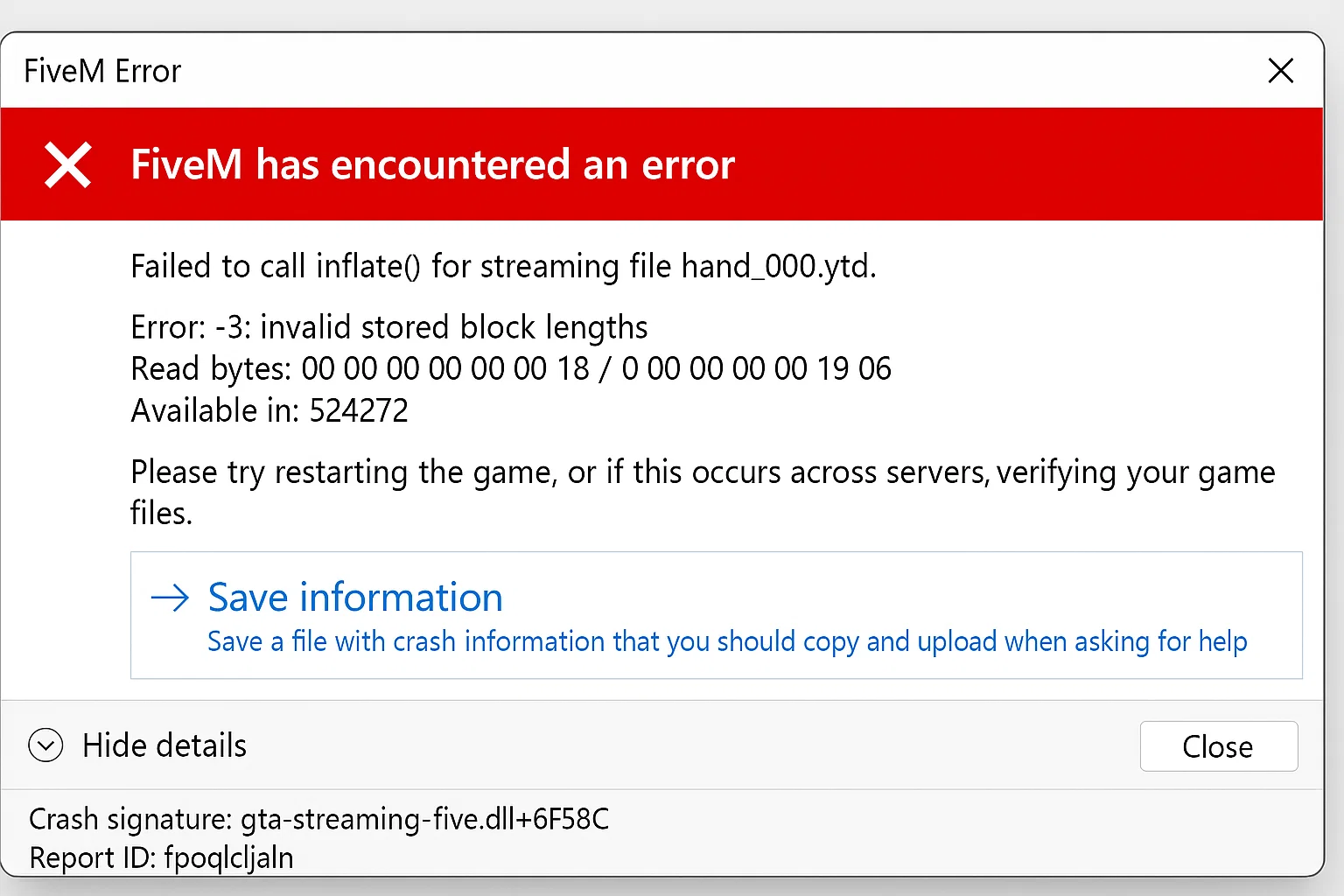
Gdy twój FXServer wyświetla błędy “nie odpowiada”, zazwyczaj masz do czynienia z jednym z pięciu podstawowych problemów. Ten przewodnik zawiera systematyczne kroki rozwiązywania problemów dla administratorów serwerów FiveM doświadczających awarii łączności między txAdmin a FXServer.
Główna przyczyna: Niezgodność konfiguracji portów
Problem: txAdmin nie może połączyć się z FXServer z powodu nieprawidłowej konfiguracji portów w server.cfg
Rozwiązanie: Sprawdź, czy twój server.cfg zawiera zgodne punkty końcowe TCP/UDP:
endpoint_add_tcp "0.0.0.0:30120"
endpoint_add_udp "0.0.0.0:30121"
Zastąp numery portów swoimi przydzielonymi portami. Jeśli numery portów nie są zgodne z głównym portem przydziału, wystąpią błędy połączenia.
Kroki walidacji:
- Sprawdź ustawienia txAdmin → FXServer dla skonfigurowanych portów
- Porównaj z deklaracjami punktów końcowych w server.cfg
- Uruchom ponownie serwer przez konsolę po wprowadzeniu poprawek
Drugorzędna przyczyna: Łączność monitora txAdmin
Problem: txAdmin:Monitor nie może połączyć się z FXServer, powodując komunikaty “FXServer nie odpowiada!”
Przyczyny źródłowe:
- FXServer nie odpowiada na punkt końcowy TCP (zasób zablokowany)
- FXServer i txAdmin współdzielą ten sam port TCP
- FXServer nie nasłuchuje na interfejsie lokalnym
Rozwiązanie: Uruchom FXServer w trybie monitora:
# Windows
./FXServer.exe

# Linux
./run.sh
Krytyczny: Nie używaj argumentów +exec podczas uruchamiania txAdmin. txAdmin wymaga, aby FXServer działał w trybie monitora.
Zakłócenia antywirusowe (Windows)
Problem: Skanowanie katalogu FXServer przez Microsoft Defender Antivirus powoduje wolne uruchamianie i przekroczenia czasu połączenia
Rozwiązanie: Dodaj katalog FXServer do listy wykluczeń:
# Run as Administrator
Add-MpPreference -ExclusionPath "C:FXServer"
Zastąp ścieżkę rzeczywistą lokalizacją katalogu FXServer.
Problemy z konfiguracją sieci
Problem: Maskowanie portów źródłowych UDP przez NAT/bramę lub nieprawidłowe przekierowanie portów
Lista kontrolna naprawy:
- Przekieruj porty TCP i UDP w routerze/zaporze sieciowej
- Sprawdź, czy Windows Firewall zezwala na FXServer.exe
- Sprawdź konfigurację NAT pod kątem zachowania portów UDP
- Przetestuj lokalną łączność:
telnet localhost 30120
Blokowanie uruchamiania przez zasoby
Problem: Zablokowane zasoby uniemożliwiają FXServer odpowiadanie na testy stanu
Podejście diagnostyczne:
- Uruchom serwer z minimalną liczbą zasobów
- Dodawaj zasoby stopniowo, aby zidentyfikować winowajcę
- Sprawdź konsolę pod kątem komunikatów błędów zasobów
- Usuń lub napraw problematyczne zasoby
Konfiguracja testowa Server.cfg:
# Minimal startup for testing
ensure mapmanager
ensure chat
ensure spawnmanager
# Add other resources one by one
Zaawansowane rozwiązywanie problemów
Błędy testu stanu: Monitor pokazuje “HealthCheck request error: connect ECONNREFUSED” wskazujące na całkowitą utratę łączności.
Kroki weryfikacji:
- Potwierdź, że proces FXServer działa:
tasklist | findstr FXServer - Sprawdź powiązanie portów:
netstat -an | findstr :30120 - Przejrzyj logi txAdmin dla konkretnych wzorców błędów
- Przetestuj z czystym server.cfg używającym domyślnej konfiguracji FiveM
Notatka o niepewności: Niektóre problemy z łącznością mogą wynikać z konfiguracji sieci dostawcy hostingu lub regionalnych polityk zapory, które nie są od razu widoczne w logach serwera.
Walidacja konfiguracji
Wymagane elementy server.cfg:
# Essential for server listing
sets sv_projectName "Your Server Name"
sets sv_projectDesc "Your Server Description"

# Correct endpoint configuration
endpoint_add_tcp "0.0.0.0:30120"
endpoint_add_udp "0.0.0.0:30121"

# Enable txAdmin integration
start txAdmin
Serwery wyświetlają błędy, jeśli sv_projectName i sv_projectDesc nie są ustawione.
Priorytet rozwiązania
- Po pierwsze: Zweryfikuj konfigurację portów w server.cfg
- Po drugie: Uruchom FXServer bez argumentów +exec
- Po trzecie: Dodaj wyjątki antywirusowe
- Po czwarte: Sprawdź ustawienia sieci/zapory
- Po piąte: Wyizoluj problematyczne zasoby
Większość błędów “FXServer nie odpowiada” rozwiązuje się poprzez skorygowanie niezgodności portów między endpointami server.cfg a konfiguracją txAdmin, a następnie zapewnienie prawidłowych procedur uruchamiania w trybie monitora.
Powiązane zasoby
Oficjalne odniesienia i dalsze kroki
Skorzystaj z tych oficjalnych odniesień, aby zweryfikować kroki techniczne przed zmianą na działającym serwerze FiveM.
- Cfx.re podstawowa konfiguracja FXServer
- Ostrzeżenie o aktualizacji artefaktu Cfx.re
- Monitorowanie txAdmin Cfx.re
Powiązane przewodniki FiveMX: