








Witaj! Właśnie nabyłeś jeden z naszych premium szablonów serwerów FiveM – fantastyczny wybór, aby rozpocząć budowanie swojej społeczności dzięki bogatemu w funkcje, wstępnie skonfigurowanemu doświadczeniu. Niezależnie od tego, czy jesteś doświadczonym właścicielem serwera, czy dopiero zaczynasz, ten obszerny przewodnik poprowadzi Cię przez każdy krok pobierania, instalowania i skutecznego uruchamiania szablonu serwera.
Jeśli kupiłeś od nas kompletny pakiet serwera i zastanawiasz się “Co dalej?”, jesteś we właściwym miejscu. Zamienimy ten pobrany plik .zip w żywy, oddychający serwer FiveM gotowy dla graczy.
Dlaczego wybrać pełny szablon serwera z FiveMX.com?
Zanim zaczniemy, szybko podsumujmy, dlaczego rozpoczęcie od szablonu FiveMX przyspiesza twoją podróż:
-
Oszczędność czasu: Zbudowanie stabilnego serwera FiveM od podstaw wymaga niezliczonych godzin instalowania zasobów, konfigurowania skryptów, debugowania konfliktów i konfigurowania baz danych. Nasze szablony łączą całą tę pracę, oszczędzając ci potencjalnie tygodnie, a nawet miesiące.
-
Wstępnie skonfigurowane podstawy: Dołączamy i konfigurujemy kluczowe frameworki (jak ESX lub QBCore, w zależności od szablonu), niezbędne skrypty (prace, ekwipunki, pojazdy, podstawy antycheat), zoptymalizowane mapy oraz ustawienia główne.
-
Przetestowane pod kątem stabilności: Staramy się zapewnić, aby dołączone zasoby działały ze sobą dobrze, redukując typowe problemy z konfliktami skryptów i wydajnością, które występują w przypadkowo złożonych serwerach.
-
Podstawa do rozwoju: Choć gotowe do użycia, nasze szablony są konfigurowalne. Otrzymujesz solidną bazę, na której możesz łatwo dodawać unikalne funkcje, pojazdy lub skrypty specyficzne dla wizji twojej społeczności.
-
Dedykowane wsparcie: Nie jesteś sam. FiveMX zapewnia bieżące aktualizacje zakupionych szablonów oraz dostęp do naszych kanałów wsparcia (takich jak Discord) w celu rozwiązywania problemów i porad.
Zanim zaczniesz: Lista wymagań wstępnych
Upewnij się, że masz przygotowane:
-
Twój szablon serwera FiveMX: Pobrany z twojego konta na FiveMX.com.
-
Hosting serwera (zobacz nasze porównanie): Miejsce do uruchomienia serwera. Może to być:
-
VPS (Virtual Private Server) lub serwer dedykowany: Zalecane dla serwerów publicznych. Dostawcy tacy jak Zap-Hosting (często partnerzy FiveM), OVH, Hetzner czy Contabo są popularnymi wyborami. Upewnij się, że spełnia zalecane specyfikacje FiveM (sprawdź dokumentację Cfx.re po aktualne zalecenia).
-
Windows PC (host lokalny): Nadaje się do testowania lub grania z przyjaciółmi lokalnie, ale zazwyczaj nie jest wystarczająco wydajny ani niezawodny dla dużej publicznej społeczności.
-
-
Artefakty serwera FiveM: Rdzeń Pliki serwera FiveM (dla Windows). – Jeśli na Linux, kliknij tutaj
-
Oprogramowanie bazy danych: MySQL lub MariaDB (MariaDB jest ogólnie zalecane jako zamiennik MySQL).
-
Narzędzie do zarządzania bazą danych: HeidiSQL (Bezpłatne, zalecane), phpMyAdmin (sieciowy) lub MySQL Workbench.
-
Edytor tekstu: Dobry edytor tekstu, taki jak Visual Studio Code (Bezpłatne, zalecane), Notepad++ lub Sublime Text. Unikaj Notatnika Windows, ponieważ może popsuć kodowanie plików.
-
Klucz licencyjny FiveM: Do uzyskania od keymastera FiveM
-
(Windows) Visual C++ Redistributable: Najnowsza wersja jest kluczowa. Pobierz z oficjalnej strony Microsoftu.
Krok 1: Pobieranie swojego szablonu serwera
To najłatwiejsza część!
-
Zaloguj się na FiveMX.com: Uzyskaj dostęp do swojego konta na naszej stronie internetowej.
-
Przejdź do sekcji Pobieranie: Znajdź sekcję “Moje konto” lub “Pobieranie”.
-
Pobierz swój zakup: Znajdź szablon serwera, który kupiłeś, i kliknij przycisk pobierania. Zostanie on dostarczony jako archiwum .zip. Zapisz go w łatwo dostępnym miejscu, na przykład na pulpicie lub w dedykowanym folderze “FiveM Server”.
Ważne: Pliki serwera, które kupiłeś, są również wysyłane do Ciebie e-mailem (link)!
Krok 2: Przygotowanie środowiska serwera
Ten krok jest kluczowy dla płynnej instalacji. Nie pomijaj go!
-
Skonfiguruj swój podstawowy serwer FiveM:
-
Pobierz artefakty: Przejdź do oficjalnej dokumentacji FiveM (docs.cfx.re) i znajdź link do najnowszych zalecanych artefaktów serwera dla swojego systemu operacyjnego (Windows lub Linux). Pobierz je.
-
Utwórz katalog serwera: Utwórz główny folder dla swojego serwera (np. C:FXServer lub \/home\/user\/FXServer).
-
Rozpakuj artefakty: Rozpakuj pobrane artefakty serwera bezpośrednio do tego folderu.
-
Utwórz katalog server-data: Wewnątrz głównego katalogu serwera utwórz podfolder o nazwie server-data. To tutaj będą znajdować się twoje zasoby i konfiguracja, co pozwoli zachować porządek i oddzielić je od podstawowych plików serwera. Nasze pliki szablonów zostaną umieszczone w tym folderze server-data.
-
-
Zainstaluj oprogramowanie bazy danych (MySQL/MariaDB):
-
Dlaczego? Serwery FiveM, zwłaszcza serwery roleplay korzystające z frameworków takich jak ESX lub QBCore, w dużym stopniu polegają na bazach danych do przechowywania trwałych danych: kont graczy, informacji o postaciach, ekwipunku, własności pojazdów, statusów biznesów, logów itp. Bez bazy danych żadna z tych informacji nie może być zapisana między sesjami.
-
Jak?
-
Windows: Pobierz instalator MySQL Community Server lub MariaDB z ich oficjalnych stron internetowych. Postępuj zgodnie z kreatorem instalacji. Podczas instalacji bezpiecznie zapisz ustawione hasło roota.
-
Linux (Debian/Ubuntu): Użyj menedżera pakietów: sudo apt update && sudo apt install mariadb-server. Następnie uruchom sudo mysql_secure_installation, aby ustawić hasło roota i zabezpieczyć instalację.
-
Linux (CentOS/RHEL): Użyj menedżera pakietów: sudo yum update && sudo yum install mariadb-server. Uruchom usługę sudo systemctl start mariadb i włącz ją przy starcie sudo systemctl enable mariadb. Uruchom sudo mysql_secure_installation.
-
-
Weryfikacja: Upewnij się, że usługa bazy danych jest uruchomiona (services.msc w Windows, sudo systemctl status mariadb w Linux).
-
-
Zainstaluj narzędzie do zarządzania bazą danych (zalecane HeidiSQL):
-
Dlaczego? Chociaż możesz zarządzać MySQL/MariaDB za pomocą wiersza poleceń, narzędzie graficzne znacznie ułatwia tworzenie baz danych, importowanie danych i przeglądanie tabel.
-
Jak? Pobierz HeidiSQL z oficjalnej strony internetowej i zainstaluj go. Jest lekki i funkcjonalny.
-
-
(Tylko Windows) Zainstaluj Visual C++ Redistributable:
-
Dlaczego? Wiele zasobów FiveM, a także samo FiveM, opiera się na bibliotekach Visual C++ firmy Microsoft. Brak tych bibliotek jest bardzo częstą przyczyną błędów uruchamiania serwera lub błędów skryptów.
-
Jak? Pobierz najnowszą wersję x64 bezpośrednio od Microsoft i uruchom instalator. Uruchom ponownie komputer, jeśli zostaniesz o to poproszony.
-
Krok 3: Instalacja szablonu serwera
Teraz łączymy pobrany szablon z przygotowanym środowiskiem serwera.
-
Wyodrębnij pliki szablonu:
-
Otwórz plik .zip pobrany z FiveMX.com.
-
Wyodrębnij całą jego zawartość bezpośrednio do folderu server-data utworzonego w Kroku 2.
-
Kluczowe: Upewnij się, że struktura plików jest poprawna. Powinieneś zobaczyć foldery takie jak resources i potencjalnie pliki takie jak server.cfg bezpośrednio w folderze server-data, a nie zagnieżdżone w dodatkowym folderze nazwanym od szablonu (np. NIE server-data/MyTemplateName/resources, ale server-data/resources).
-
-
Skonfiguruj bazę danych:
-
Zlokalizuj plik SQL: Wewnątrz wyodrębnionych plików szablonu (prawdopodobnie w głównym katalogu server-data lub dedykowanym folderze _INSTALL) znajdź plik bazy danych. Zazwyczaj kończy się na .sql (np. database.sql, install.sql, esx_legacy.sql).
-
Otwórz HeidiSQL (lub swoje narzędzie): Uruchom swoje narzędzie do zarządzania bazą danych.
-
Połącz się z bazą danych: Utwórz nową sesję połączenia.
-
Nazwa hosta/IP: 127.0.0.1 (lub localhost), jeśli baza danych znajduje się na tym samym komputerze co HeidiSQL. Jeśli baza danych jest hostowana gdzie indziej, użyj jej adresu IP.
-
Użytkownik: root (lub konkretny użytkownik, którego utworzyłeś, chociaż root jest w porządku w przypadku konfiguracji lokalnych).
-
Hasło: Hasło ustawione podczas instalacji MySQL/MariaDB.
-
Port: Zazwyczaj 3306.
-
Kliknij “Otwórz” lub “Połącz”.
-
-
Utwórz bazę danych:
-
Kliknij prawym przyciskiem myszy w lewym panelu (gdzie wyświetlane są połączenia serwerów) lub przejdź do zakładki „Zapytanie”.
-
Wykonaj polecenie: CREATE DATABASE IF NOT EXISTS nazwa_twojej_bazy_danych; (Zastąp nazwa_twojej_bazy_danych nazwą, którą wybierzesz, np. fivemx_server. Zapamiętaj tę nazwę!Użyj opisowej nazwy. Naciśnij F9 lub kliknij przycisk “Uruchom”.
-
Odśwież listę baz danych (F5). Powinieneś zobaczyć swoją nową, pustą bazę danych.
-
-
Importuj plik SQL:
-
Wybierz nowo utworzoną bazę danych w lewym panelu, aby ją aktywować.
-
Przejdź do Plik -> Uruchom SQL plik….
-
Przejdź do i wybierz plik .sql ze swojego szablonu.
-
Kliknij “Otwórz”. HeidiSQL wykona wszystkie polecenia w pliku, tworząc niezbędne tabele i potencjalnie wstawiając domyślne dane wymagane przez skrypty szablonu. Może to potrwać od kilku sekund do minuty, w zależności od złożoności szablonu. Sprawdź logi na dole pod kątem błędów.
-
-
-
Konfiguracja połączenia z bazą danych w plikach serwera:
-
Dlaczego? Twój serwer FiveM musi wiedzieć, jak połączyć się z bazą danych, którą właśnie skonfigurowałeś. Szablon zawiera skrypty, które wymagają tych danych uwierzytelniających.
-
Znajdź konfigurację: Dokładna lokalizacja różni się w zależności od szablonów i frameworków (ESX, QBCore). Typowe miejsca obejmują:
-
Bezpośrednio w server-data/server.cfg.
-
W pliku konfiguracyjnym konkretnego zasobu, na przykład server-data/resources/[esx]/es_extended/config.lua lub server-data/resources/[qb]/qb-core/config.lua.
-
Czasami w dedykowanym skrypcie połączenia z bazą danych, takim jak ghmattimysql lub oxmysql. Sprawdź dokumentację szablonu lub server.cfg w poszukiwaniu linii start lub ensure związanych z mysql async/oxmysql.
-
-
Edytuj ustawienia: Open the relevant file(s) with your text editor (VS Code, Notepad++). Look for lines similar to this (syntax might vary slightly between Lua/JS/JSON):
-- Example for ESX/QBCore style Lua configs Config.MySQLConnection = "mysql://root:YourPassword@127.0.0.1/your_database_name?charset=utf8mb4" -- or separate fields: set mysql_connection_string "server=127.0.0.1;database=your_database_name;userid=root;password=YourPassword;" -- Often found directly in server.cfg for older setups or specific resources -- or in JSON format for some resources: // { "host": "127.0.0.1", "user": "root", "password": "YourPassword", "database": "your_database_name" } -
Aktualizuj wartości: Zastąp „TwojeHasło” rzeczywistym hasłem roota bazy danych, a „nazwa_twojej_bazy” dokładną nazwą bazy danych utworzonej w HeidiSQL. Upewnij się, że host (127.0.0.1 lub localhost) i użytkownik (root) są poprawne.
-
Zapisz plik(i). Sprawdź dokładnie, czy zaktualizowałeś wszystkie niezbędne ciągi połączeń, jeśli jest ich więcej.
-
-
Przejrzyj i skonfiguruj server.cfg:
-
Otwórz plik server-data/server.cfg w edytorze tekstu. To główny plik konfiguracyjny twojego serwera FiveM.
-
Podstawowe ustawienia:
-
sv_licenseKey “twój_klucz_licencyjny”: Zamień “your_license_key” na klucz wygenerowany z FiveM Keymaster. To jest obowiązkowe, aby serwer był wyświetlany i działał poprawnie.
-
sv_hostname “Mój Niesamowity FiveMX Serwer”: Zmień to na pożądaną nazwę serwera, ponieważ będzie ona widoczna na liście serwerów. Możesz używać kolorów i emotikonów (używając Kody formatowania FiveM).
-
sv_maxclients 48: Ustaw maksymalną liczbę slotów dla graczy (upewnij się, że Twój typ licencji obsługuje tę liczbę – standardowe klucze obsługują do 48, wyższe poziomy przez Patreona).
-
sv_projectDesc „Opis mojego serwera.”: Ustaw krótki opis, który pojawia się w niektórych listach serwerów lub panelach szczegółów.
-
sets steam_webApiKey “TWÓJ_KLUCZ_STEAM_API”: Wymagane dla wielu frameworków/skryptów. Uzyskaj jeden ze strony internetowej Steam Developer. Dodaj tę linię, jeśli jej brakuje i jest wymagana przez Twój framework.
-
ensure …: Te linie ładują twoje zasoby. Szablon FiveMX powinien mieć je wstępnie skonfigurowane. Kolejność może czasami mieć znaczenie, szczególnie w przypadku frameworków (np. ensure es_extended przed dodatkami ESX). Nie zmieniaj kolejności, chyba że wiesz, co robisz, lub postępujesz zgodnie z konkretnymi instrukcjami.
-
-
Przejrzyj inne ustawienia: Przejrzyj plik w poszukiwaniu innych ustawień specyficznych dla szablonu (takich jak lokalizacja, początkowe pieniądze, konwersacje specyficzne dla skryptów) i dostosuj je w razie potrzeby. Komentarze (# lub — na początku linii) często wyjaśniają, co robią ustawienia.
-
Zapisz plik server.cfg.
-
Na razie gotowe.
Krok 4: Uruchamianie serwera
Czas uruchomić go online!
-
Przejdź do właściwego katalogu: Otwórz główny katalog swojego serwera (np. C:FXServer lub /home/user/FXServer), ten zawierający plik FXServer.exe lub run.sh, WYMAGA katalog server-data.
-
Dla użytkowników Windows:
-
Znajdź run.cmd lub podobny: Poszukaj pliku wsadowego, zazwyczaj nazwanego run.cmd lub czasami start.bat. Często będzie on odwoływał się do katalogu server-data, na przykład +exec server.cfg +set txAdminPort 40120.
-
Dwukrotne kliknięcie: Dwukrotnie kliknij plik run.cmd (lub jego odpowiednik).
-
Okno konsoli: Pojawi się okno wiersza poleceń (lub kilka, jeśli używasz TxAdmin). To jest konsola Twojego serwera. Obserwuj ją uważnie!
-
-
Dla użytkowników Linux:
-
Otwórz Terminal: Otwórz okno terminala w głównym katalogu serwera.
-
Ustaw jako wykonywalny (jeśli potrzebne): Upewnij się, że skrypt startowy jest wykonywalny: chmod +x run.sh.
-
Uruchom skrypt: Wykonaj skrypt startowy: ./run.sh +exec server.cfg. (Część +exec server.cfg może być już wewnątrz samego skryptu run.sh).
-
Wyjście konsoli: Wyjście konsoli serwera pojawi się bezpośrednio w Twoim terminalu.
-
Sprawdź, czy serwer działa:
-
Obserwuj konsolę: Szukaj komunikatów wskazujących, że zasoby są uruchamiane (często zielony tekst, jak Started resource MyResource).
-
Sprawdź błędy: Krytycznie szukaj CZERWONY komunikaty o błędach. Typowe błędy obejmują:
-
Błąd uwierzytelniania: Nie można połączyć się z bazą danych. (Sprawdź Krok 3.3 – Dane uwierzytelniające bazy danych).
-
Nie można znaleźć zasobu X. (Sprawdź, czy folder zasobu istnieje w zasobach, a linia ensure X w server.cfg dokładnie odpowiada nazwie folderu).
-
Błąd skryptu: … (Wskazuje na problem w kodzie konkretnego skryptu. Może wymagać debugowania lub sprawdzenia zgodności).
-
Błędy związane z brakującymi zależnościami (jak Visual C++ Redistributable na Windows).
-
-
Komunikat o sukcesie: Idealnie, po załadowaniu wszystkich zasobów, zobaczysz komunikaty wskazujące, że serwer jest uruchomiony, nasłuchuje na porcie i jest uwierzytelniony w usługach FiveM.
-
Połącz się w grze:
-
Uruchom FiveM na swoim komputerze do gier.
-
Naciśnij F8, aby otworzyć konsolę klienta.
-
Wpisz connect 127.0.0.1:30120 (jeśli serwer działa na tej samej maszynie, na której grasz) lub connect TWÓJ_ADRES_IP_SERWERA:30120 (jeśli serwer jest hostowany gdzie indziej, użyj jego publicznego adresu IP). Domyślny port to 30120, chyba że został zmieniony w skrypcie startowym lub pliku server.cfg.
-
Jeśli wszystko jest poprawne, powinieneś zacząć łączyć się ze swoim serwerem!
-
Podstawowa personalizacja (po instalacji)
Twój serwer działa, ale teraz chcesz go spersonalizować.
-
Najpierw wykonaj kopię zapasową! Przed wprowadzeniem większych zmian zatrzymaj serwer i wykonaj kopię zapasową folderu server-data oraz bazy danych (użyj funkcji eksportu HeidiSQL).
-
Zmień loga/ekrany ładowania: Szukaj zasobów związanych z wizualizacjami (np. loadingscreen, scoreboard) i sprawdź ich pliki html, css, js lub config.lua pod kątem opcji dostosowywania. Zastąp pliki obrazów (jak logo.png) własnymi, zachowując podobne wymiary.
-
Konfiguracja Prac/Aktywności: Przeglądaj pliki konfiguracyjne (często config.lua) w folderach poszczególnych zasobów (np. resources/[jobs]/policejob/config.lua), aby dostosować wypłaty za pracę, lokalizacje, wymagane rangi itp.
-
Dodaj/Usuń pojazdy: Aby dodać niestandardowe pojazdy, zazwyczaj umieszczasz folder zasobu pojazdu w swoim katalogu zasobów i dodajesz ensure nazwa_zasobu_pojazdu do swojego server.cfg. Zapoznaj się z przewodnikami dotyczącymi dodawania pojazdów. Usuwanie działa odwrotnie (usuń folder, usuń linię ensure).
-
Dostosuj ekonomię: Konfiguracje frameworków (ESX/QBCore) często kontrolują początkową gotówkę, interwały wypłat i podstawowe ceny przedmiotów. Dostosowuj je ostrożnie.
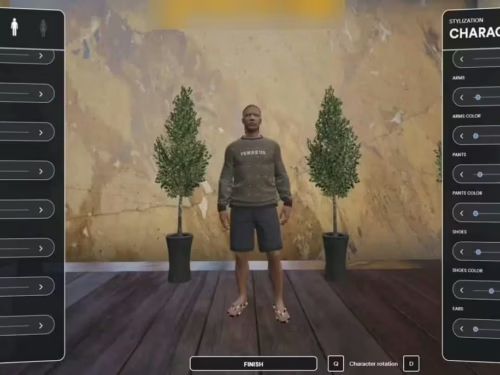
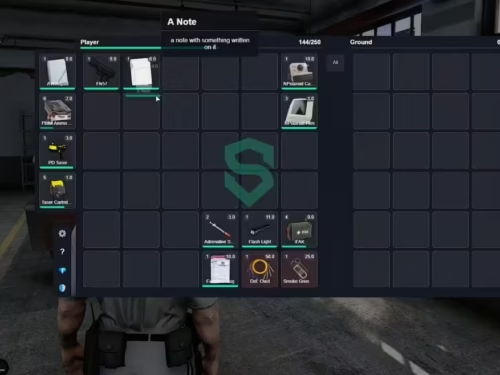
Poznaj kompletne produkty serwerowe do uruchamiania i przebudowy.

Krok 6: Zarządzanie serwerem i jego utrzymanie
Uruchamianie serwera to ciągły proces:
-
Regularne Kopie Zapasowe: Poważnie, zautomatyzuj to, jeśli to możliwe. Twórz kopie zapasowe folderu server-data (zwłaszcza podfolderu resources i server.cfg) oraz bazy danych (zrzut .sql) codziennie lub przynajmniej kilka razy w tygodniu. Jeśli to możliwe, przechowuj kopie zapasowe poza siedzibą firmy. Sprawdź nasz dedykowany samouczek dotyczący tworzenia kopii zapasowych!
-
Bądź na bieżąco:
-
FiveM Artefakty: Okresowo sprawdzaj dokumentację FiveM pod kątem nowych zalecanych wersji serwera i aktualizuj pliki rdzenia serwera (zazwyczaj polega to na zastąpieniu plików poza server-data). Najpierw przeczytaj dzienniki zmian!
-
Aktualizacje szablonu FiveMX: Obserwuj FiveMX.com w poszukiwaniu aktualizacji Twojego konkretnego szablonu. Aktualizacje mogą obejmować poprawki błędów, nowe funkcje lub ulepszenia kompatybilności. Postępuj zgodnie z naszymi instrukcjami aktualizacji.
-
Aktualizacje zasobów: Poszczególni twórcy skryptów często aktualizują swoje zasoby na platformach takich jak GitHub. Aktualizacja wymaga zastąpienia folderu zasobu i sprawdzenia zmian w konfiguracji. Zachowaj ostrożność, ponieważ aktualizacje mogą czasami coś zepsuć lub powodować konflikty z innymi skryptami.
-
-
Monitoruj wydajność: Użyj narzędzi do monitorowania serwera (jak txAdmin dołączony do FiveM, lub monitorów zasobów, jak htop na Linux / Menedżer zadań na Windows), aby sprawdzić użycie CPU/RAM. Wysokie użycie może wskazywać na słabo zoptymalizowane skrypty.
-
Zaangażuj swoją społeczność: Słuchaj opinii graczy na temat zgłoszeń błędów i sugestii.
-
Korzystaj z kanałów wsparcia: Jeśli napotkasz problemy związane z samym szablonem FiveMX, nie wahaj się skorzystać z naszych Discord lub forów wsparcia.
Rozwiązywanie typowych problemów
Problemy się zdarzają. Oto jak do nich podejść:
-
Serwer się nie uruchamia / Natychmiast się zawiesza:
-
Sprawdź konsolę: Przewiń w górę w oknie konsoli serwera/pliku dziennika. Poszukaj pierwszego komunikatu o błędzie. Często wskazuje on na przyczynę problemu.
-
Sprawdź server.cfg: Błędy składni (brakujące cudzysłowy, przecinki), nieprawidłowy klucz licencyjny.
-
Połączenie z bazą danych: Sprawdź ponownie dane uwierzytelniające w plikach konfiguracyjnych (Krok 3.3). Upewnij się, że usługa MySQL/MariaDB działa.
-
Brakujące zależności: (Windows) Zainstaluj ponownie Visual C++ Redistributable. Upewnij się, że wszystkie wymagane zasoby bazowe (takie jak mysql-async lub oxmysql, es_extended, qb-core) są obecne i uruchomione przed zasobami zależnymi w pliku server.cfg.
-
Konflikt portów: Upewnij się, że żadna inna aplikacja nie używa portu 30120 (lub dowolnego skonfigurowanego przez Ciebie portu).
-
-
Nie można połączyć / Odrzucono połączenie:
-
Serwer działa? Sprawdź dwukrotnie konsolę, aby upewnić się, że serwer zakończył uruchamianie bez krytycznych błędów.
-
Zapora sieciowa: Upewnij się, że zapora sieciowa Twojego serwera (Windows Firewall, ufw na Linux lub zapora sieciowa Twojego dostawcy hostingu) zezwala na przychodzący ruch TCP i UDP na porcie 30120 (oraz 30110, jeśli używasz funkcji listy serwerów, plus port TxAdmin, jeśli jest używany, np. 40120).
-
Poprawny adres IP/Port: Czy używasz poprawnego publicznego adresu IP i portu w kliencie FiveM? (Użyj 127.0.0.1 tylko jeśli łączysz się z tej samej maszyny).
-
Blokowanie portów przez ISP: Niektórzy dostawcy usług internetowych dla użytkowników domowych blokują porty powszechnie używane do hostingu.
-
-
Zasoby się nie ładują / Błędy w grze:
-
Błędy konsoli: Sprawdź konsolę serwera (konsola F8 w grze często pokazuje błędy po stronie klienta, ale konsola serwera pokazuje problemy z ładowaniem). Szukaj „Could not find resource” lub „Script ERROR” związanych z konkretnymi zasobami.
-
upewnij się Nazwa: Upewnij się, że nazwa w server.cfg (ensure nazwa_zasobu) dokładnie odpowiada nazwie folderu w katalogu zasobów (wielkość liter ma znaczenie na Linux!).
-
Zależności: Czy zapomniałeś dodać ensure wymaganego zasobu przed tym, który zgłasza błąd? (np. próba użycia ESX function before ensure es_extended).
-
Brakujące tabele bazy danych: Jeśli skrypty zgłaszają błędy dotyczące wartości nil lub nieznanych tabel, import bazy danych mógł się nie powieść lub skrypt oczekuje tabel, które nie zostały uwzględnione. Sprawdź dokumentację skryptu.
-
-
Potrzebujesz więcej pomocy? Sprawdź naszą szczegółową sekcję rozwiązywania problemów.
Serwer zainstalowany – co dalej?
Gratulacje! Pomyślnie zainstalowałeś i uruchomiłeś swój Serwer FiveM korzystając z szablonu FiveMX. Fundament został położony.
Teraz zaczyna się prawdziwa zabawa: dostosowywanie szczegółów, zapraszanie graczy, budowanie społeczności i tworzenie specyficznych scenariuszy odgrywania ról.
Pamiętaj, że zarządzanie serwerem to proces nauki. Nie bój się eksperymentować (z kopie zapasowe!), skonsultuj się z dokumentacją (FiveM, specyficzną dla skryptów i naszą) oraz nawiąż współpracę z szerszymi społecznościami FiveM i FiveMX.
po zakupie i próbie pobrania linku pojawia się komunikat o nieprawidłowym przeznaczeniu
Bonjour j’ai la même chose je nàrrive pas à aller vers le lien v10 de super esx, j’ai accès seulement au v7
Kupiłem wczoraj i plik do pobrania mówi, że jest nieprawidłowy. Skontaktowałem się z pomocą techniczną, ale jeszcze nie otrzymałem odpowiedzi.
Hej Luke, kiedy się ze mną skontaktujesz???
potrzebuję pomocy