
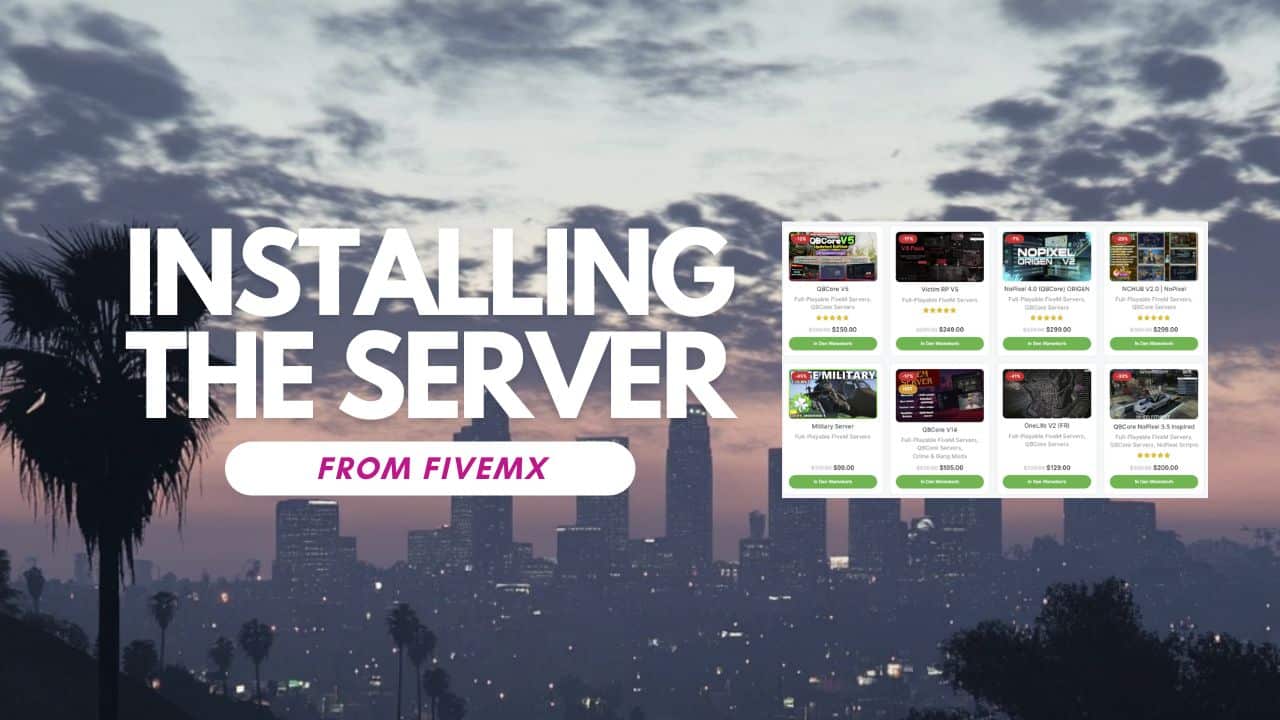
Bienvenue ! Vous venez d'acquérir l'un de nos modèles de serveur FiveM premium – un excellent choix pour lancer votre communauté avec une expérience riche en fonctionnalités et préconfigurée. Que vous soyez un propriétaire de serveur expérimenté ou que vous débutiez, ce guide complet vous guidera à travers chaque étape pour télécharger, installer et lancer votre modèle de serveur efficacement.
Si vous avez acheté un pack serveur complet chez nous et que vous vous demandez “ Et maintenant ? ”, vous êtes au bon endroit. Nous transformerons ce fichier .zip téléchargé en un serveur fonctionnel et opérationnel. Le serveur FiveM est prêt pour les joueurs.
Pourquoi choisir un modèle de serveur complet de FiveMX.com ?
Avant de plonger, récapitulons rapidement pourquoi commencer avec un modèle FiveMX accélère votre parcours :
-
Gain de temps : Créer un serveur FiveM stable de A à Z implique d'innombrables heures d'installation de ressources, de configuration de scripts, de débogage de conflits et de configuration de bases de données. Nos modèles regroupent tout ce travail, vous permettant ainsi de gagner des semaines, voire des mois.
-
Essentiels préconfigurés : Nous incluons et configurons des frameworks cruciaux (comme ESX ou QBCore, selon le modèle), des scripts essentiels (travaux, inventaires, véhicules, bases anti-triche), des cartes optimisées et des paramètres de base.
-
Stabilité testée : Nous nous efforçons de garantir que les ressources incluses fonctionnent bien ensemble, réduisant ainsi les maux de tête courants liés aux conflits de scripts et aux problèmes de performances rencontrés dans les serveurs assemblés de manière aléatoire.
-
Fondation pour la croissance : Bien que prêts à l'emploi, nos modèles sont configurables. Vous obtenez une base solide sur laquelle vous pouvez facilement ajouter des fonctionnalités uniques, des véhicules ou des scripts spécifiques à la vision de votre communauté.
-
Support dédié : Vous n'êtes pas seul. FiveMX propose des mises à jour régulières pour les modèles achetés et un accès à nos canaux d'assistance (comme Discord) pour le dépannage et des conseils.
Avant de commencer : liste de contrôle des prérequis
Assurez-vous d’avoir les éléments suivants à portée de main :
-
Votre modèle de serveur FiveMX : Téléchargé depuis votre compte FiveMX.com.
-
Hébergement de serveurs (voir notre comparatif): Un emplacement pour exécuter votre serveur. Cela peut être :
-
VPS (Serveur Privé Virtuel) ou Serveur Dédié : Recommandé pour les serveurs publics. Des fournisseurs comme Zap-Hosting (souvent partenaire de FiveM), OVH, Hetzner ou Contabo sont des choix populaires. Assurez-vous qu'il respecte les spécifications recommandées par FiveM (consultez la documentation de Cfx.re pour connaître les recommandations actuelles).
-
PC Windows (hôte local) : Convient pour tester ou jouer avec des amis en local, mais généralement pas assez puissant ou fiable pour une grande communauté publique.
-
-
Artefacts du serveur FiveM : Le noyau Fichiers du serveur FiveM (pour Windows). – Si sur Linux, cliquez ici
-
Logiciel de base de données : MySQL ou MariaDB (MariaDB est généralement recommandé comme remplacement direct de MySQL).
-
Outil de gestion de base de données : HeidiSQL (Gratuit, recommandé), phpMyAdmin (basé sur le Web) ou MySQL Workbench.
-
Éditeur de texte : Un bon éditeur de texte comme Code de Visual Studio (Gratuit, recommandé), Notepad++ ou Sublime Text. Évitez le Bloc-notes de Windows, car il peut perturber l'encodage des fichiers.
-
Clé de licence FiveM : Disponible auprès du maître des clés FiveM
-
(Windows) Visual C++ Redistributable : La dernière version est cruciale. Téléchargez depuis le site officiel de Microsoft.
Étape 1 : Téléchargement de votre modèle de serveur
C'est la partie la plus facile !
-
Connectez-vous à FiveMX.com : Accédez à votre compte sur notre site Web.
-
Accédez aux téléchargements : Recherchez la section « Mon compte » ou « Téléchargements ».
-
Téléchargez votre achat : Localisez le modèle de serveur que vous avez acheté et cliquez sur le bouton de téléchargement. Il sera disponible sous forme d'archive .zip. Enregistrez-le dans un emplacement facilement accessible, comme votre bureau ou un dossier dédié « Serveur FiveM ».
Important : les fichiers du serveur que vous avez achetés vous sont également envoyés par e-mail (lien) !
Étape 2 : Préparation de votre environnement serveur
Cette étape est cruciale pour une installation réussie. Ne la sautez pas !
-
Configurez votre serveur Base FiveM :
-
Téléchargement des artefacts : Consultez la documentation officielle de FiveM (docs.cfx.re) et trouvez le lien vers les derniers artefacts serveur recommandés pour votre système d’exploitation (Windows ou Linux). Téléchargez-les.
-
Créer un répertoire de serveur : Créez un dossier principal pour votre serveur (par exemple, C:FXServer ou /home/user/FXServer).
-
Extraire les artefacts : Extrayez les artefacts du serveur téléchargés directement dans ce dossier.
-
Créer un répertoire server-data : Dans le répertoire principal de votre serveur, créez un sous-dossier nommé server-data. C'est là que vos ressources et votre configuration seront stockées, organisées et séparées des fichiers principaux du serveur. Nos fichiers modèles seront placés dans ce dossier server-data.
-
-
Installer le logiciel de base de données (MySQL/MariaDB) :
-
Pourquoi? Les serveurs FiveM, en particulier les serveurs de jeu de rôle utilisant des frameworks comme ESX ou QBCores'appuient fortement sur des bases de données pour stocker des données persistantes : comptes de joueurs, informations sur les personnages, inventaire, propriété des véhicules, statuts commerciaux, journaux, etc. Sans base de données, aucune de ces informations ne peut être enregistrée entre les sessions.
-
Comment?
-
Fenêtres : Téléchargez l'installateur de MySQL Community Server ou de MariaDB depuis leurs sites web officiels. Suivez l'assistant d'installation. Lors de l'installation, notez soigneusement le mot de passe root que vous avez défini.
-
Linux (Debian/Ubuntu) : Utilisez le gestionnaire de paquets : sudo apt update et sudo apt install mariadb-server. Exécutez ensuite sudo mysql_secure_installation pour définir le mot de passe root et sécuriser l'installation.
-
Linux (CentOS/RHEL) : Utilisez le gestionnaire de paquets : sudo yum update && sudo yum install mariadb-server. Démarrez le service sudo systemctl start mariadb et activez-le au démarrage sudo systemctl enable mariadb. Exécutez sudo mysql_secure_installation.
-
-
Vérification: Assurez-vous que le service de base de données est en cours d'exécution (services.msc sous Windows, sudo systemctl status mariadb sous Linux).
-
-
Installer l'outil de gestion de base de données (HeidiSQL recommandé) :
-
Pourquoi? Bien que vous puissiez gérer MySQL/MariaDB via la ligne de commande, un outil graphique facilite grandement la création de bases de données, l'importation de données et la navigation dans les tables.
-
Comment? Téléchargez HeidiSQL depuis son site officiel et installez-le. C'est léger et utilisable.
-
-
(Windows uniquement) Installez Visual C++ Redistributable :
-
Pourquoi? De nombreuses ressources FiveM, et FiveM lui-même, s'appuient sur les bibliothèques Visual C++ de Microsoft. Leur absence est une cause fréquente d'échecs de démarrage du serveur ou d'erreurs de script.
-
Comment? Téléchargez la dernière version x64 directement depuis Microsoft et exécutez le programme d'installation. Redémarrez votre ordinateur si vous y êtes invité.
-
Étape 3 : Installation du modèle de serveur
Nous fusionnons maintenant le modèle téléchargé avec votre environnement de serveur préparé.
-
Extraire les fichiers modèles :
-
Ouvrez le fichier .zip que vous avez téléchargé depuis FiveMX.com.
-
Extrayez l’intégralité de son contenu directement dans le dossier server-data que vous avez créé à l’étape 2.
-
Crucial: Assurez-vous que la structure du fichier est correcte. Vous devriez voir des dossiers comme « ressources » et potentiellement des fichiers comme « server.cfg » directement dans le fichier « server-data », et non pas imbriqués dans un dossier supplémentaire portant le nom du modèle (par exemple, non pas « server-data/MonNomDeModèle/resources », mais « server-data/resources »).
-
-
Configurer la base de données :
-
Localisez le fichier SQL : Dans les fichiers modèles extraits (probablement dans le répertoire principal des données du serveur ou dans un dossier _INSTALL dédié), recherchez le fichier de base de données. Il se termine généralement par .sql (par exemple, database.sql, install.sql, esx_legacy.sql).
-
Ouvrez HeidiSQL (ou votre outil) : Lancez votre outil de gestion de base de données.
-
Se connecter à la base de données : Créer une nouvelle session de connexion.
-
Nom d'hôte/IP : 127.0.0.1 (ou localhost) si la base de données est sur la même machine que HeidiSQL. Si votre base de données est hébergée ailleurs, utilisez son adresse IP.
-
Utilisateur : root (ou l'utilisateur spécifique que vous avez créé, bien que root soit parfait pour les configurations locales).
-
Mot de passe : le mot de passe que vous avez défini lors de l'installation de MySQL/MariaDB.
-
Port : Généralement 3306.
-
Cliquez sur « Ouvrir » ou « Connecter ».
-
-
Créer la base de données :
-
Faites un clic droit dans le volet de gauche (où les connexions au serveur sont répertoriées) ou accédez à l’onglet « Requête ».
-
Exécutez la commande : CREATE DATABASE IF NOT EXISTS your_database_name ; (Remplacez your_database_name par un nom de votre choix, par exemple, fivemx_server. Souvenez-vous de ce nom !). Utilisez un nom descriptif. Appuyez sur F9 ou cliquez sur le bouton « Exécuter ».
-
Actualisez la liste des bases de données (F5). Vous devriez voir votre nouvelle base de données vide.
-
-
Importer le fichier SQL :
-
Sélectionnez votre base de données nouvellement créée dans le volet de gauche pour la rendre active.
-
Allez dans Fichier -> Exécuter le fichier SQL….
-
Accédez au fichier .sql et sélectionnez-le dans votre modèle.
-
Cliquez sur « Ouvrir ». HeidiSQL exécutera toutes les commandes du fichier, créant les tables nécessaires et insérant éventuellement les données par défaut requises par les scripts du modèle. Cette opération peut prendre de quelques secondes à une minute selon la complexité du modèle. Consultez le journal de sortie en bas de page pour détecter d'éventuelles erreurs.
-
-
-
Configurer la connexion à la base de données dans les fichiers du serveur :
-
Pourquoi? Votre serveur FiveM doit savoir comment se connecter à la base de données que vous venez de configurer. Le modèle inclut des scripts nécessitant ces informations d'identification.
-
Trouver la configuration : L'emplacement exact varie selon les modèles et les frameworks (ESX, QBCore). Les emplacements courants incluent :
-
Directement dans server-data/server.cfg.
-
Dans le fichier de configuration d'une ressource spécifique, comme server-data/resources/[esx]/es_extended/config.lua ou server-data/resources/[qb]/qb-core/config.lua.
-
Parfois, dans un script de connexion à une base de données dédié comme ghmattimysql ou oxmysql. Consultez la documentation du modèle ou le fichier server.cfg pour les lignes de démarrage ou de vérification relatives à mysql async/oxmysql.
-
-
Modifier les paramètres : Ouvrez le(s) fichier(s) concerné(s) avec votre éditeur de texte (VS Code, Notepad++). Recherchez des lignes similaires à celle-ci (la syntaxe peut varier légèrement entre Lua, JS et JSON) :
-- Exemple de configuration Lua de style ESX/QBCore Config.MySQLConnection = "mysql://root:YourPassword@127.0.0.1/your_database_name?charset=utf8mb4" -- ou champs séparés : set mysql_connection_string "server=127.0.0.1;database=your_database_name;userid=root;password=YourPassword;" -- Souvent trouvé directement dans server.cfg pour les configurations plus anciennes ou des ressources spécifiques -- ou au format JSON pour certaines ressources : // { "host": "127.0.0.1", "user": "root", "password": "YourPassword", "database": "your_database_name" } -
Mettre à jour les valeurs : Remplacez « VotreMotDePasse » par le mot de passe root de votre base de données et « votre_nom_de_base_de_données » par le nom exact de la base de données créée dans HeidiSQL. Assurez-vous que l'hôte (127.0.0.1 ou localhost) et l'utilisateur (root) sont corrects.
-
Enregistrez le(s) fichier(s). Vérifiez que vous avez mis à jour toutes les chaînes de connexion nécessaires s'il y en a plusieurs.
-
-
Réviser et configurer server.cfg :
-
Ouvrez le fichier server-data/server.cfg avec votre éditeur de texte. Il s'agit du fichier de configuration principal de votre serveur FiveM.
-
Paramètres essentiels :
-
sv_licenseKey « votre_clé_de_licence » : Remplacez « your_license_key » par la clé que vous avez générée à partir du FiveM Keymaster. Ceci est obligatoire pour que le serveur soit répertorié et fonctionne correctement.
-
sv_hostname “ Mon super serveur FiveMX ” : Remplacez cette valeur par le nom de serveur que vous souhaitez, tel qu’il apparaîtra dans la liste des serveurs. Vous pouvez utiliser des couleurs et des émojis si vous le souhaitez. Codes de formatage de FiveM).
-
sv_maxclients 48 : définissez le nombre maximal d'emplacements de joueurs (assurez-vous que votre type de licence prend en charge ce nombre – les clés standard prennent en charge jusqu'à 48, les niveaux supérieurs via Patreon).
-
sv_projectDesc « Une description de mon serveur » : définissez une courte description qui apparaît dans certaines listes de serveurs ou panneaux de détails.
-
définit steam_webApiKey « YOUR_STEAM_API_KEY » : Requis pour de nombreux frameworks/scripts. Obtenez-en un sur le site web des développeurs Steam. Ajoutez cette ligne si elle est manquante et requise par votre infrastructure.
-
ensure… : Ces lignes chargent vos ressources. Le modèle FiveMX devrait les avoir préconfigurées. L'ordre peut parfois être important, notamment pour les frameworks (par exemple, ensure es_extended avant les modules complémentaires ESX). Ne modifiez pas cet ordre, sauf si vous savez ce que vous faites ou si vous suivez des instructions spécifiques.
-
-
Examiner les autres paramètres : Consultez le fichier pour identifier d'autres paramètres spécifiques au modèle (comme les paramètres régionaux, la valeur initiale, les variables de script) et ajustez-les si nécessaire. Des commentaires (# ou — en début de ligne) expliquent souvent la fonction des paramètres.
-
Enregistrez le fichier server.cfg.
-
C'est fait pour l'instant.
Étape 4 : Démarrage de votre serveur
Il est temps de le mettre en ligne !
-
Accédez au bon répertoire : Ouvrez le répertoire principal de votre serveur (par exemple, C:FXServer ou /home/user/FXServer), celui contenant le fichier FXServer.exe ou run.sh, PAS le répertoire des données du serveur.
-
Pour les utilisateurs Windows :
-
Recherchez run.cmd ou similaire : Recherchez un fichier batch généralement nommé run.cmd ou parfois start.bat. Il référence souvent le répertoire des données du serveur, par exemple : +exec server.cfg +set txAdminPort 40120.
-
Double-cliquez : Double-cliquez sur le fichier run.cmd (ou équivalent).
-
Fenêtre de la console : Une fenêtre d'invite de commande (ou plusieurs, si vous utilisez TxAdmin) apparaîtra. Il s'agit de la console de votre serveur. Surveillez-la attentivement !
-
-
Pour les utilisateurs de Linux :
-
Ouvrir le terminal : Ouvrez une fenêtre de terminal dans le répertoire principal de votre serveur.
-
Rendre exécutable (si nécessaire) : Assurez-vous que le script de démarrage est exécutable : chmod +x run.sh.
-
Exécutez le script : Exécutez le script de démarrage : ./run.sh +exec server.cfg. (La partie +exec server.cfg peut déjà être à l'intérieur du script run.sh lui-même).
-
Sortie de la console : La sortie de la console du serveur apparaîtra directement dans votre terminal.
-
Vérifiez que le serveur fonctionne :
-
Regardez la console : Recherchez les messages indiquant que les ressources démarrent (souvent du texte vert comme Ressource démarrée MyResource).
-
Vérifier les erreurs : Rechercher de manière critique ROUGE Messages d'erreur. Les erreurs courantes incluent :
-
Échec d'authentification : impossible de se connecter à la base de données. (Consultez l'étape 3.3 – Informations d'identification de la base de données).
-
Impossible de trouver la ressource X. (Vérifiez si le dossier de ressources existe dans les ressources et assurez-vous que la ligne X dans server.cfg correspond exactement au nom du dossier).
-
ERREUR de script : … (Indique un problème dans le code d’un script spécifique. Peut nécessiter un débogage ou une vérification des problèmes de compatibilité).
-
Erreurs liées aux dépendances manquantes (comme le redistribuable Visual C++ sous Windows).
-
-
Message de réussite : Idéalement, après avoir chargé toutes les ressources, vous verrez des messages indiquant que le serveur est opérationnel, qu'il écoute sur un port et qu'il est authentifié avec les services FiveM.
-
Se connecter en jeu :
-
Lancez FiveM sur votre PC de jeu.
-
Appuyez sur F8 pour ouvrir la console client.
-
Saisissez connect 127.0.0.1:30120 (si le serveur est installé sur la même machine que celle où vous jouez) ou connect YOUR_SERVER_IP:30120 (si le serveur est hébergé ailleurs, utilisez son adresse IP publique). Le port par défaut est 30120, sauf modification dans votre script de démarrage ou dans le fichier server.cfg.
-
Si tout est correct, vous devriez commencer à vous connecter à votre serveur !
-
Étape 5 : Personnalisation de base (après l'installation)
Votre serveur est en cours d'exécution, mais vous souhaitez maintenant le rendre vôtre.
-
Sauvegardez d'abord ! Avant d'effectuer des modifications majeures, arrêtez le serveur et effectuez une sauvegarde de votre dossier de données du serveur et de votre base de données (utilisez la fonction d'exportation de HeidiSQL).
-
Modifier les logos/écrans de chargement : Recherchez des ressources liées aux visuels (par exemple, écran de chargement, tableau de bord) et vérifiez leurs fichiers HTML, CSS, JS ou config.lua pour connaître les options de personnalisation. Remplacez les fichiers image (comme logo.png) par les vôtres, en conservant des dimensions similaires.
-
Configurer les tâches/activités : Explorez les fichiers de configuration (config.lua est courant) dans des dossiers de ressources spécifiques (par exemple, resources/[jobs]/policejob/config.lua) pour ajuster les paiements des emplois, les emplacements, les rangs requis, etc.
-
Ajouter/Supprimer des véhicules : Pour ajouter des véhicules personnalisés, placez généralement le dossier de ressources du véhicule dans votre répertoire de ressources et ajoutez ensure vehicle_resource_name à votre fichier server.cfg. Consultez les guides spécifiques à l'ajout de véhicules. Pour supprimer un véhicule, procédez à l'inverse (supprimez le dossier, puis supprimez la ligne ensure).
-
Ajuster l'économie : Les configurations du framework (ESX/QBCore) contrôlent souvent le montant initial, les intervalles de salaire et les prix de base des articles. Ajustez-les soigneusement.
Découvrez des produits serveur complets pour les lancements et les refontes.

Étape 6 : Gestion et maintenance de votre serveur
L'exécution d'un serveur est un processus continu :
-
Sauvegardes régulières : Sérieusement, automatisez cette opération si possible. Sauvegardez votre dossier de données serveur (en particulier le sous-dossier resources et le fichier server.cfg) et votre base de données (fichier .sql) quotidiennement ou au moins plusieurs fois par semaine. Stockez vos sauvegardes hors site si possible. Consultez notre tutoriel dédié à la sauvegarde [Lien vers votre tutoriel de sauvegarde ici] !
-
Restez informé :
-
Artefacts FiveM : Consultez régulièrement la documentation FiveM pour connaître les nouvelles versions recommandées du serveur et mettez à jour les fichiers principaux de votre serveur (cela implique généralement le remplacement des fichiers externes à server-data). Consultez d'abord les journaux des modifications !
-
Mises à jour du modèle FiveMX : Consultez régulièrement FiveMX.com pour les mises à jour de votre modèle. Ces mises à jour peuvent inclure des corrections de bugs, de nouvelles fonctionnalités ou des améliorations de compatibilité. Suivez attentivement nos instructions de mise à jour.
-
Mises à jour des ressources : Les créateurs de scripts mettent souvent à jour leurs ressources sur des plateformes comme GitHub. Cette mise à jour nécessite de remplacer le dossier de ressources et de vérifier les modifications de configuration. Soyez vigilant, car les mises à jour peuvent parfois endommager des éléments ou entrer en conflit avec d'autres scripts.
-
-
Surveiller les performances : Utilisez des outils de surveillance du serveur (comme txAdmin inclus dans FiveM, ou des outils de surveillance des ressources comme htop sous Linux ou le Gestionnaire des tâches sous Windows) pour vérifier l'utilisation du processeur et de la RAM. Une utilisation élevée peut indiquer des scripts mal optimisés.
-
Engagez-vous avec votre communauté : Écoutez les commentaires des joueurs pour les rapports de bugs et les suggestions.
-
Utiliser les canaux d'assistance : Si vous rencontrez des problèmes liés au modèle FiveMX lui-même, n'hésitez pas à utiliser notre Discord ou nos forums d'assistance.
Dépannage des problèmes courants
Les problèmes arrivent. Voici comment les résoudre :
-
Le serveur ne démarre pas / plante immédiatement :
-
Vérifiez la console : Faites défiler la fenêtre de la console du serveur vers le haut et recherchez le premier message d'erreur. Cela indique souvent la cause première.
-
Vérifiez server.cfg : Erreurs de syntaxe (guillemets manquants, virgules), clé de licence incorrecte.
-
Connexion à la base de données : Vérifiez les informations d'identification dans les fichiers de configuration (étape 3.3). Assurez-vous que le service MySQL/MariaDB est en cours d'exécution.
-
Dépendances manquantes : (Windows) Réinstallez Visual C++ Redistributable. Assurez-vous que toutes les ressources de base requises (comme mysql-async ou oxmysql, es_extended, qb-core) sont présentes et démarrées avant les ressources dépendantes dans server.cfg.
-
Conflit portuaire : Assurez-vous qu'aucune autre application n'utilise le port 30120 (ou le port que vous avez configuré).
-
-
Impossible de se connecter / Connexion refusée :
-
Le serveur est-il en cours d'exécution ? Vérifiez à nouveau la console pour vous assurer que le serveur a terminé de démarrer sans erreurs critiques.
-
Pare-feu : Assurez-vous que le pare-feu de votre serveur (pare-feu Windows, ufw sous Linux ou le pare-feu de votre hébergeur) autorise le trafic TCP et UDP entrant sur le port 30120 (et 30110 si vous utilisez les fonctionnalités de liste de serveurs, plus le port TxAdmin s'il est utilisé, par exemple 40120).
-
IP/Port correct : Utilisez-vous l'adresse IP publique et le port corrects dans le client FiveM ? (Utilisez 127.0.0.1 uniquement si vous vous connectez à partir de la même machine).
-
Blocage des ports du FAI : Certains FAI résidentiels bloquent les ports couramment utilisés pour l'hébergement.
-
-
Ressources non chargées / Erreurs dans le jeu :
-
Erreurs de la console : Vérifiez la console du serveur (la touche F8 du jeu affiche souvent des erreurs côté client, tandis que la console du serveur affiche des problèmes de chargement). Recherchez les erreurs « Ressource introuvable » ou « Erreur de script » liées à des ressources spécifiques.
-
assurer Nom : Assurez-vous que le nom dans server.cfg (assurez-vous que resource_name) correspond exactement au nom du dossier dans le répertoire des ressources (sensible à la casse sous Linux !).
-
Dépendances: Avez-vous oublié de garantir une ressource requise avant celle qui génère l'erreur ? (Par exemple, en essayant d'utiliser un ESX fonction avant d'assurer es_extended).
-
Tables de base de données manquantes : Si les scripts signalent des valeurs nulles ou des tables inconnues, l'importation de votre base de données a peut-être échoué ou le script attend des tables qui n'étaient pas incluses. Consultez la documentation du script.
-
-
Besoin d'aide supplémentaire ? Consultez notre section de dépannage détaillée.
Serveur installé – Et maintenant ?
Félicitations ! Vous avez installé et lancé votre application avec succès. Serveur FiveM en utilisant un modèle FiveMX. Les fondations sont posées.
Maintenant, le vrai plaisir commence : personnaliser les détails, inviter des joueurs, construire votre communauté et créer des configurations de jeu de rôle spécifiques.
N'oubliez pas que la gestion d'un serveur est un processus d'apprentissage. N'hésitez pas à expérimenter (avec sauvegardes!), consultez la documentation (FiveM, spécifique au script et la nôtre) et interagissez avec les communautés FiveM et FiveMX au sens large.



après avoir acheté et essayé de télécharger le lien, il indique une destination non valide
Bonjour j'ai la même choisi je n'arrive pas à aller vers le lien v10 de super esx, j'ai accès seulement au v7
j'en ai payé un hier et le fichier téléchargé indique qu'il n'est pas valide. J'ai contacté le support mais je n'ai pas encore reçu de réponse.
Hé Luke, quand me contactes-tu ???
j'ai besoin d'aide