
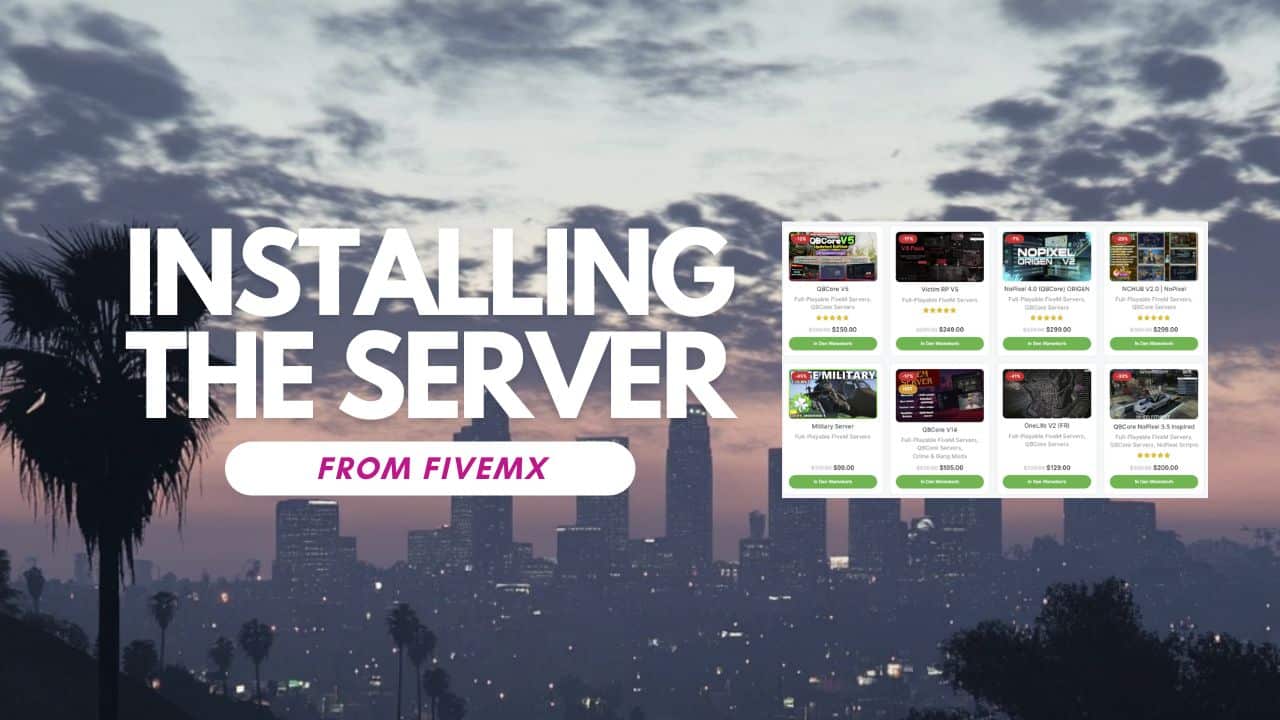
Bem-vindo! Você acaba de adquirir um de nossos modelos de servidor FiveM premium – uma escolha fantástica para dar início à sua comunidade com uma experiência rica em recursos e pré-configurada. Se você é um proprietário de servidor experiente ou está começando agora, este guia completo o orientará em cada etapa de download, instalação e inicialização do seu modelo de servidor de forma eficaz.
Se você adquiriu um pacote completo de servidor conosco e está se perguntando "E agora?", você está no lugar certo. Transformaremos aquele arquivo .zip baixado em um servidor funcional e pronto para uso. Servidor FiveM pronto para jogadores.
Por que escolher um modelo de servidor completo da FiveMX.com?
Antes de começarmos, vamos recapitular rapidamente por que começar com um modelo FiveMX acelera sua jornada:
-
Economia de tempo: Construir um servidor FiveM estável do zero envolve inúmeras horas de instalação de recursos, configuração de scripts, depuração de conflitos e configuração de bancos de dados. Nossos modelos agrupam todo esse trabalho, economizando potencialmente semanas ou até meses.
-
Elementos essenciais pré-configurados: Incluímos e configuramos estruturas cruciais (como ESX ou QBCore, dependendo do modelo), scripts essenciais (trabalhos, inventários, veículos, noções básicas anti-cheat), mapas otimizados e configurações principais.
-
Estabilidade testada: Nós nos esforçamos para garantir que os recursos incluídos funcionem bem juntos, reduzindo as dores de cabeça comuns de conflitos de script e problemas de desempenho encontrados em servidores montados de forma aleatória.
-
Fundação para o Crescimento: Embora prontos para uso, nossos modelos são configuráveis. Você obtém uma base sólida sobre a qual pode adicionar facilmente recursos, veículos ou scripts exclusivos específicos para a visão da sua comunidade.
-
Suporte dedicado: Você não está sozinho. A FiveMX oferece atualizações contínuas para os modelos adquiridos e acesso aos nossos canais de suporte (como o Discord) para solução de problemas e aconselhamento.
Antes de começar: lista de verificação de pré-requisitos
Certifique-se de ter o seguinte pronto:
-
Seu modelo de servidor FiveMX: Baixado da sua conta FiveMX.com.
-
Hospedagem de Servidores (veja nossa comparação): Um lugar para executar seu servidor. Pode ser:
-
VPS (Virtual Private Server) ou Servidor Dedicado: Recomendado para servidores públicos. Provedores como Zap-Hosting (frequentemente parceiro do FiveM), OVH, Hetzner ou Contabo são opções populares. Certifique-se de que atenda às especificações recomendadas pelo FiveM (consulte a documentação do Cfx.re para obter as recomendações atuais).
-
PC com Windows (host local): Adequado para testar ou jogar com amigos localmente, mas geralmente não é poderoso ou confiável o suficiente para uma grande comunidade pública.
-
-
Artefatos do servidor FiveM: O núcleo Arquivos do servidor FiveM (para Windows). – Se ligado Linux, clique aqui
-
Software de banco de dados: MySQL ou MariaDB (MariaDB é geralmente recomendado como um substituto imediato para o MySQL).
-
Ferramenta de gerenciamento de banco de dados: HeidiSQL (Grátis, recomendado), phpMyAdmin (baseado na Web) ou MySQL Workbench.
-
Editor de texto: Um bom editor de texto como Código do Visual Studio (Gratuito, recomendado), Notepad++ ou Sublime Text. Evite o Bloco de Notas do Windows, pois ele pode bagunçar as codificações dos arquivos.
-
Chave de licença FiveM: Pode ser obtido no keymaster FiveM
-
(Windows) Visual C++ Redistribuível: A versão mais recente é crucial. Baixe do site oficial da Microsoft.
Etapa 1: Baixando seu modelo de servidor
Esta é a parte mais fácil!
-
Navegue até Downloads: Encontre a seção “Minha conta” ou “Downloads”.
-
Baixe sua compra: Localize o modelo de servidor que você comprou e clique no botão de download. Ele será enviado como um arquivo .zip. Salve-o em algum lugar de fácil acesso, como na sua área de trabalho ou em uma pasta dedicada do "FiveM Server".
Importante: Os arquivos do servidor que você comprou também são enviados para você por e-mail (link)!
Etapa 2: Preparando seu ambiente de servidor
Esta etapa é crucial para uma instalação tranquila. Não a pule!
-
Configure seu servidor FiveM base:
-
Baixe os artefatos: Acesse a documentação oficial do FiveM (docs.cfx.re) e encontre o link para os artefatos de servidor mais recentes recomendados para o seu sistema operacional (Windows ou Linux). Faça o download deles.
-
Criar diretório do servidor: Crie uma pasta principal para o seu servidor (por exemplo, C:FXServer ou /home/user/FXServer).
-
Extrair Artefatos: Extraia os artefatos do servidor baixados diretamente para esta pasta.
-
Criar diretório server-data: Dentro do diretório principal do seu servidor, crie uma subpasta chamada server-data. É aqui que seus recursos e configuração ficarão, mantendo tudo organizado e separado dos arquivos principais do servidor. Nossos arquivos de modelo ficarão dentro dessa pasta server-data.
-
-
Instalar software de banco de dados (MySQL/MariaDB):
-
Por que? Servidores FiveM, especialmente servidores de RPG que usam estruturas como ESX ou QBCore, dependem fortemente de bancos de dados para armazenar dados persistentes: contas de jogadores, informações de personagens, inventário, propriedade de veículos, status de negócios, registros, etc. Sem um banco de dados, nenhuma dessas informações pode ser salva entre as sessões.
-
Como?
-
Windows: Baixe o instalador do MySQL Community Server ou do MariaDB de seus sites oficiais. Siga o assistente de instalação. Durante a instalação, anote com segurança a senha de root que você definiu.
-
Linux (Debian/Ubuntu): Use o gerenciador de pacotes: sudo apt update && sudo apt install mariadb-server. Execute sudo mysql_secure_installation em seguida para definir a senha do root e proteger a instalação.
-
Linux (CentOS/RHEL): Use o gerenciador de pacotes: sudo yum update && sudo yum install mariadb-server. Inicie o serviço sudo systemctl start mariadb e habilite-o na inicialização sudo systemctl enable mariadb. Execute sudo mysql_secure_installation.
-
-
Verificação: Verifique se o serviço de banco de dados está em execução (services.msc no Windows, sudo systemctl status mariadb no Linux).
-
-
Instalar a ferramenta de gerenciamento de banco de dados (recomendado pelo HeidiSQL):
-
Por que? Embora você possa gerenciar o MySQL/MariaDB via linha de comando, uma ferramenta gráfica torna a criação de bancos de dados, a importação de dados e a navegação em tabelas muito mais fácil.
-
Como? Baixe o HeidiSQL do site oficial e instale-o. Ele é leve e utilizável.
-
-
(Somente Windows) Instale o Visual C++ Redistributable:
-
Por que? Muitos recursos do FiveM, e o próprio FiveM, dependem das bibliotecas Visual C++ da Microsoft. A ausência delas é uma causa muito comum de falhas na inicialização do servidor ou erros de script.
-
Como? Baixe a versão x64 mais recente diretamente da Microsoft e execute o instalador. Reinicie sua máquina se solicitado.
-
Etapa 3: Instalando o modelo do servidor
Agora, mesclamos o modelo baixado com o ambiente de servidor preparado.
-
Extraia os arquivos de modelo:
-
Abra o arquivo .zip que você baixou do FiveMX.com.
-
Extraia todo o conteúdo diretamente para a pasta server-data que você criou na Etapa 2.
-
Crucial: Verifique se a estrutura do arquivo está correta. Você deve ver pastas como resources e, potencialmente, arquivos como server.cfg diretamente dentro de server-data, não aninhados em uma pasta extra com o nome do modelo (por exemplo, NÃO server-data/MyTemplateName/resources, mas server-data/resources).
-
-
Configurar o banco de dados:
-
Localize o arquivo SQL: Dentro dos arquivos de modelo extraídos (provavelmente no diretório principal de dados do servidor ou em uma pasta _INSTALL dedicada), encontre o arquivo de banco de dados. Geralmente, ele termina com .sql (por exemplo, database.sql, install.sql, esx_legacy.sql).
-
Abra o HeidiSQL (ou sua ferramenta): Inicie sua ferramenta de gerenciamento de banco de dados.
-
Conectar ao banco de dados: Crie uma nova sessão de conexão.
-
Nome do host/IP: 127.0.0.1 (ou localhost) se o banco de dados estiver na mesma máquina que o HeidiSQL. Se o seu banco de dados estiver hospedado em outro lugar, use o endereço IP dele.
-
Usuário: root (ou o usuário específico que você criou, embora root seja adequado para configurações locais).
-
Senha: A senha que você definiu durante a instalação do MySQL/MariaDB.
-
Porta: Normalmente 3306.
-
Clique em “Abrir” ou “Conectar”.
-
-
Crie o banco de dados:
-
Clique com o botão direito no painel esquerdo (onde as conexões do servidor são listadas) ou vá para a aba “Consulta”.
-
Execute o comando: CREATE DATABASE IF NOT EXISTS your_database_name; (Substitua your_database_name por um nome de sua escolha, por exemplo, fivemx_server. Lembre-se deste nome!). Use um nome descritivo. Pressione F9 ou clique no botão “Executar”.
-
Atualize a lista do banco de dados (F5). Você deverá ver seu novo banco de dados vazio.
-
-
Importe o arquivo SQL:
-
Selecione seu banco de dados recém-criado no painel esquerdo para torná-lo ativo.
-
Vá em Arquivo -> Executar arquivo SQL….
-
Navegue e selecione o arquivo .sql do seu modelo.
-
Clique em "Abrir". O HeidiSQL executará todos os comandos do arquivo, criando as tabelas necessárias e, possivelmente, inserindo os dados padrão exigidos pelos scripts do modelo. Isso pode levar de alguns segundos a um minuto, dependendo da complexidade do modelo. Verifique a saída do log na parte inferior para ver se há erros.
-
-
-
Configurar conexão de banco de dados em arquivos do servidor:
-
Por que? Seu servidor FiveM precisa saber como se conectar ao banco de dados que você acabou de configurar. O modelo inclui scripts que exigem essas credenciais.
-
Encontre a configuração: A localização exata varia entre modelos e frameworks (ESX, QBCore). Locais comuns incluem:
-
Diretamente em server-data/server.cfg.
-
No arquivo de configuração de um recurso específico, como server-data/resources/[esx]/es_extended/config.lua ou server-data/resources/[qb]/qb-core/config.lua.
-
Às vezes, em um script de conexão de banco de dados dedicado, como ghmattimysql ou oxmysql, verifique a documentação do modelo ou o server.cfg para as linhas start ou ensure relacionadas a mysql async/oxmysql.
-
-
Edite as configurações: Abra o(s) arquivo(s) relevante(s) com seu editor de texto (VS Code, Notepad++). Procure por linhas similares a esta (a sintaxe pode variar um pouco entre Lua/JS/JSON):
-- Exemplo de configurações Lua no estilo ESX/QBCore Config.MySQLConnection = "mysql://root:YourPassword@127.0.0.1/your_database_name?charset=utf8mb4" -- ou campos separados: set mysql_connection_string "server=127.0.0.1;database=your_database_name;userid=root;password=YourPassword;" -- Geralmente encontrado diretamente em server.cfg para configurações mais antigas ou recursos específicos -- ou no formato JSON para alguns recursos: // { "host": "127.0.0.1", "user": "root", "password": "YourPassword", "database": "your_database_name" } -
Atualizar valores: Substitua "SuaSenha" pela senha raiz do seu banco de dados e "nome_do_seu_banco_de_dados" pelo nome exato do banco de dados que você criou no HeidiSQL. Certifique-se de que o host (127.0.0.1 ou localhost) e o usuário (root) estejam corretos.
-
Salve o(s) arquivo(s). Verifique novamente se você atualizou todas as strings de conexão necessárias, caso haja várias.
-
-
Revise e configure server.cfg:
-
Abra o arquivo server-data/server.cfg com seu editor de texto. Este é o arquivo de configuração principal do seu servidor FiveM.
-
Configurações essenciais:
-
sv_licenseKey “sua_chave_de_licença”: Substitua “your_license_key” pela chave que você gerou do FiveM Keymaster. Isso é obrigatório para que o servidor seja listado e funcione corretamente.
-
sv_hostname “Meu Incrível Servidor FiveMX”: Altere este valor para o nome de servidor desejado, que aparecerá na lista de servidores. Use cores e emojis, se quiser (usando Códigos de formatação do FiveM).
-
sv_maxclients 48: Defina o número máximo de slots de jogadores (certifique-se de que seu tipo de licença suporta esse número – chaves padrão suportam até 48, níveis mais altos via Patreon).
-
sv_projectDesc “Uma descrição do meu servidor.”: Defina uma breve descrição que aparece em algumas listas de servidores ou painéis de detalhes.
-
define steam_webApiKey “SUA_STEAM_API_KEY”: Necessário para muitas estruturas/scripts. Obtenha uma no site do desenvolvedor do Steam. Adicione esta linha se estiver faltando e for necessária para o seu framework.
-
Ensure…: Estas linhas carregam seus recursos. O modelo FiveMX deve tê-las pré-configuradas. A ordem às vezes pode ser importante, especialmente para frameworks (por exemplo, Ensure es_extended antes de complementos ESX). Não altere a ordem a menos que você saiba o que está fazendo ou siga instruções específicas.
-
-
Revisar outras configurações: Verifique o arquivo para quaisquer outras configurações específicas do modelo (como localidade, dinheiro inicial, convars específicas do script) e ajuste conforme necessário. Comentários (# ou — no início de uma linha) geralmente explicam o que as configurações fazem.
-
Salve o arquivo server.cfg.
-
Feito por enquanto.
Etapa 4: Iniciando seu servidor
É hora de colocá-lo online!
-
Navegue até o diretório correto: Abra o diretório principal do seu servidor (por exemplo, C:FXServer ou /home/user/FXServer), aquele que contém o arquivo FXServer.exe ou run.sh, NÃO o diretório server-data.
-
Para usuários do Windows:
-
Encontre run.cmd ou similar: Procure um arquivo em lote, normalmente chamado run.cmd ou, às vezes, start.bat. Geralmente, ele fará referência ao diretório de dados do servidor, como +exec server.cfg +set txAdminPort 40120.
-
Clique duas vezes: Clique duas vezes no arquivo run.cmd (ou equivalente).
-
Janela do console: Uma janela de prompt de comando (ou várias, se estiver usando TxAdmin) aparecerá. Este é o console do seu servidor. Observe atentamente!
-
-
Para usuários Linux:
-
Abra o Terminal: Abra uma janela de terminal no diretório principal do seu servidor.
-
Tornar executável (se necessário): Certifique-se de que o script de inicialização seja executável: chmod +x run.sh.
-
Execute o script: Execute o script de inicialização: ./run.sh +exec server.cfg. (A parte +exec server.cfg pode já estar dentro do próprio script run.sh).
-
Saída do console: A saída do console do servidor aparecerá diretamente no seu terminal.
-
Verifique se o servidor está em execução:
-
Assista ao Console: Procure mensagens indicando que os recursos estão sendo iniciados (geralmente texto verde como Recurso iniciado MyResource).
-
Verifique se há erros: Procure criticamente VERMELHO mensagens de erro. Erros comuns incluem:
-
Falha de autenticação: Não foi possível conectar ao banco de dados. (Verifique a Etapa 3.3 – Credenciais do Banco de Dados).
-
Não foi possível encontrar o recurso X. (Verifique se a pasta de recursos existe em recursos e se a linha Ensure X em server.cfg corresponde exatamente ao nome da pasta).
-
ERRO DE Script: … (Indica um problema no código de um script específico. Pode exigir depuração ou verificação de problemas de compatibilidade).
-
Erros relacionados a dependências ausentes (como o Visual C++ Redistributable no Windows).
-
-
Mensagem de sucesso: O ideal é que, após carregar todos os recursos, você veja mensagens indicando que o servidor está ativo, escutando em uma porta e autenticado com os serviços FiveM.
-
Conectar no jogo:
-
Inicie o FiveM no seu PC gamer.
-
Pressione F8 para abrir o console do cliente.
-
Digite connect 127.0.0.1:30120 (se o servidor estiver sendo executado na mesma máquina em que você está jogando) ou connect YOUR_SERVER_IP:30120 (se o servidor estiver hospedado em outro lugar, use o endereço IP público dele). A porta padrão é 30120, a menos que seja alterada no seu script de inicialização ou no server.cfg.
-
Se tudo estiver correto, você deve começar a se conectar ao seu servidor!
-
Etapa 5: Personalização básica (pós-instalação)
Seu servidor está funcionando, mas agora você quer torná-lo seu.
-
Faça backup primeiro! Antes de fazer grandes alterações, pare o servidor e faça um backup da pasta server-data e do seu banco de dados (use o recurso de exportação do HeidiSQL).
-
Alterar logotipos/telas de carregamento: Procure recursos relacionados a recursos visuais (por exemplo, tela de carregamento, placar) e verifique seus arquivos HTML, CSS, JS ou config.lua para opções de personalização. Substitua os arquivos de imagem (como logo.png) pelos seus, mantendo as dimensões semelhantes.
-
Configurar trabalhos/atividades: Explore os arquivos de configuração (config.lua é comum) dentro de pastas de recursos específicas (por exemplo, resources/[jobs]/policejob/config.lua) para ajustar pagamentos de tarefas, locais, classificações necessárias, etc.
-
Adicionar/Remover Veículos: Para adicionar veículos personalizados, normalmente você coloca a pasta de recursos do veículo no seu diretório de recursos e adiciona ensure vehicle_resource_name ao seu server.cfg. Consulte guias específicos para adicionar veículos. Para remover, faça o inverso (exclua a pasta, remova a linha ensure).
-
Ajustar a economia: As configurações de framework (ESX/QBCore) geralmente controlam o dinheiro inicial, os intervalos de salário e os preços dos itens base. Ajuste-os cuidadosamente.
Explore produtos de servidor completos para lançamentos e reformulações.

Etapa 6: Gerenciando e mantendo seu servidor
Executar um servidor é um processo contínuo:
-
Backups regulares: Sério, automatize isso se possível. Faça backup da sua pasta server-data (especialmente da subpasta resources e server.cfg) e do seu banco de dados (dump .sql) diariamente ou pelo menos várias vezes por semana. Armazene os backups em um local externo, se possível. Confira nosso tutorial de backup dedicado [Link para o seu tutorial de backup aqui]!
-
Mantenha-se atualizado:
-
Artefatos FiveM: Verifique periodicamente a documentação do FiveM para novas compilações de servidor recomendadas e atualize os arquivos principais do seu servidor (geralmente envolve a substituição dos arquivos fora do server-data). Leia os changelogs primeiro!
-
Atualizações do modelo FiveMX: Fique de olho no FiveMX.com para atualizações do seu template específico. As atualizações podem incluir correções de bugs, novos recursos ou melhorias de compatibilidade. Siga nossas instruções de atualização cuidadosamente.
-
Atualizações de recursos: Criadores de scripts individuais costumam atualizar seus recursos em plataformas como o GitHub. A atualização requer a substituição da pasta de recursos e a verificação de alterações na configuração. Tenha cuidado, pois as atualizações podem, às vezes, causar problemas ou conflitos com outros scripts.
-
-
Desempenho do monitor: Use ferramentas de monitoramento de servidor (como o txAdmin incluído no FiveM, ou monitores de recursos como o htop no Linux / Gerenciador de Tarefas no Windows) para verificar o uso de CPU/RAM. Uso excessivo pode indicar scripts mal otimizados.
-
Interaja com sua comunidade: Ouça o feedback dos jogadores para relatórios de bugs e sugestões.
-
Use os canais de suporte: Se você encontrar problemas relacionados ao modelo FiveMX, não hesite em usar nosso Discord ou fóruns de suporte.
Solução de problemas comuns
Problemas acontecem. Veja como abordá-los:
-
O servidor não inicia/trava imediatamente:
-
Verifique o console: Role para cima na janela/arquivo de log do console do servidor. Procure a primeira mensagem de erro. Ela geralmente indica a causa raiz.
-
Verifique server.cfg: Erros de sintaxe (aspas ausentes, vírgulas), chave de licença incorreta.
-
Conexão com o banco de dados: Verifique novamente as credenciais nos arquivos de configuração (Etapa 3.3). Certifique-se de que o serviço MySQL/MariaDB esteja em execução.
-
Dependências ausentes: (Windows) Reinstale o Visual C++ Redistributable. Certifique-se de que todos os recursos básicos necessários (como mysql-async ou oxmysql, es_extended, qb-core) estejam presentes e iniciados antes dos recursos dependentes em server.cfg.
-
Conflito portuário: Certifique-se de que nenhum outro aplicativo esteja usando a porta 30120 (ou qualquer porta que você tenha configurado).
-
-
Não é possível conectar / Conexão recusada:
-
Servidor em execução? Verifique novamente o console para garantir que o servidor tenha iniciado sem erros críticos.
-
Firewall: Certifique-se de que o firewall do seu servidor (Firewall do Windows, ufw no Linux ou o firewall do seu provedor de hospedagem) permite tráfego TCP e UDP de entrada na porta 30120 (e 30110 se estiver usando recursos de lista de servidores, além da porta TxAdmin se usada, por exemplo, 40120).
-
IP/Porta corretos: Você está usando o endereço IP público e a porta corretos no cliente FiveM? (Use 127.0.0.1 somente se estiver conectando da mesma máquina).
-
Bloqueio de porta do ISP: Alguns ISPs residenciais bloqueiam portas comumente usadas para hospedagem.
-
-
Recursos não carregando/erros no jogo:
-
Erros do console: Verifique o console do servidor (o console F8 no jogo frequentemente mostra erros do lado do cliente, mas o console do servidor mostra problemas de carregamento). Procure por "Não foi possível encontrar o recurso" ou "ERRO DE Script" relacionados a recursos específicos.
-
garantir Nome: Certifique-se de que o nome em server.cfg (garanta que resource_name) corresponda exatamente ao nome da pasta no diretório de recursos (sensível a maiúsculas e minúsculas no Linux!).
-
Dependências: Você se esqueceu de garantir a disponibilidade de um recurso necessário antes daquele que está causando o erro? (por exemplo, ao tentar usar um ESX função antes de garantir es_extended).
-
Tabelas de banco de dados ausentes: Se os scripts apresentarem reclamações sobre valores nulos ou tabelas desconhecidas, a importação do seu banco de dados pode ter falhado ou o script espera tabelas que não foram incluídas. Consulte a documentação do script.
-
-
Precisa de mais ajuda? Confira nossa seção detalhada de solução de problemas.
Servidor instalado – e agora?
Parabéns! Você instalou e lançou seu Servidor FiveM usando um template FiveMX. A fundação está lançada.
Agora começa a verdadeira diversão: personalizando os detalhes, convidando jogadores, construindo sua comunidade e criando configurações específicas de roleplay.
Lembre-se de que a propriedade do servidor é um processo de aprendizagem. Não tenha medo de experimentar (com backups!), consulte a documentação (da FiveM, específica do script e nossa) e interaja com as comunidades mais amplas da FiveM e da FiveMX.



depois de comprar e tentar baixar o link diz destino invalido
Bom dia, eu também escolhi que chegarei a todos os títulos v10 do super esx, já acessei apenas a v7
Eu paguei por um ontem e o arquivo de download diz inválido. Entrei em contato com o suporte, mas ainda não obtive resposta.
ei luke quando vc entra em contato comigo???
preciso de ajuda