







ReShade'ı Ekleyin, oyun deneyiminize çarpıcı son işleme efektleri ekleyen güçlü bir araç. Bu adım adım eğitim, kullanılabilir ve takip etmesi kolay olduğundan emin olarak kurulum sürecinde size rehberlik edecek. Hadi başlayalım!
ReShade Nedir?
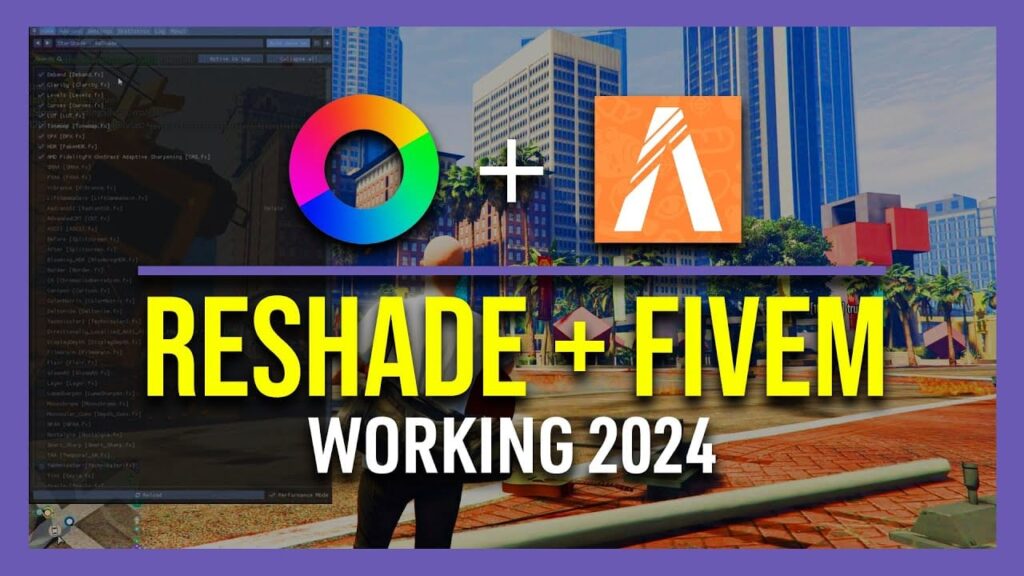
ReShade, oyun ve video yazılımları için bir son işleme enjektörüdür. Kullanıcıların, geliştirilmiş renk düzeltme, ortam tıkanıklığı ve özel gölgelendiriciler gibi çeşitli görsel iyileştirmeler ekleyerek oyun deneyimini iyileştirmesine olanak tanır. ReShade ile FiveM görsellerinizi tercihlerinize uyacak şekilde kişiselleştirebilirsiniz.
Ön koşullar
ReShade'i yüklemeden önce aşağıdakilere sahip olduğunuzdan emin olun:
- FiveM Kuruldu: FiveM'yi PC'nizde kurulu ve güncel olduğundan emin olun.
- En Son Grafik Sürücüleri: Güncelle Grafik işlemcisi En iyi performans için sürücülerinizi en son sürüme güncelleyin.
- Yönetici Hakları: ReShade'i kurmak için yönetici ayrıcalıklarına ihtiyacınız olabilir.
Adım 1: ReShade'i indirin
- Resmi ReShade Web Sitesini ziyaret edin:
- Web tarayıcınızı açın ve şuraya gidin: ReShade'in resmi web sitesi.
- Yükleyiciyi indirin:
- Üzerine tıklayın "İndirmek" En son ReShade yükleyicisini almak için düğmeye basın (
ReShade_Setup.exe).
- Üzerine tıklayın "İndirmek" En son ReShade yükleyicisini almak için düğmeye basın (
Adım 2: FiveM için ReShade'i yükleyin
- ReShade Yükleyicisini çalıştırın:
- İndirileni bulun
ReShade_Setup.exeİndirilenler klasörünüze dosyayı ekleyin ve çalıştırmak için çift tıklayın.
- İndirileni bulun
- FiveM Yürütülebilir Dosyasını Seçin:
- Yükleyicide, üzerine tıklayın "Oyun seç".
- FiveM kurulum dizininize gidin. Genellikle şu adreste bulunabilir:mathematicaCode kopieren
C:Users[YourUsername]AppDataLocalFiveMFiveM.app - Seçin
FXServer.exeveya ana FiveM yürütülebilir dosyası.
- Rendering API'yi seçin:
- FiveM genellikle Direct3D 10/11/12 (DirectX) kullanır. Seç Direct3D 10/11/12 Açılır menüden.
- ReShade'i yükleyin:
- Tıklamak "TAMAM" devam etmek.
- Yükleyici sizden shader paketlerini indirmenizi isteyecektir. Belirli tercihleriniz yoksa varsayılan seçenekleri seçtiğinizden emin olun.
- Kurulumun tamamlanmasını bekleyin. Tamamlandığında bir onay mesajı görünecektir.
Adım 3: ReShade'i yapılandırın
- FiveM'i başlatın:
- ReShade'in yapılandırmasını başlatmasına izin vermek için FiveM'i açın.
- İlk ReShade Kurulumu:
- Başlatma sırasında, ReShade bir karşılama ekranı görüntüleyebilir. Tıklayın "Evet" bileşenlerini kurmasına izin vermek için.
- ReShade Ön Ayarlarını Seçin:
- ReShade çeşitli ön ayarlar (gölgelendirici ayarları koleksiyonları) sunar. Yeni başlayanlar için varsayılan veya popüler bir ön ayar kullanılması önerilir.
- Tıklamak "Evet" gölgelendirici ön ayarlarını indirmeniz istendiğinde veya "HAYIR" atlayıp daha sonra manuel olarak yapılandırmak için.
Adım 4: Ön Ayarları Seçin ve Uygulayın
- Ön Ayarları İndirin (İsteğe bağlı ancak önerilir):
- Ön ayarları indirmeyi seçerseniz, görsel tercihinize uygun bir ön ayar seçin. Popüler seçenekler şunlardır: "Doğal", "HD", veya "Retro" stilleri.
- Tıklamak "TAMAM" seçili ön ayarı indirmek ve uygulamak için.
- Gölgelendiricileri Manuel Olarak Yapılandırın:
- Ön ayarları indirmemeyi seçtiyseniz, gölgelendiricileri manuel olarak ekleyebilirsiniz:
- Basmak
HomeOyundayken ReShade menüsünü açmak için. - Üzerine tıklayın “+” Yüklü paketlerden yeni gölgelendiriciler eklemek için kullanılan düğme.
- Renk düzeltme, keskinleştirme ve benzeri ayarları düzenleyin ortam tıkanıklığı beğeninize göre.
- Basmak
- Ön ayarları indirmemeyi seçtiyseniz, gölgelendiricileri manuel olarak ekleyebilirsiniz:
Adım 5: FiveM'i başlatın ve keyfini çıkarın
- Oyununuzu Başlatın:
- ReShade yükleyicisi hala açıksa kapatın.
- FiveM'i normalde yaptığınız gibi başlatın.
- ReShade Aktivasyonunu Doğrulayın:
- Oyundayken, tuşuna basın
HomeReShade kaplamasını açmak için tuşa basın. - Gölgelendiricilerin aktif olduğundan ve görsel geliştirmelerin uygulandığından emin olun.
- Oyundayken, tuşuna basın
- Gerektiğinde Ayarları Düzenleyin:
- Donanım yeteneklerinize göre performansı ve görselleri optimize etmek için ReShade menüsü aracılığıyla gölgelendirici ayarlarını düzenleyin.
Sorun giderme

Kurulum sırasında sorunlarla mı karşılaşıyorsunuz? İşte yaygın sorunlar ve çözümleri:
- ReShade Yüklenmiyor:
- Kurulum sırasında doğru FiveM yürütülebilir dosyasını seçtiğinizden emin olun.
- Grafik sürücülerinizin güncel olduğundan emin olun.
- ReShade'i Yükledikten Sonra Oyun Çöküyor:
- ReShade ile çakışabilecek diğer katmanları veya modları devre dışı bırakın.
- ReShade'i varsayılan ayarlarla yeniden yüklemeyi deneyin.
- Zayıf Performans:
- ReShade gölgelendiricilerinin kalite ayarlarını düşürün.
- Bilgisayarınızın FiveM ve ReShade'i sorunsuz bir şekilde çalıştırmak için önerilen donanım gereksinimlerini karşıladığından emin olun.
Daha ayrıntılı sorun giderme için şurayı ziyaret edin: ReShade GitHub Sorunları Sayfası.
Dış Kaynaklar
- ReShade Resmi Web Sitesi: https://reshade.me/
- ReShade Belgeleri: ReShade Vikisi
- FiveM Resmi Web Sitesi: https://fivem.net/
- ReShade Ön Ayarlar Koleksiyonu: ReShade Ön Ayarları
Rehberimizi takip ederek, ReShade'i FiveM için başarıyla kurmuş ve yapılandırmış olmalısınız, bu da oyun görsellerinizi yepyeni bir seviyeye taşıyacaktır. Geliştirilmiş FiveM rol yapma oyununuzun tadını çıkarın!