







FiveM'deki doku kaybı, oyuncular için rol yapma deneyimini mahvedebilir ve oyunun kesik ve cilalanmamış hissettirmesine neden olabilir. Bu rehber, FiveM'deki doku kaybı sorunlarını tanımlamak ve düzeltmek için uygulanabilir adımlar konusunda size yol gösterecek ve akıcı bir oyun deneyimi sağlayacaktır.
FiveM'de Doku Kaybı Neden Olur?
Doku kaybı, sisteminiz oyun dokularını düzgün bir şekilde yükleyemediğinde meydana gelir. Bu, aşağıdakiler gibi çeşitli faktörlerden kaynaklanabilir:
- Donanım Sınırlamaları: Düşük RAM, VRAM veya CPU darboğazları.
- Sunucu Yapılandırması:Sunucu tarafında yüksek kaynak kullanımı.
- Mod Aşırı Yükü: Birden fazla betiği veya MLO'yu aynı anda çalıştırmak.
- İstemci Tarafı Sorunları: Güncel olmayan sürücüler, ayarlar veya bozuk dosyalar.
Çözümlere dalmadan önce, gereksiz yere ortaya çıkabilecek sorunları önlemek için olası nedeni belirleyin. sorun giderme.
Adım 1: FiveM Ayarlarını Optimize Edin
İlk adım, FiveM ayarlarınızın sisteminiz için optimize edildiğinden emin olmaktır. Şu adımları izleyin:
Bunu şöyle yapın:
- Düşük Doku Kalitesi:
- FiveM'i açın.
- Git Ayarlar > Grafikler.
- Azaltmak Doku Kalitesi ile Normal veya Düşük.
- Genişletilmiş Doku Bütçesini Ayarla:
- Artırmak Genişletilmiş Doku Bütçesi Daha fazla VRAM ayırmak için kaydırıcıyı hafifçe kaydırın.
- Maksimum seviyeye çıkmaktan kaçının; diğer varlıklar için alan bırakın.
- Gereksiz Özellikleri Devre Dışı Bırak:
- Kapamak Genişletilmiş Mesafe Ölçekleme Ve Uçuş Sırasında Yüksek Ayrıntılı Akış.
- Bu ayarlar önemli miktarda VRAM tüketir ve doku patlamalarına neden olabilir.
Adım 2: Sürücüleri Güncelleyin
Güncelliğini yitirmiş Grafik işlemcisi sürücüler doku kaybına katkıda bulunabilir. Güncellemek için:
- NVIDIA:
- Açık GeForce Deneyimi
- Sürücü güncellemelerini kontrol edin ve en son sürümü yükleyin.
- AMD:
- Kullanın Radeon Yazılımı sürücülerinizi güncellemek için bir araç.
- Entegre Grafikler:
- Intel entegre grafikli dizüstü bilgisayarlar veya sistemler için, şu şekilde güncelleyin: Intel Sürücü Destek Yardımcısı.
Adım 3: FiveM Önbelleğini Temizle

Bozuk önbellek dosyaları doku kaybına neden olabilir. Bunları nasıl temizleyeceğiniz aşağıda açıklanmıştır:
Kısacası:
- Şuraya gidin: FiveM Veri Klasörü:
- Basmak Windows + R, tip
%localappdata%FiveMve Enter'a basın.
- Basmak Windows + R, tip
- Açın
DataDosya:- Aşağıdaki klasörleri silin:
cachecache.xml
- Aşağıdaki klasörleri silin:
- FiveM'i yeniden başlatın:
Profesyonel İpucu: Silinmesini önleyin
gameÖnemli dosyaları içerdiği için klasör.
Adım 4: Sunucu Kaynaklarınızı Kontrol Edin

Sunucu sahibi veya yöneticisiyseniz, sunucunun kaynaklarla aşırı yüklenmediğinden emin olun:
- MLO'ları ve Komut Dosyalarını Optimize Edin:
- Hafif MLO'lar kullanın.
- Kullanılmayan betikleri veya kaynakları kaldırın.
- Kaynak Kullanımını İzle:
- Kullanın
ResmonKaynak kullanımını izlemek için sunucu konsolundaki komut. - Hiçbir kaynağın 5ms'yi aşmadığından emin olun.
- Kullanın
- Akış Yoğunluğunu Azaltın:
- Dokuları sıkıştırın ve varlıkların FiveM için optimize edildiğinden emin olun.
Adım 5: Sistem Ayarlarını Düzenleyin
Bilgisayarınızı ince ayar yapmak da doku kaybını azaltmanıza yardımcı olabilir.
- Sanal Belleği Artırın:
- Basmak Windows + Duraklat/Kes sistem özelliklerini açmak için.
- Tıkla Gelişmiş Sistem Ayarları > Performans > Ayarlar > Gelişmiş > Sanal Bellek.
- Özel bir boyut ayarlayın (örneğin, RAM'inizin 1,5 katı).
- Arka Plan Programlarını Kapat:
- Açık Görev Yöneticisi ve gereksiz programların hafızayı veya CPU'yu işgal etmesine son verin.
- Güç Ayarlarını Optimize Et:
- Geçiş yapmak Yüksek Performans Modu Windows Güç Ayarları'nda.
Adım 6: Grafik Modlarını Akıllıca Kullanın
Grafik modları NVE veya QuantV gibi görselleri geliştiren ancak sisteminizi zorlayabilecek programlar.
- Yalnızca Gerekli Olanı Yükleyin:
- İsteğe bağlı olarak sunulan her paketi kurmaktan kaçının.
- Gerçekçi grafik modları için düşük veya orta ayarları kullanın.
- Grafik Mod Ayarlarını Ayarla:
- Sisteminiz varsayılan ayarları kullanmakta zorlanıyorsa daha düşük çözünürlüklü dokular kullanın.
Adım 7: Ağ Optimizasyonu
Doku kaybı bazen zayıf ağ performansından kaynaklanabilir. Bağlantınızı optimize edin:
- Kablolu Bağlantıya Geçin:
- Daha iyi kararlılık için Wi-Fi yerine Ethernet kullanın.
- Paket Kaybını Azaltın:
- Şuna benzer bir araç kullanın: PingPlotter Ağ sorunlarını belirlemek için.
- Yüksek paket kaybı fark ederseniz İSS'nizle iletişime geçin.
- Ağ Bant Genişliğine Öncelik Verin:
- Oynarken başka hiçbir cihazın büyük miktarda bant genişliği tüketmediğinden emin olun.
Yani sadece LAN/Ethernet kullanın, WiFi'dan her ne pahasına olursa olsun kaçının.
Adım 8: Donanım Yükseltmeleri (Gerekirse)
Yukarıdaki adımlardan hiçbiri işe yaramazsa donanımınızı yükseltmeyi düşünün:
- Veri deposu:
- Birden fazla mod veya MLO çalıştırıyorsanız en az 16 GB'a yükseltin.
- Grafik Kartı (GPU):
- Daha akıcı doku akışı için en az 6 GB VRAM'e sahip bir GPU kullanın.
- SSD:
- FiveM'yi bir SSD'ye yükleyerek yükleme sürelerini azaltın ve doku akışını iyileştirin.
FiveM donanımı hakkındaki rehberimizi buradan okuyun
Görünmez Duvar Düzeltmesi
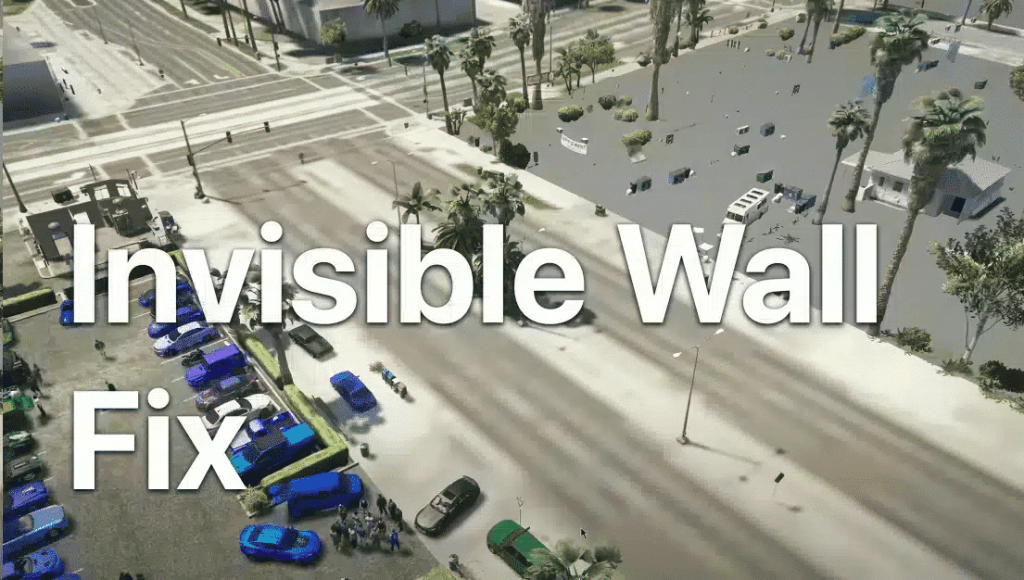
Görünmez duvarlarınız/zeminleriniz vs. var mı? Bu metnin üstündeki resme tıklayın ve çözümünü bulun. :)
Çözüm
FiveM'de doku kaybını düzeltme istemci tarafı ve sunucu tarafı optimizasyonlarının bir kombinasyonunu gerektirir. FiveM ayarlarını düzenleyerek, önbelleği temizleyerek ve sürücülerinizin güncel olduğundan emin olarak başlayın. Sunucu sahipleri için kaynak yönetimi anahtardır. Tüm bunlar işe yaramazsa, donanımınızı yükseltmek çözüm olabilir. Bu adımlarla, FiveM'de daha akıcı bir oyun deneyimi ve daha iyi bir genel deneyim elde edeceksiniz.
Daha detaylı rehberler için blogumuzu takip edin ve ek yardıma ihtiyacınız olursa yorumlarda bize bildirin!
Resmi referanslar ve sonraki adımlar
Canlı bir FiveM sunucusunu değiştirmeden önce teknik adımları doğrulamak için bu resmi referansları kullanın.
İlgili FiveMX kılavuzları: