
In diesem Tutorial lernst du, wie du automatische Backups für deinen FiveM-Server mit einem PowerShell-Skript und dem Windows-Taskplaner einrichtest. Das Automatisieren deiner Backups stellt sicher, dass deine Serverdaten sicher sind und bei Bedarf wiederhergestellt werden können.
Schritt 1: Das Backup-Skript herunterladen
- Lade das Backup-Skript von der GitHub-Repository.
- Speichere die
ServerBackupScript.ps1Datei an einem für deinen Server zugänglichen Ort.
Schritt 2: Backup-Ordner einrichten
- Backup-Verzeichnis erstellen:
- Navigiere zum Stammverzeichnis deines Servers (wo sich der FX-Server-Starter befindet).
- Erstelle einen neuen Ordner mit dem Namen
Sicherung.
- Bearbeite das PowerShell-Skript:
- Öffne den
ServerBackupScript.ps1in einem Texteditor (z. B. Notepad). - Aktualisiere die
$sourcePathin den Ordner, den du sichern möchtest. Zum Beispiel:$sourcePath = "C:MyServerresources"" - Aktualisiere die
$Zielpfadin den Ordner, in dem die Backups gespeichert werden sollen. Beispiel:$destinationPath = "C:BackupsServerBackup_$backupDate"" - Der
$SicherungsdatumZur besseren Organisation hängt die Variable das aktuelle Datum und die Uhrzeit an den Namen des Sicherungsordners an.
- Öffne den
Schritt 3: Eine geplante Aufgabe einrichten
- Öffne den Task-Planer:
- Drücken
Win + Sund suche nach Aufgabenplanung, herunter, dann öffne es.
- Drücken
- Neue Aufgabe erstellen:
- Klicke mit der rechten Maustaste Aufgabenplaner-Bibliothek und wähle Einfache Aufgabe erstellen.
- Benenne die Aufgabe (z. B. “FiveM Server-Sicherung”) und klicke Nächste.
- Setze den Auslöser:
- Wähle aus, wie oft du möchtest, dass das Backup läuft (z. B. täglich, wöchentlich).
- Setze das Startdatum, die Uhrzeit und die Häufigkeit nach Bedarf und klicke dann auf Nächste.
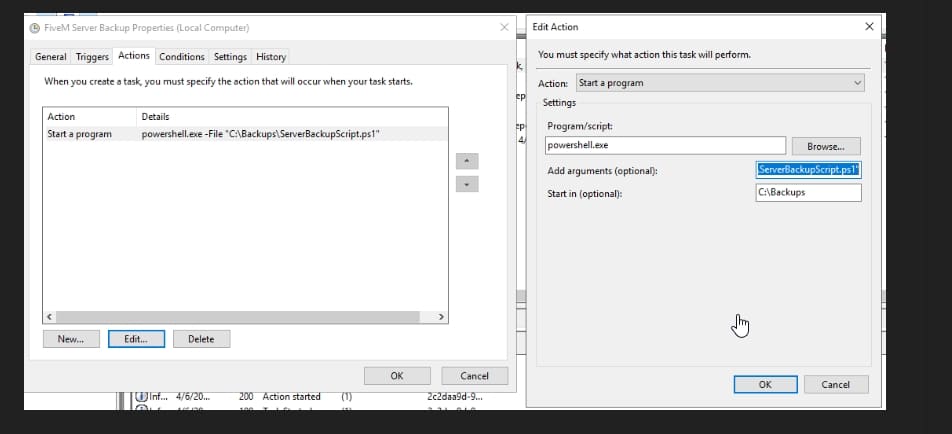
- Setze die Aktion:
- Wählen Starte ein Programm und klicke Nächste.
- Im Programm/Skript Feld, Typ:
powershell.exe - Im Argumente hinzufügen (optional) Feld, Typ:
-Datei "C:BackupsServerBackupScript.ps1""Passe den Dateipfad an, falls das Skript anderswo gespeichert ist. - Im Beginnen in (optional) Feld, gib den Ordnerpfad an, in dem sich das Skript befindet, z. B.:
C:Backups
- Erledige die Aufgabe:
- Klicken Beenden , um die Aufgabe zu speichern.
Schritt 4: Teste die Aufgabe
- Klicke mit der rechten Maustaste auf die neu erstellte Aufgabe in Task Scheduler und wähle Laufen.
- Überprüfe den Ausgabordner (z. B.,
C:Backups), um zu bestätigen, dass die Sicherung erfolgreich erstellt wurde. An den Namen der Sicherungsdatei oder des Sicherungsordners sollte das aktuelle Datum angehängt sein (z. B.ServerBackup_2024-11-15).
Schritt 5: Überprüfen der Backup-Konsistenz
- Überprüfe regelmäßig deine Backups, um sicherzustellen, dass alle kritischen Dateien enthalten sind.
- Testen Sie die Wiederherstellung eines Backups auf einem Entwicklungsserver, um die Funktionalität zu bestätigen.
Tipps:
- Backup-Größe überwachen: Behalte den Speicherplatz in deinem Zielordner im Auge.
- Aufbewahrungsrichtlinie: Überlege dir ein Skript, um ältere Backups automatisch zu löschen, wenn der Speicherplatz ein Problem ist.
- Protokolle: Füge dem PowerShell-Skript Protokollierung hinzu, um die Fehlerbehebung zu erleichtern.
Du hast jetzt erfolgreich automatische Backups für dein FiveM-Server!
Praktische Checkliste
Verwende diesen Leitfaden als Checkliste für die Vorbereitung, bevor du einen Live-FiveM-Server änderst. Bestätige die aktuelle Server-Artifact-Version, Framework-Version, Ressourcenabhängigkeiten, Datenbankänderungen und alle clientseitigen Dateien, bevor du die Änderung vornehmen.
- Sichere die betroffenen Konfigurationsdateien und Datenbanktabellen.
- Wende die Änderung zuerst auf einem Testserver an.
- Beobachte die Serverkonsole und die Client-F8-Konsole auf Fehler.
- Überprüfe, ob die Änderung Jobs, Inventar, Fahrzeuge, Karten, Sprache, Berechtigungen oder Spielerdaten betrifft.
- Dokumentiere genau die Datei, den Befehl oder die Einstellung, die du geändert hast, damit sie schnell rückgängig gemacht werden kann.
Tests vor der Produktion
Nach dem ersten Test, tritt mit einem normalen Spielerkonto bei und wiederhole den Ablauf aus der Spielerperspektive. Wenn das Thema Leistung betrifft, messe vor und nach mit der gleichen Spieleranzahl, Route und Ressourcensatz. Wenn es Admin-Tools oder Berechtigungen betrifft, überprüfe sowohl erlaubte als auch verwehrte Benutzer.
Häufige Fehler
Die meisten FiveM-Probleme entstehen durch fehlende Abhängigkeiten, veraltete Cache, falsche Ordnernamen, Framework-Inkompatibilität oder Konfigurationen, die von einem anderen Server kopiert wurden. Vermeide es, mehrere Systeme gleichzeitig zu ändern; mache eine Änderung, teste sie und fahre dann fort.
Verwandte Ressourcen
Für produktionsbereite Assets, vergleiche bezahlte Ressourcen in der FiveMX Shop. Für kostenlose Ressourcen, durchsuche kostenlose FiveM-Skripte und jede Ressource vor der öffentlichen Verwendung testen.
Produktionsausrollungsnotizen
Bevor du diese Anleitung auf einem Live-FiveM-Server verwendest, definiere das genaue Ergebnis, das du von der Änderung erwartest. Für How to Automate FiveM Server Backups bedeutet das, zu überprüfen, welche Ressource, Einstellung, Befehl oder Workflow betroffen ist und zu bestätigen, dass die Änderung zu deinem aktuellen Framework, Artefaktversion und Serverregeln passt. Halte das Rollout klein genug, dass du es schnell rückgängig machen kannst, wenn Spieler Fehler melden.
Verwende einen Staging-Server mit dem gleichen Framework, Datenbankschema, Ressourcenreihenfolge und Schlüsselabhängigkeiten wie die Produktion. Wenn das Thema Gameplay, Berechtigungen, Visuals, Sprache, Fahrzeuge, Karten, Inventar oder Wirtschaftliches Verhalten ändert, teste mit mindestens einem Admin-Konto und einem normalen Spielerkonto. Beobachte die Serverkonsole, Client-F8-Protokolle und Ressourcen-Timing, während du den genauen Spielerablauf wiederholst, der auf dem Live-Server stattfinden wird.
Checkliste für den Rollback
- Speichere die vorherige Konfigurationsdatei, den Ressourcenordner und den Datenbankzustand, bevor du etwas änderst.
- Zeichne die Ressourcenversion, den Commit, die Download-Seite oder den Einstellungswert auf, den du getestet hast.
- Starte nur die betroffene Ressource zuerst, wenn möglich, und starte dann den gesamten Server neu, wenn Abhängigkeiten dies erfordern.
- Wenn Fehler auftreten, setze die einzelne geänderte Ressource oder Einstellung zurück, bevor du einen anderen Fix testest.
Wartungshinweise
Überprüfe diese Einrichtung erneut nach FiveM-Artifact-Updates, Framework-Updates oder größeren Ressourcenänderungen. Eine Konfiguration, die heute funktioniert, kann nach Abhängigkeitsupdates, umbenannten Exports, geänderten Ereignissen oder Datenbankmigrationen brechen. Halte Notizen mit deiner Serverdokumentation, damit zukünftige Admins verstehen, was geändert wurde, warum es geändert wurde und wie sie es erneut überprüfen können.
Laufende Überprüfung
Überprüfe, wie man FiveM-Serverbackups nach großen FiveM-Artifact-Updates, Framework-Änderungen oder Ressourcenmigrationen automatisiert. Bestätige, dass der Rat noch zum aktuellen Serververhalten passt, dass jede verlinkte Quelle weiterhin verfügbar ist und dass die Installationsschritte noch zu den Dateien passen, die ein Serverbesitzer tatsächlich herunterladen oder konfigurieren wird.
Bei öffentlichen Servern empfiehlt es sich, neben der Serverdokumentation ein kurzes Änderungsprotokoll zu führen. Darin sollten die getesteten Funktionen, die Änderungen, die zur Verifizierung verwendeten Accounts und die Vorgehensweise zum Zurücksetzen auf ältere Server vermerkt werden. Dies beschleunigt zukünftige Wartungsarbeiten und verhindert, dass alte Konfigurationshinweise unklar oder unsicher für die Spieler werden.


