
Dans ce didacticiel, vous apprendrez à configurer des sauvegardes automatisées pour votre serveur FiveM à l'aide d'un script PowerShell et du planificateur de tâches Windows. L'automatisation de vos sauvegardes garantit la sécurité des données de votre serveur et leur restauration si nécessaire.
Étape 1 : Télécharger le script de sauvegarde
- Téléchargez le script de sauvegarde à partir du Dépôt GitHub.
- Sauver le
Script de sauvegarde du serveur.ps1fichier dans un emplacement accessible à votre serveur.
Étape 2 : Configurer les dossiers de sauvegarde
- Créer un répertoire de sauvegarde :
- Accédez au répertoire racine de votre serveur (où se trouve le démarreur FX Server).
- Créez un nouveau dossier nommé
sauvegarde.
- Modifiez le script PowerShell :
- Ouvrir le
Script de sauvegarde du serveur.ps1dans un éditeur de texte (par exemple, le Bloc-notes). - Mettre à jour le
Chemin de la source $dans le dossier que vous souhaitez sauvegarder. Par exemple :$sourcePath = "C:MyServerresources" - Mettre à jour le
Chemin de destination $vers le dossier où les sauvegardes doivent être stockées. Par exemple :$destinationPath = "C:BackupsServerBackup_$backupDate" - Le
Date de sauvegarde $la variable ajoute la date et l'heure actuelles au nom du dossier de sauvegarde pour une meilleure organisation.
- Ouvrir le
Étape 3 : Configurer une tâche planifiée
- Ouvrir le planificateur de tâches :
- Presse
Gagner + Set rechercher Planificateur de tâches, puis ouvrez-le.
- Presse
- Créer une nouvelle tâche :
- Clic droit Bibliothèque du planificateur de tâches et sélectionnez Créer une tâche de base.
- Nommez la tâche (par exemple, « Sauvegarde du serveur FiveM ») et cliquez sur Suivant.
- Définir le déclencheur :
- Choisissez la fréquence à laquelle vous souhaitez que la sauvegarde soit exécutée (par exemple, quotidiennement, hebdomadairement).
- Définissez la date de début, l'heure et la fréquence selon vos besoins, puis cliquez sur Suivant.
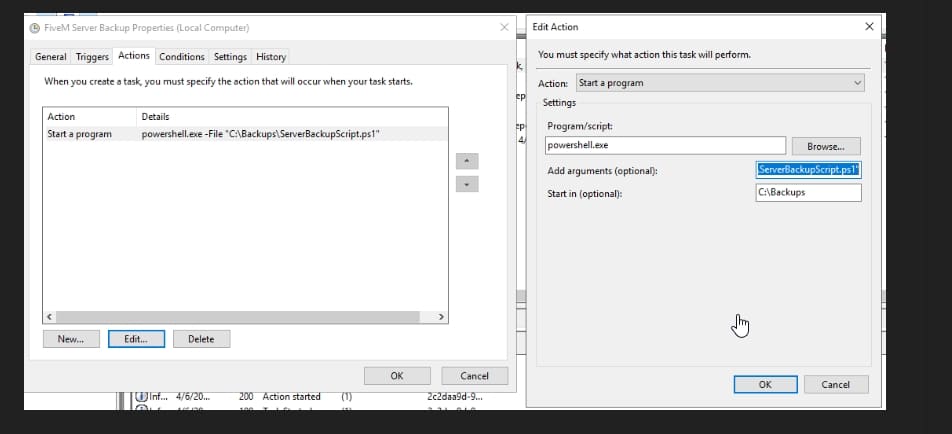
- Définir l'action :
- Sélectionner Démarrer un programme et cliquez Suivant.
- Dans le Programme/script champ, type :
PowerShell.exe - Dans le Ajouter des arguments (facultatif) champ, type :
-File "C:BackupsServerBackupScript.ps1"Ajustez le chemin du fichier si le script est stocké ailleurs. - Dans le Commencer dans (facultatif) champ, saisissez le chemin du dossier où réside le script, tel que :
C:Backups
- Terminer la tâche :
- Cliquez Finition pour sauvegarder la tâche.
Étape 4 : tester la tâche
- Cliquez avec le bouton droit sur la tâche nouvellement créée dans le planificateur de tâches et sélectionnez Courir.
- Vérifiez le dossier de sortie (par exemple,
C:Backups) pour confirmer que la sauvegarde a été créée avec succès. Le fichier ou le dossier de sauvegarde doit avoir la date du jour ajoutée à son nom (par exemple,Sauvegarde du serveur_2024-11-15).
Étape 5 : Vérifier la cohérence de la sauvegarde
- Vérifiez régulièrement vos sauvegardes pour vous assurer que tous les fichiers critiques sont inclus.
- Testez la restauration d'une sauvegarde sur un serveur de développement pour confirmer la fonctionnalité.
Conseils:
- Taille de la sauvegarde du moniteur : Gardez un œil sur l’espace disque dans votre dossier de destination.
- Politique de conservation : Envisagez un script pour supprimer automatiquement les anciennes sauvegardes si l’espace de stockage est un problème.
- Journaux: Ajoutez la journalisation au script PowerShell pour un débogage plus facile.
Vous avez maintenant automatisé avec succès les sauvegardes de votre Serveur FiveM!
Liste de contrôle pratique
Utilisez ce guide comme liste de vérification avant de modifier un serveur FiveM en production. Assurez-vous de la version actuelle des artefacts serveur, de la version du framework, des dépendances des ressources, des modifications de la base de données et des fichiers côté client avant d'appliquer la modification.
- Sauvegardez les fichiers de configuration et les tables de base de données concernés.
- Appliquez d'abord la modification sur un serveur de test.
- Surveillez la console du serveur et la console F8 du client pour détecter les erreurs.
- Vérifiez si la modification affecte les emplois, l'inventaire, les véhicules, les cartes, la voix, les autorisations ou les données des joueurs.
- Documentez précisément le fichier, la commande ou le paramètre que vous avez modifié afin de pouvoir le rétablir rapidement.
Tests avant production
Après le premier test, connectez-vous avec un compte joueur standard et répétez le processus du point de vue du joueur. Si le sujet concerne les performances, effectuez des mesures avant et après en conservant le même nombre de joueurs, le même parcours et les mêmes ressources. Si le sujet concerne les outils d'administration ou les permissions, vérifiez les utilisateurs autorisés et ceux qui n'y sont pas autorisés.
Erreurs courantes
La plupart des problèmes rencontrés avec FiveM proviennent de dépendances manquantes, d'un cache obsolète, de noms de dossiers incorrects, d'incompatibilités de frameworks ou d'une configuration copiée depuis un autre serveur. Évitez de modifier plusieurs systèmes simultanément ; effectuez une modification, testez-la, puis poursuivez.
Ressources connexes
Pour les ressources prêtes à la production, comparez les ressources payantes dans le Boutique FiveMX. Pour accéder à des ressources gratuites, consultez Scripts FiveM gratuits et tester chaque ressource avant de l'utiliser publiquement.
Notes de déploiement de la production
Avant d'utiliser ces conseils sur un serveur FiveM en production, définissez le résultat exact attendu du changement. Pour Comment automatiser les sauvegardes de serveur FiveM, cela signifie vérifier quelle ressource, paramètre, commande ou workflow est affecté et confirmer que le changement correspond à votre framework actuel, à votre version d'artefact et à vos règles de serveur. Limitez le déploiement à une échelle suffisamment petite pour pouvoir l'annuler rapidement si des joueurs signalent des erreurs.
Utilisez un serveur de test avec la même infrastructure, le même schéma de base de données, le même ordre de ressources et les mêmes dépendances clés que le serveur de production. Si le sujet abordé modifie le gameplay, les permissions, les graphismes, le doublage, les véhicules, les cartes, l'inventaire ou le comportement économique, effectuez des tests avec au moins un compte administrateur et un compte joueur. Surveillez la sortie de la console du serveur, les journaux F8 du client et le temps d'accès aux ressources tout en reproduisant exactement le parcours de jeu qui se déroulera sur le serveur de production.
Liste de contrôle de restauration
- Sauvegardez le fichier de configuration précédent, le dossier de ressources et l'état de la base de données avant toute modification.
- Notez la version de la ressource, le commit, la page de téléchargement ou la valeur du paramètre que vous avez testée.
- Redémarrez d'abord uniquement la ressource concernée lorsque cela est possible, puis redémarrez le serveur complet si des dépendances l'exigent.
- En cas d'erreur, rétablissez la ressource ou le paramètre modifié avant de tester une autre solution.
Conseils d'entretien
Revérifiez cette configuration après chaque mise à jour des artefacts FiveM, du framework ou modification importante des ressources. Une configuration fonctionnelle aujourd'hui peut devenir inutilisable suite à des mises à jour de dépendances, des modifications d'exports, des changements d'événements ou des migrations de base de données. Conservez des notes dans la documentation de votre serveur afin que les futurs administrateurs comprennent les modifications apportées, leurs raisons et comment les reproduire.
Examen en cours
Revérifiez Comment automatiser les sauvegardes de serveur FiveM après des mises à jour majeures de l'artefact FiveM, des changements de framework ou des migrations de ressources. Confirmez que les conseils correspondent toujours au comportement actuel du serveur, que toute source liée reste disponible et que les étapes d'installation correspondent toujours aux fichiers qu'un propriétaire de serveur téléchargera ou configurera réellement.
Pour les serveurs publics, conservez un bref historique des modifications à côté de la documentation du serveur. Indiquez ce qui a été testé, ce qui a changé, les comptes utilisés pour la vérification et la procédure de retour en arrière. Cela facilitera la maintenance future et évitera que les anciennes notes de configuration ne deviennent obscures ou dangereuses pour les joueurs.


