
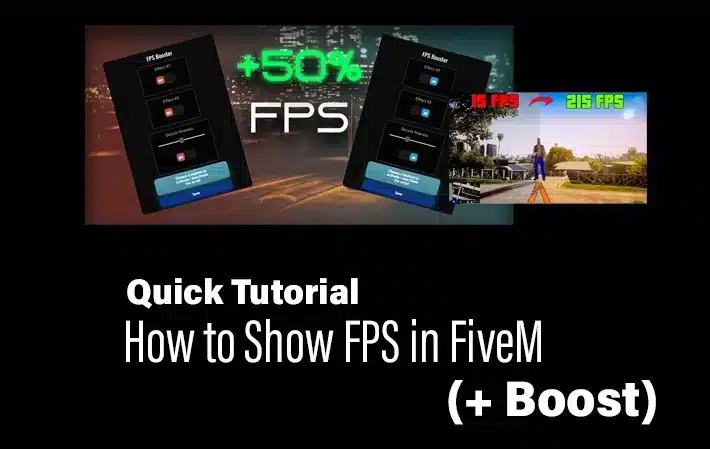
Pour afficher les FPS dans FiveM, appuyez sur F8, puis entrez cl_drawfps vrai, et appuyez sur Entrée. Le compteur apparaît dans un coin de l'écran. Pour le masquer à nouveau, exécutez cl_drawfps faux.
Les commandes ont été vérifiées par rapport à la référence officielle de la console client Cfx.re le 4 août 2026.
Commande FPS FiveM
- Lancez FiveM et rejoignez le serveur que vous souhaitez tester.
- Presse F8 pour ouvrir la console client.
- Entrez :
cl_drawfps vrai- Fermez la console et reproduisez le même itinéraire, le même lieu ou la même scène de gameplay.
- Lorsque le test est terminé, ouvrez F8 et entrez
cl_drawfps faux.
cl_drawfps est une commande standard de l'utilisateur. Elle ne nécessite pas le mode développeur.
Afficher les FPS, le ping, la perte de paquets, les données CPU et GPU
Utiliser cl_drawperf true lorsque les FPS seuls ne suffisent pas :
cl_drawperf trueLe superposition officiel inclut les FPS, le ping, la perte de paquets, l'utilisation du CPU, l'utilisation du GPU et la température du GPU. Désactivez-le avec cl_drawperf false.
| Valeur de superposition | Ce qu'elle vous aide à vérifier |
|---|---|
| FPS | La fluidité avec laquelle le client local dessine les images. |
| Ping | Le délai de réseau aller-retour vers le serveur. |
| Perte de paquets | Si les paquets réseau n'arrivent pas à temps. |
| Utilisation du CPU | Si la charge de travail du client est intensive pour le CPU. |
| Utilisation et température du GPU | Si la charge graphique ou la chaleur peut limiter le client. |
Comment mesurer un problème de FPS dans FiveM
- Redémarrez FiveM et rejoignez le même serveur avec un nombre de joueurs similaire.
- Utilisez le même emplacement, la même météo, le même véhicule et la même vue de caméra.
- Enregistrez le FPS normal et la pire chute répétable pendant au moins deux minutes.
- Changez un paramètre graphique ou désactivez un mod client suspect.
- Répétez le même itinéraire et comparez le résultat.
Une seule valeur de pic n'est pas un benchmark utile. Enregistrez une plage stable et notez la scène exacte qui provoque la chute.
Performance client FPS vs serveur
| Symptôme | Zone probable à investiguer en premier |
|---|---|
| FPS faibles sur tous les serveurs | Paramètres graphiques du client, charge GPU/CPU, pilotes, mods graphiques ou logiciels en arrière-plan. |
| FPS bas uniquement dans un pâté de maisons | Les MLO, props, véhicules, vêtements ou ressources UI locaux. |
| FPS élevé mais mouvement retardé | Problèmes de ping, de perte de paquets ou de serveur/réseau plutôt que de rendu. |
| De nombreux joueurs signalent la même baisse | Un emplacement ou une ressource partagée doit être reproduit par l'équipe du serveur. |
Quand utiliser Resmon ou le profiler
Les FPS vous indiquent que le client rend lentement ; ils n'identifient pas la ressource responsable. Les développeurs de serveurs peuvent utiliser Resmon ou le profiler pour un diagnostic plus approfondi. La documentation actuelle de Cfx.re répertorie résmon en tant que commande de développeur, donc un client de canal de production normal peut retourner Accès refusé pour la commande resmon.
Si Resmon est disponible dans le setup de développement choisi, ouvrez-le avec resmon vrai et fermez-le avec resmon false. Utilisez le Guide FiveM Resmon et la documentation officielle du profiler avant d'accuser une ressource à partir d'un seul échantillon court.
Corrections rapides après avoir une ligne de base
- Désactivez ReShade, ENB et les overlays d'enregistrement pour une comparaison.
- Réduisez les ombres, l'herbe, les réflexions ou le MSAA lorsque le GPU est le goulot d'étranglement.
- Réduisez la population et l'échelle de distance lorsque le client est limité par le CPU.
- Testez la même zone sur un autre serveur avant de modifier les paramètres globaux.
- Demandez à plusieurs joueurs le même emplacement, le même nombre de joueurs et la même plage de FPS lorsque seul un serveur est affecté.
Questions FiveM FPS
Quelle est la commande pour afficher les FPS dans FiveM ?
Ouvrir F8 et exécuter cl_drawfps vrai. Utilisez cl_drawfps faux pour éteindre le compteur.
Que montre cl_drawperf ?
Il affiche les FPS, le ping, la perte de paquets, l'utilisation du CPU, l'utilisation du GPU et la température du GPU dans une superposition.
Pourquoi mon FPS est-il élevé mais FiveM semble-t-il toujours lent ?
Un FPS élevé n'exclut pas un ping élevé, une perte de paquets ou un raté du serveur. Vérifiez la superposition de performance et reproduisez le problème avant de décider s'il s'agit d'un retard de rendu ou de réseau/serveur.
Pourquoi Resmon dit-il accès refusé ?
Cfx.re classe actuellement Resmon comme une commande de développeur. Un client en mode production normal peut ne pas y avoir accès.
Références officielles et guides connexes
Voir le Commandes de la console client Cfx.re et Guide du profileur Cfx.re. Pour les paramètres pratiques, utilisez le meilleur guide des paramètres FiveM et Guide d'optimisation des serveurs FiveM.


