



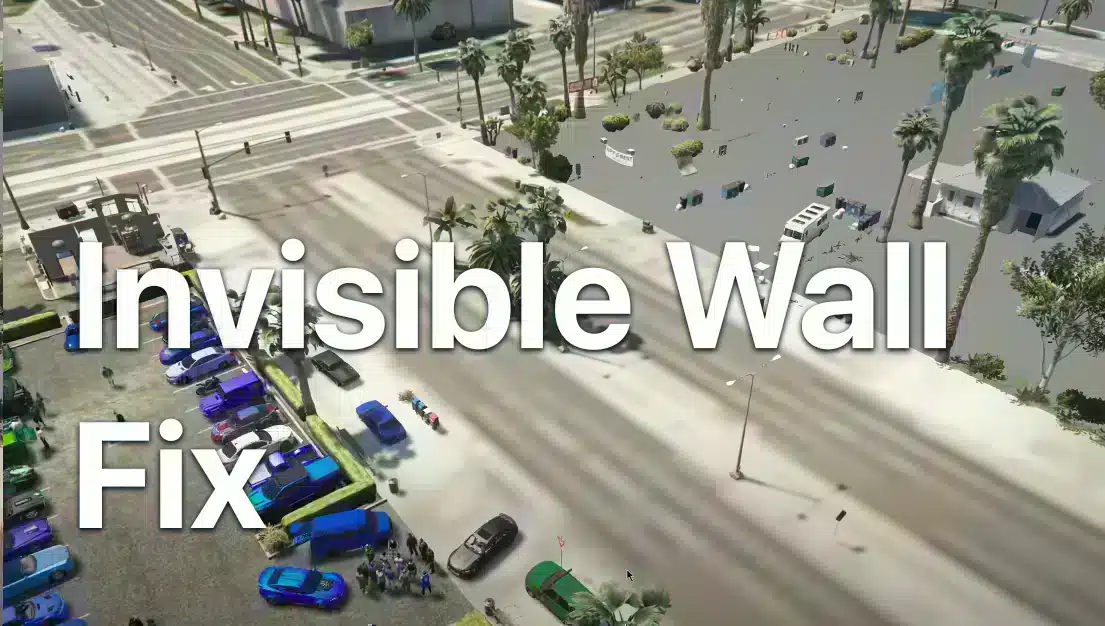
¿Por qué aparecen muros invisibles en FiveM?
– Desalineación de textura y malla: Cuando el motor del juego no puede cargar ciertas texturas o archivos de malla correctamente, la detección de colisiones puede fallar, creando pisos o paredes “blandos”. – Sobrecarga de la configuración de gráficos: Llevar el presupuesto de texturas extendidas demasiado lejos con una VRAM limitada puede causar retrasos en el renderizado, dejando tablas de colisión incompletas. – Archivos de caché corruptos: Los datos de caché obsoletos o dañados pueden corromper el proceso de renderizado, haciendo que el juego se comporte mal. – Software desactualizado: Un cliente FiveM antiguo o la falta de parches del juego pueden provocar incompatibilidades que desencadenen estos fallos. Reconocer la causa es el primer paso para implementar la solución más efectiva. —Configuración de sus gráficos para un rendimiento óptimo
Dirígete a Configuración ESC → Gráficos
Abra FiveM, presione Esc Para abrir el menú principal, navegue hasta Configuración → GráficosEl Presupuesto de Textura Extendido controla cuántos recursos de textura intenta cargar el motor simultáneamente. Establezca este valor en un nivel superior, pero controle el uso total de VRAM.Por qué esto importa
– Mayor presupuesto → Más activos: Más texturas pueden hacer que el mundo se vea más rico, pero si tu GPU se queda sin memoria, puede transmitir activos de forma impredecible, lo que lleva a la falta de datos de colisión. – El equilibrio es la clavePara la mayoría de los equipos de gama media, un valor de entre 4000 y 6000 es una apuesta segura; ajústelo hacia abajo si nota retrasos o tartamudeos.Monitoreo del uso de VRAM
Usa una herramienta como GPU-Z, MSI Afterburner o el Monitor de rendimiento integrado de Windows para verificar el consumo de VRAM mientras juegas. Si alcanzas un uso del 90%+, reduce un poco el presupuesto. —Cómo borrar la caché de FiveM para empezar de nuevo
Una caché dañada es un problema común. Borrarla obliga a FiveM a reconstruir los archivos de textura y malla de la distribución original, eliminando así muchos escenarios de paredes invisibles.Instrucciones rápidas para borrar la caché
1. Localice el acceso directo de FiveM Encuentra dónde está el icono de FiveM (Escritorio, Menú Inicio o tu carpeta elegida). 2. Abrir la ubicación del archivo Haga clic derecho en el icono → Abrir ubicación del archivo. 3. Navegar a Datos de la aplicación Verás una carpeta llamada FiveM. Dentro de ella, encuentra Datos de la aplicación. 4. Eliminar el contenido de la carpeta de datos Abierto datos → elimina todo su contenido. 5. Vaciar la papelera de reciclaje Esto asegura que no queden archivos eliminados que interfieran. Repite el proceso después de reinstalar FiveM para no poder garantizar un entorno limpio. —Reinstalar FiveM para empezar de cero
Si limpiar la caché no ayuda, una reinstalación completa puede resolver inconsistencias ocultas. 1. Desinstalar FiveM Ir a Panel de control → Programas → Desinstalar un programa y elimina FiveM. 2. Eliminar archivos sobrantes Incluso después de la desinstalación, puede quedar una pequeña carpeta en C:Usuarios%UNAMEUSUARIO%AppDataLocalFiveM. Bórralo. 3. Vuelva a descargar el último cliente de FiveM Obtén el instalador más reciente del sitio web oficial. 4. Reinstalar Sigue las instrucciones en pantalla. 5. Ejecutar y dejar que se actualice FiveM descargará automáticamente cualquier componente faltante y reconstruirá la caché. —Ajuste fino de once configuraciones para aumentar los FPS
Además de borrar el caché y ajustar los presupuestos de texturas, puedes configurar ajustes adicionales que mejoran el rendimiento general y reducen la probabilidad de fallas invisibles en las paredes. 1. Establezca la calidad de renderizado en “Baja” Una calidad de renderizado más baja reduce la sobrecarga de procesamiento, lo que da más espacio para los cálculos de colisión. 2. Desactivar el suavizado o configurarlo en 2× El anti-aliasing puede sobrecargar las GPU más antiguas; configurarlo a un nivel mínimo o desactivarlo puede ayudar. 3. Desactivar el desenfoque de movimiento Esto reduce el desorden visual y mejora la claridad del cuadro, lo que favorece indirectamente una mejor detección de colisiones. 4. Vista de depredador Si tiene la serie GTX, habilite “Predator Eye View” para mejorar el rendimiento de renderizado en el centro de la ciudad. 5. Desactivar las colisiones Ragdoll Esto elimina interacciones físicas innecesarias que pueden complicar la lógica de colisión. —Pruebe sus correcciones en un entorno controlado
Después de aplicar cada cambio, inicia una sesión de un solo jugador o un servidor privado para observar los resultados. Busca: – Navegación suave por el mundo sin flotar ni atravesar objetos. – Velocidades de fotogramas consistentes (por encima de 30 fps para la mayoría de los escritorios). – Sin tirones al moverte cerca de estructuras grandes. Si el problema persiste, anota cualquier patrón: ¿ocurre cerca de ciertas texturas, áreas de gran altitud o durante eventos específicos del servidor? Registra esos detalles para compartirlos con los foros de la comunidad o el soporte de FiveM. —Resumen rápido: Solución definitiva para el error de los muros invisibles de FiveM
1. Aumentar el presupuesto de textura extendida pero mantén un uso razonable de la VRAM. 2. Borrar caché de FiveM para eliminar activos corruptos. 3. Reinstalar FiveM si falla la limpieza de la caché. 4. Ajustar la configuración secundaria (calidad de renderizado, anti-aliasing, etc.) para rendimiento. 5. Prueba en una sesión controlada y soluciona cualquier anomalía restante. Estos pasos forman el núcleo de la solución de problemas de paredes y suelo invisibles. Al mantener tus gráficos equilibrados y tu caché actualizada, disfrutarás de un juego ininterrumpido y te centrarás en lo que más importa: la aventura. — Palabra final Desactivar las paredes invisibles no es una solución única para todos; depende de las especificaciones de tu sistema y del estado actual de los activos de FiveM. Seguir la guía anterior no puede garantizar que tu entorno sea lo más limpio y eficiente posible. Mantén un ojo en las métricas de rendimiento y prepárate siempre para ajustar tu configuración cuando lleguen nuevas actualizaciones. Con estas prácticas, tu viaje por las calles digitales se mantendrá documentado, libre de incómodas barreras fantasmales.Rutas FiveMX relacionadas
Usa estas páginas internas como el siguiente paso de revisión antes de elegir un recurso para un servidor en vivo.