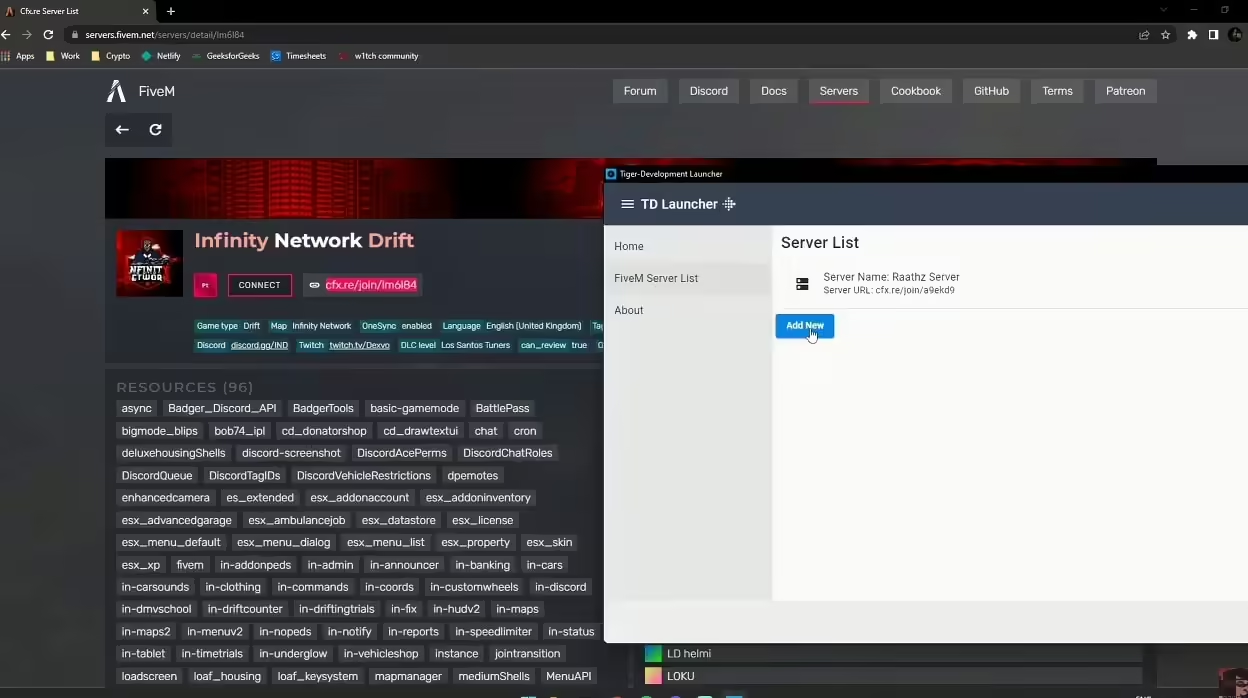
¡Bienvenido a la guía completa para crear tu propio lanzador FiveM! Ya seas un desarrollador experimentado o un principiante absoluto, este tutorial paso a paso te ayudará a construir un lanzador completamente funcional para tu servidor FiveM. Con esta guía, no solo tendrás un lanzador personalizado, sino también una mejor comprensión del proceso de desarrollo. ¡Comencemos!.
Introducción
Un lanzador FiveM dedicado añade detalle a la experiencia al proporcionar una interfaz simple para conectarse a tu servidor. Esta guía te mostrará cómo crear un lanzador que hará que unirse a tu servidor sea muy sencillo.
Prerrequisitos: lo que necesitarás
Antes de comenzar, asegúrese de tener lo siguiente:
- PC con Windows:El desarrollo se realizará en una plataforma Windows.
- Visual Studio:Descárguelo e instálelo desde aquí.
- Marco .NET:Asegúrese de tener instalado .NET Framework, que puede obtener en aquí.
Podrías utilizar el TDLauncher.exe para acelerar el proceso. Es gratis.
Configuración de su entorno de desarrollo
Instalar Visual Studio
- descargar Visual Studio:Visite la página de descarga de Visual Studio y obtenga el instalador.
- Instalar Visual Studio:Ejecute el instalador, seleccione las cargas de trabajo relacionadas con el desarrollo de escritorio con .NET y siga las instrucciones en pantalla.
Verificar .NET Framework
Asegúrese de que .NET Framework esté instalado en su sistema. Puede comprobarlo abriendo el Símbolo del sistema y escribiendo:
dotnet --version
Si no está instalado, descárguelo e instálelo del sitio web oficial de .NET.
Creando un nuevo proyecto
- Abrir Visual Studio: Inicie Visual Studio desde el menú Inicio.
- Crear un nuevo proyecto:
- Hacer clic en Crear un nuevo proyecto.
- Seleccionar Aplicación de Windows Forms (.NET Framework) y haga clic Siguiente.
- Proporcione un nombre para su proyecto (por ejemplo, “FiveMLauncher”) y elija una ubicación para guardarlo.
- Hacer clic Crear.
Diseño de la interfaz del lanzador
- Diseñador de formulariosUna vez creado el proyecto, verá el Diseñador de formularios. Aquí es donde diseña la interfaz de usuario (UI) de su lanzador.
- Agregar controles:Arrastre y suelte los siguientes controles desde la Caja de herramientas hasta el formulario:
- Etiqueta:Para la solicitud de IP del servidor (por ejemplo, “IP del servidor:”).
- Cuadro de texto:Para que el usuario ingrese la IP del servidor.
- Botón:Para conectarse al servidor.
- Etiqueta:Para mostrar el estado de la conexión.
Ejemplo de diseño
Organice los controles para que se vean así:
-----------------------------------
| Server IP: [__________] [Connect] |
| |
| Status: [Disconnected] |
 -----------------------------------
Puede ajustar las propiedades de cada control (como texto, tamaño, posición) en la ventana Propiedades.
Añadiendo funcionalidad
Conectarse al servidor
- Controlador de eventos:Haga doble clic en el Conectar Botón para crear un controlador de eventos para su evento de clic. Esto abrirá el editor de código.
- Código de conexión:Agregue el siguiente código para manejar la conexión:
using System.Diagnostics;

private void ConnectButton_Click(object sender, EventArgs e)
{
 string serverIP = ServerIPTextBox.Text;
 if (!string.IsNullOrEmpty(serverIP))
 {
 Process.Start("fivem://connect/" + serverIP);
 StatusLabel.Text = "Connected";
 }
 else
 {
 MessageBox.Show("Please enter a server IP.", "Error", MessageBoxButtons.OK, MessageBoxIcon.Error);
 }
}
Explicación
- Proceso.Inicio:Este método abre el cliente FiveM y se conecta al servidor especificado mediante el
fivem://connect/protocolo. - Etiqueta de estado.Texto:Actualiza la etiqueta de estado para mostrar "Conectado".
- Cuadro de mensaje.Mostrar:Muestra un mensaje de error si el campo IP del servidor está vacío.
Construcción y pruebas
- Guarda tu trabajo:Guardar todos los archivos haciendo clic Archivo > Guardar todo.
- Construir el proyecto: Seleccionar Construir > Construir solución Desde el menú. Asegúrese de que no haya errores.
- Ejecutar el lanzador: Prensa F5 o haga clic en el Comenzar Botón para ejecutar su lanzador.
- Pruebe la conexión: Ingrese un valor válido IP del servidor FiveM en el cuadro de texto y haga clic en el Conectar Botón. FiveM debería iniciarse y conectarse al servidor especificado.
Distribución
Para compartir tu lanzador con otros, necesitarás publicarlo.
- Publicar el proyecto:Haga clic derecho en su proyecto en Explorador de soluciones y seleccione Publicar.
- Asistente de publicaciónSigue el asistente para publicar tu lanzador. Puedes publicarlo en una carpeta, un servidor FTP o directamente en un sitio web.
Recibirás un archivo .exe que los usuarios deberán descargar y ejecutar.
Importante: Exclusión de antivirus
Algunos programas antivirus podrían marcar el lanzador como una amenaza potencial. Para evitarlo:
- Abra su programa antivirus: Localice la configuración de exclusiones o excepciones.
- Agregar el lanzador:Agregue el archivo ejecutable (
TDLauncher.exe) a la lista de exclusión.
Ejemplo para Windows Defender
- Abierto Seguridad de Windows.
- Ir a Protección contra virus y amenazas > Administrar configuraciones.
- Desplácese hasta Exclusiones y haga clic Agregar o eliminar exclusiones.
- Hacer clic Agregar una exclusión y seleccione el ejecutable del lanzador.
Solución de problemas y preguntas frecuentes
Problemas comunes
- El lanzador no inicia FiveM: Asegúrate de que el cliente FiveM esté instalado y el
fivem://El protocolo está asociado correctamente. - Mensajes de error: Verifique el formato de la IP del servidor. Debe estar en el formato correcto (por ejemplo,
192.168.1.1). - Bloqueo de antivirus:Asegúrese de haber agregado el iniciador a la lista de exclusión del antivirus.
Preguntas frecuentes
- ¿Puedo personalizar aún más el launcher? Claro, puedes agregar más funciones como verificaciones del estado del servidor, noticias y temas personalizados. Diséñalo con Visual++, por ejemplo.
Conclusión
Has creado correctamente un lanzador de FiveM. Este lanzador de FiveM (para servidores) simplifica la conexión a tu servidor de FiveM, facilitando la adhesión de tu comunidad. Personaliza y amplía el lanzador con funciones adicionales para mejorar su funcionalidad.
Este tutorial se basa en un lanzador gratuito creado por LordTiger. Si lo prefieres, puedes descargar el lanzador prediseñado desde el enlace proporcionado.
Si disfrutaste de este tutorial y te resultó útil, compártelo. ¡No te pierdas más guías y tutoriales para mejorar tu experiencia de juego y desarrollo!