
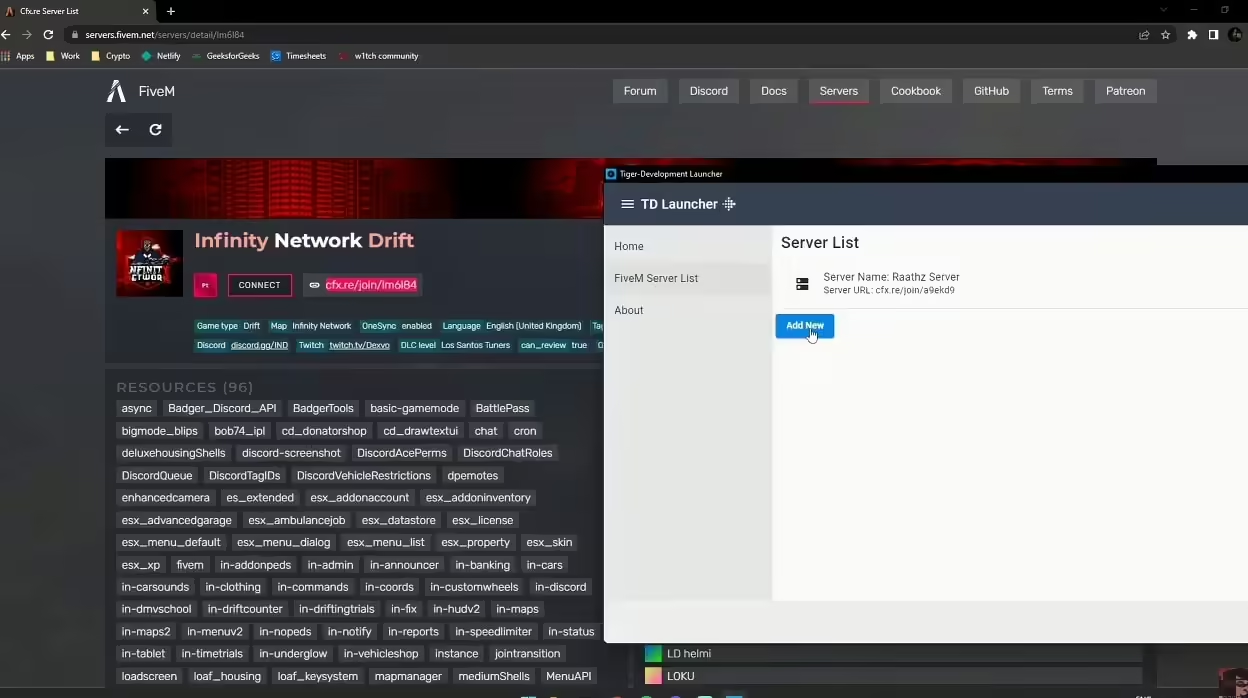
Bem-vindo ao guia completo sobre como criar seu próprio Launcher FiveM! Se você é um desenvolvedor experiente ou um iniciante completo, este tutorial passo a passo ajudará você a construir um launcher totalmente funcional para o seu servidor FiveM. Com este guia, você não terá apenas um launcher personalizado, mas também uma melhor compreensão do processo de desenvolvimento. Vamos começar.
Introdução
Um launcher FiveM dedicado adiciona detalhes à experiência ao fornecer uma interface simples para conectar-se ao seu servidor. Este guia mostrará como criar um launcher que tornará a entrada no seu servidor muito fácil.
Pré-requisitos – O que você precisa
Antes de começar, certifique-se de ter o seguinte:
- PC com Windows:O desenvolvimento será feito em uma plataforma Windows.
- Estúdio Visual: Baixe e instale-o em aqui.
- Estrutura .NET: Certifique-se de ter o .NET Framework instalado, que você pode obter em aqui.
Você poderia usar o TDLauncher.exe para acelerar o processo. É grátis.
Configurando seu ambiente de desenvolvimento
Instalar o Visual Studio
- baixar Visual Studio: Visite a página de download do Visual Studio e obtenha o instalador.
- Instalar o Visual Studio: Execute o instalador, selecione as cargas de trabalho relacionadas ao desenvolvimento de desktop com .NET e siga as instruções na tela.
Verificar .NET Framework
Certifique-se de que o .NET Framework esteja instalado no seu sistema. Você pode verificar isso abrindo o Command Prompt e digitando:
dotnet --versão
Se não estiver instalado, baixe e instale-o do site oficial do .NET.
Criando um novo projeto
- Abra o Visual Studio: Inicie o Visual Studio no menu Iniciar.
- Criar um novo projeto:
- Clique em Criar um novo projeto.
- Selecione Aplicativo Windows Forms (.NET Framework) e clique Próximo.
- Forneça um nome para seu projeto (por exemplo, “FiveMLauncher”) e escolha um local para salvá-lo.
- Clique Criar.
Projetando a interface do iniciador
- Designer de formulários: Depois que seu projeto for criado, você verá o Form Designer. É aqui que você projeta a interface do usuário (UI) do seu launcher.
- Adicionando controles: Arraste e solte os seguintes controles da Caixa de ferramentas para o formulário:
- Rótulo: Para o prompt de IP do servidor (por exemplo, “IP do servidor:”).
- Caixa de texto: Para o usuário inserir o IP do servidor.
- Botão: Para conectar ao servidor.
- Rótulo: Para exibir o status da conexão.
Exemplo de layout
Organize os controles para que fiquem parecidos com isto:
-----------------------------------
| IP do servidor: [__________] [Conectar] |
| |
| Status: [Desconectado] |
 -----------------------------------
Você pode ajustar as propriedades de cada controle (como texto, tamanho, posição) na janela Propriedades.
Adicionando funcionalidade
Conectando ao servidor
- Manipulador de eventos: Clique duas vezes em Conectar botão para criar um manipulador de eventos para seu evento de clique. Isso abrirá o editor de código.
- Código para conexão: Adicione o seguinte código para manipular a conexão:
usando System.Diagnostics;

privado void ConnectButton_Click(objeto remetente, EventArgs e)
{
 string serverIP = ServerIPTextBox.Text;
 se (!string.IsNullOrEmpty(IPdoservidor))
 {
 Process.Start("fivem://connect/" + serverIP);
 StatusLabel.Text = "Conectado";
 }
 outro
 {
 MessageBox.Show("Por favor, digite um IP de servidor.", "Erro", MessageBoxButtons.OK, MessageBoxIcon.Error);
 }
}
Explicação
- Processo.Iniciar: Este método abre o cliente FiveM e se conecta ao servidor especificado usando o
fivem://connect/protocolo. - StatusLabel.Text: Atualiza o rótulo de status para mostrar “Conectado”.
- MessageBox.Mostrar: Exibe uma mensagem de erro se o campo IP do servidor estiver vazio.
Construindo e testando
- Salve seu trabalho: Salve todos os arquivos clicando Arquivo > Salvar tudo.
- Construir o Projeto: Selecione Construir > Construir solução do menu. Certifique-se de que não há erros.
- Execute o Launcher: Imprensa F5 ou clique no Começar botão para executar seu inicializador.
- Teste a conexão: Insira um válido IP do servidor FiveM na caixa de texto e clique em Conectar botão. O FiveM deve iniciar e se conectar ao servidor especificado.
Distribuição
Para compartilhar seu inicializador com outras pessoas, você precisará publicá-lo.
- Publicar o Projeto: Clique com o botão direito no seu projeto em Explorador de Soluções e selecione Publicar.
- Assistente de publicação: Siga o assistente para publicar seu launcher. Você pode publicá-lo em uma pasta, servidor FTP ou diretamente em um site.
Você receberá um arquivo .exe que as pessoas precisam baixar e executar.
Importante: Exclusão de antivírus
Alguns programas antivírus podem sinalizar o launcher como uma ameaça potencial. Para evitar isso:
- Abra seu programa antivírus: Localize as configurações de exclusões ou exceções.
- Adicione o Launcher: Adicione o arquivo executável (
TDLauncher.exe) para a lista de exclusão.
Exemplo para o Windows Defender
- Abrir Segurança do Windows.
- Vá para Proteção contra vírus e ameaças > Gerenciar configurações.
- Role para Exclusões e clique Adicionar ou remover exclusões.
- Clique Adicionar uma exclusão e selecione o executável do iniciador.
Solução de problemas e perguntas frequentes
Problemas comuns
- O Launcher não inicia o FiveM: Certifique-se de que o cliente FiveM esteja instalado e o
fivem://o protocolo está corretamente associado. - Mensagens de erro: Verifique novamente o formato IP do servidor. Ele deve estar no formato correto (por exemplo,
192.168.1.1). - Bloqueio de antivírus: Certifique-se de ter adicionado o iniciador à lista de exclusão do antivírus.
Perguntas frequentes
- Posso personalizar ainda mais o inicializador? Claro, você pode adicionar mais recursos como verificações de status do servidor, feeds de notícias e temas personalizados. Projete-o com Visual++, por exemplo.
Conclusão
Você criou com sucesso um Inicializador FiveM. Este inicializador FiveM (para servidores) simplifica o processo de conexão ao seu servidor FiveM, facilitando a participação da sua comunidade. Sinta-se à vontade para personalizar e expandir o inicializador com recursos adicionais para aprimorar sua funcionalidade.
Este tutorial é baseado em um iniciador gratuito criado por LordTiger. Se preferir, você pode baixar o iniciador pré-fabricado no link fornecido.
Se você gostou deste tutorial e o achou útil, compartilhe-o com outras pessoas. Fique ligado para mais guias e tutoriais sobre como aprimorar sua experiência de jogo e desenvolvimento!


