Cómo habilitar Snow en tu servidor FiveM
La nevada transforma un servidor FiveM en un acogedor parque de juegos invernal. Ya sea que quieras celebrar una festividad, añadir un fondo espectacular a una misión o simplemente poner a prueba tus scripts visuales, crear un efecto de nieve realista es un proceso sencillo una vez que conoces los fundamentos. Esta guía te guía paso a paso para habilitar la nieve en un servidor FiveM con scripts Lua, garantizando una experiencia nítida y limpia para los jugadores.Descripción general de los requisitos
Antes de comenzar, confirma que tienes los siguientes elementos: – Un servidor FiveM funcional que acepte recursos personalizados – Familiaridad con la sintaxis de Lua y la estructura de recursos de FiveM – Un editor de texto como Visual Studio Code, Notepad++ u otra aplicación apta para código – Acceso a los archivos de configuración de tu servidor y al directorio raíz Estos requisitos previos mantendrán la instalación fluida y evitarán errores comunes.Paso 1: Prepare su entorno de servidor
Comience por asegurarse de que su servidor FiveM funcione correctamente. Abra la consola del servidor, verifique la conectividad y confirme que todos los recursos básicos (como el ciclo nocturno o diurno) funcionen correctamente. Es fundamental saber cómo navegar por el sistema de carpetas del servidor, ya que el nuevo script de snow se encontrará en el directorio `resources`.Paso 2: Crear una carpeta de recursos dedicada
Organiza tu nuevo script creando una carpeta nueva dentro del directorio `resources`. Nombra la carpeta con algo distintivo, por ejemplo `snowfall`. La estructura del servidor se verá así: “` resources/ └─ snowfall/ “` Esta ubicación dedicada no puede prometer que tu script de nieve no interfiera con los recursos existentes y simplifica el mantenimiento futuro.Paso 3: Agregar un archivo de script Lua
Dentro de la carpeta «snowfall», abre tu editor de texto y crea un nuevo archivo llamado «snowfall.lua». Guarda el archivo en la misma carpeta. Este único archivo Lua contendrá toda la lógica necesaria para activar y desactivar la nieve.Paso 4: Escribe el script Snow Lua
The following code snippet is a complete example that you can paste directly into `snowfall.lua`. Avoid using any quotes in your own operations to keep the script consistent with the guide’s format. “`lua local snowing = false Citizen.CreateThread(function() while true do Citizen.Wait(0) if snowing then SetWeatherTypeNowPersist(XMAS) SetWeatherTypeNow(XMAS) SetOverrideWeather(XMAS) SetSnowLevel(0.0) SetSnowLevelNow(0.0) SetSnowLevelNowBuildup(0.0) SetDynamicDepthMode(true) else ClearOverrideWeather() ClearWeatherTypePersist() ClearWeatherTypeNow() ClearWeatherTypeNowPersist() ClearDynamicDepthMode() end end end) RegisterCommand(enablesnow, function() snowing = true TriggerEvent(chatMessage, SYSTEM, {255, 0, 0}, Snow has been enabled.) end) RegisterCommand(disablesnow, function() snowing = false TriggerEvent(chatMessage, SYSTEM, {255, 0, 0}, Snow has been disabled.) end) “`Qué hace el script
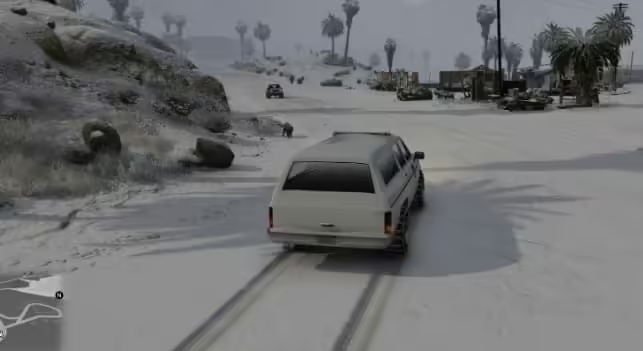
1. Creación de hilos – Comprueba continuamente la bandera `snowing` en cada fotograma. 2. Ajuste del clima – Cuando la nieve está activa, establece el entorno al preajuste meteorológico `XMAS`, que incluye nieve cayendo y visibilidad reducida. 3. Comandos de alternancia – Dos comandos de consola `enablesnow` y `disablesnow` permiten a administradores y jugadores con permisos activar o desactivar la nieve durante el juego. 4. Notificaciones – Después de cada cambio, un mensaje visible en el chat informa al usuario que la nieve ha sido activada o desactivada. Siéntete libre de modificar el nombre del preajuste o agregar banderas meteorológicas adicionales si deseas un estilo de nieve diferente. El código anterior hace referencia al preajuste incorporado `XMAS` por simplicidad.Paso 5: Registrar el Recurso en server.cfg
Para cargar el recurso recién creado cada vez que el servidor se inicie, edita el archivo `server.cfg` en la carpeta raíz. Agrega la siguiente línea al final del archivo: “` ensure snowfall “` La palabra clave `ensure` instruye a FiveM para verificar la presencia de la carpeta `snowfall` y cargar todos los scripts asociados.Paso 6: Reiniciar y probar el servidor
Guarda todos los cambios, cierra el editor y reinicia el servidor FiveM. Una vez que la consola informe que el recurso `snowfall` se ha cargado correctamente, ingresa al juego como cualquier jugador. – Escribe `/enablesnow` en el chat para ver la nieve aparecer instantáneamente. – Escribe `/disablesnow` para volver al cielo del juego normal. Si la nieve no aparece, verifica cada línea de código en busca de errores tipográficos, asegúrate de que el recurso esté en la carpeta correcta y confirma que la consola del servidor no muestre mensajes de error relacionados con el script Lua.Mejoras opcionales
– Integración de vMenu – Si tienes vMenu instalado, agrega una opción de menú simple que active la misma lógica de alternancia, dando a los jugadores un control basado en GUI. – Brillo dinámico de la nieve – Agrega funciones para ajustar la densidad de la nevada según la hora del juego o la proximidad del jugador para un entorno más detallado. – Guion de eventos especiales – Combine este guión de nevada con otros guiones de eventos (por ejemplo, villancicos, decoraciones navideñas) para disfrutar de una experiencia temática completa.Conclusión
Siguiendo estos pasos prácticos, habrás habilitado con éxito un efecto de nieve dinámico en tu servidor FiveM mediante scripts de Lua. El resultado es un entorno visualmente impactante donde los jugadores pueden alternar entre un paisaje nevado a voluntad. Tanto si planeas una excursión vacacional por tiempo limitado como un entorno invernal permanente, la sencilla configuración descrita anteriormente ofrece una solución rápida y fiable para cualquier servidor FiveM.Rutas FiveMX relacionadas
Usa estas páginas internas como el siguiente paso de revisión antes de elegir un recurso para un servidor en vivo.