
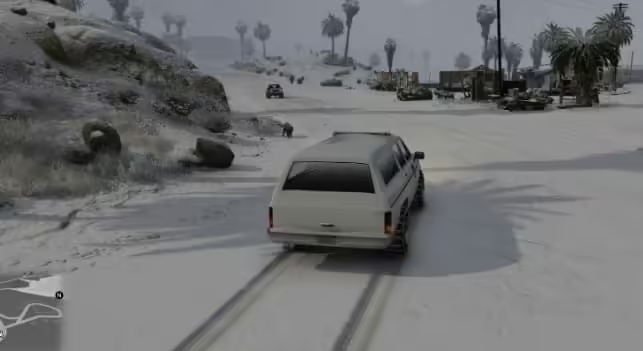
Como habilitar o Snow no seu servidor FiveM
A neve transforma um servidor FiveM em um aconchegante playground de inverno. Seja para comemorar um feriado, adicionar um cenário dramático a uma missão ou simplesmente testar os limites dos seus scripts visuais, criar um efeito de neve realista é um processo simples, desde que você conheça o básico. Este guia explica todas as etapas para habilitar a neve em um servidor FiveM com script Lua, garantindo uma experiência nítida e limpa para os jogadores.Visão geral dos requisitos
Antes de começar, confirme que você possui os seguintes itens: – Um servidor FiveM funcional que aceita recursos personalizados – Familiaridade com a sintaxe Lua e a estrutura de recursos do FiveM – Um editor de texto como Visual Studio Code, Notepad++, ou outro aplicativo amigável ao código – Acesso aos arquivos de configuração do servidor e ao diretório raiz Esses pré-requisitos manterão a instalação suave e evitarão armadilhas comuns.Etapa 1: Prepare seu ambiente de servidor
Comece garantindo que seu servidor FiveM esteja funcionando sem erros. Inicie o console do servidor, verifique a conectividade e confirme se todos os recursos básicos (como o ciclo noturno ou diurno) estão funcionando corretamente. Saber navegar pelo sistema de pastas do servidor é essencial, pois o novo script Snow ficará dentro do diretório `resources`.Etapa 2: Crie uma pasta de recursos dedicada
Organize seu novo script criando uma pasta fresca dentro do diretório `resources`. Nomeie a pasta algo distintivo, por exemplo `snowfall`. A estrutura do servidor ficará assim: “` resources/ └─ snowfall/ “` Este local dedicado não pode prometer que seu script de neve não interfere com recursos existentes e simplifica a manutenção futura.Etapa 3: Adicionar um arquivo de script Lua
Dentro da pasta `snowfall`, abra seu editor de texto e crie um novo arquivo chamado `snowfall.lua`. Salve o arquivo na mesma pasta. Este único arquivo Lua conterá toda a lógica necessária para ativar e desativar a neve.Etapa 4: Escreva o script Snow Lua
O seguinte trecho de código é um exemplo completo que você pode colar diretamente em `snowfall.lua`. Evite usar aspas em suas próprias operações para manter o script consistente com o formato do guia. “`lua local snowing = false Citizen.CreateThread(function() while true do Citizen.Wait(0) if snowing then SetWeatherTypeNowPersist(XMAS) SetWeatherTypeNow(XMAS) SetOverrideWeather(XMAS) SetSnowLevel(0.0) SetSnowLevelNow(0.0) SetSnowLevelNowBuildup(0.0) SetDynamicDepthMode(true) else ClearOverrideWeather() ClearWeatherTypePersist() ClearWeatherTypeNow() ClearWeatherTypeNowPersist() ClearDynamicDepthMode() end end end) RegisterCommand(enablesnow, function() snowing = true TriggerEvent(chatMessage, SYSTEM, {255, 0, 0}, Snow has been enabled.) end) RegisterCommand(disablesnow, function() snowing = false TriggerEvent(chatMessage, SYSTEM, {255, 0, 0}, Snow has been disabled.) end) “`O que o roteiro faz
1. Criação de Tópicos – Verifica continuamente a flag `snowing` a cada frame. 2. Ajuste de clima – Quando a neve está ativa, define o ambiente para o preset de clima `XMAS`, que inclui neve caindo e visibilidade reduzida. 3. Comandos de alternância – Dois comandos de console `enablesnow` e `disablesnow` permitem que administradores e jogadores com permissões liguem ou desliguem a neve durante o jogo. 4. Notificações – Após cada alternância, uma mensagem de chat visível informa ao usuário que a neve foi ativada ou desativada. Sinta-se à vontade para modificar o nome do preset ou adicionar bandeiras de clima adicionais se desejar um estilo de neve diferente. O código acima referencia o preset integrado `XMAS` para simplicidade.Etapa 5: Registre o recurso em server.cfg
Para carregar o recurso recém-criado cada vez que o servidor iniciar, edite o arquivo `server.cfg` na pasta raiz. Anexe a seguinte linha no final do arquivo: “` ensure snowfall “` A palavra-chave `ensure` instrui o FiveM a verificar a presença da pasta `snowfall` e carregar todos os scripts associados.Etapa 6: reinicie e teste o servidor
Salve todas as alterações, feche o editor e reinicie o servidor FiveM. Assim que o console relatar que o recurso `snowfall` foi carregado com sucesso, entre no jogo como qualquer jogador. – Digite `/enablesnow` no chat para ver a neve aparecer instantaneamente. – Digite `/disablesnow` para retornar ao céu normal do jogo. Se a neve não aparecer, verifique cada linha de código em busca de erros de digitação, confirme que o recurso está na pasta correta e verifique se o console do servidor não mostra mensagens de erro relacionadas ao script Lua.Melhorias opcionais
– Integração com vMenu – Se você tem o vMenu instalado, adicione uma opção de menu simples que aciona a mesma lógica de alternância, dando aos jogadores um controle baseado no GUI. – Brilho dinâmico da neve – Adicione funções para ajustar a densidade da neve com base no tempo do jogo ou na proximidade do jogador para um ambiente mais detalhado. – Roteiro para Eventos Especiais – Combine este roteiro de queda de neve com outros roteiros de eventos (por exemplo, canções de Natal, decorações natalinas) para uma experiência temática completa.Conclusão
Seguindo estes passos práticos, você terá habilitado com sucesso um efeito de neve dinâmico no seu servidor FiveM usando scripts Lua. O resultado é um ambiente visualmente deslumbrante, onde os jogadores podem alternar entre paisagens nevadas à vontade. Seja para uma viagem de férias por tempo limitado ou um cenário de inverno permanente, a configuração simples descrita acima oferece uma solução rápida e confiável para qualquer servidor FiveM.Caminhos FiveMX relacionados
Use estas páginas internas como a próxima etapa de revisão antes de escolher um recurso para um servidor ao vivo:


