
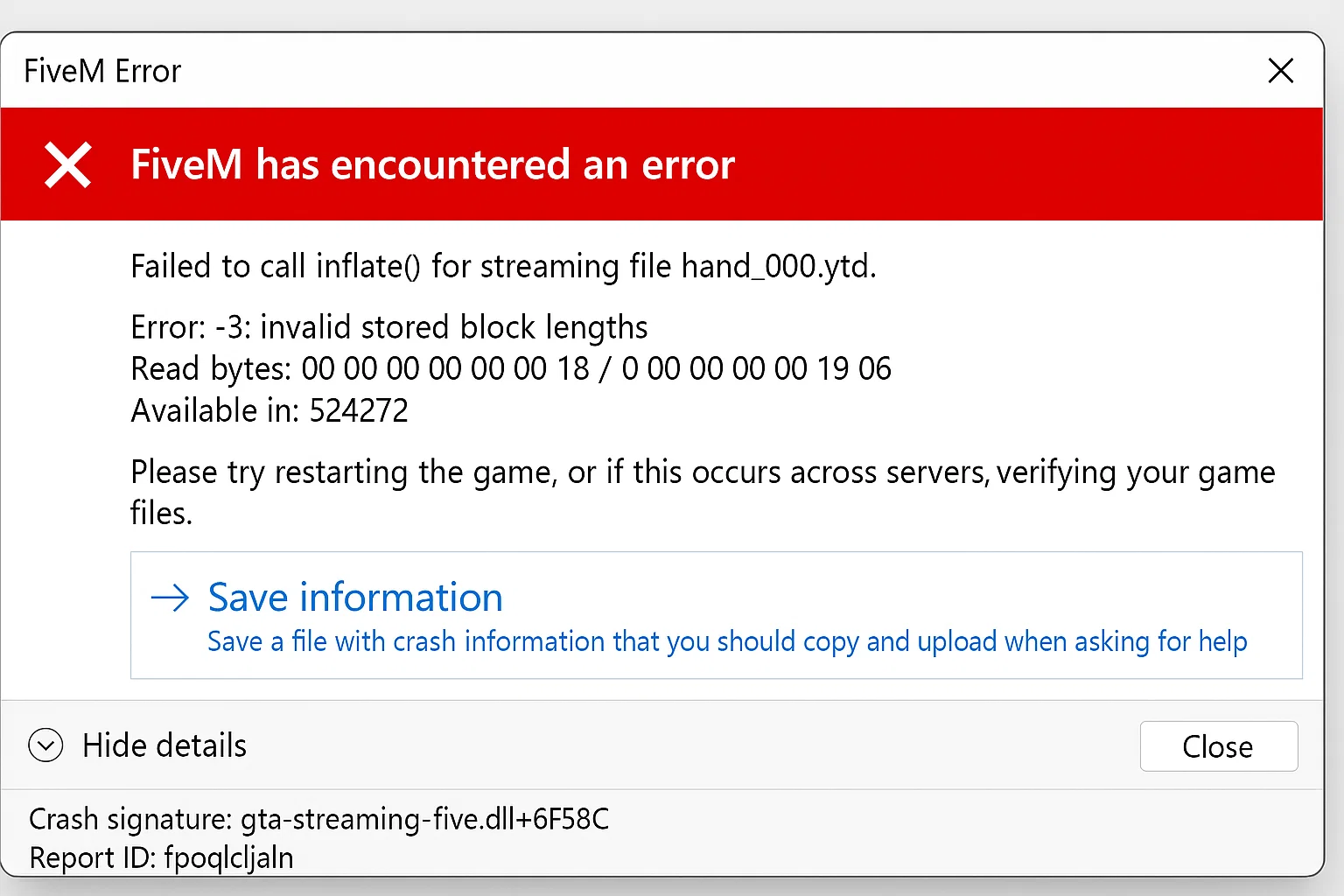
Lorsque votre FXServer affiche des erreurs « Pas de réponse », vous êtes généralement confronté à l'un des cinq problèmes principaux. Ce guide fournit des étapes de dépannage systématiques pour les administrateurs de serveur FiveM confrontés à des problèmes de connectivité entre txAdmin et FXServer.
Cause principale : incompatibilité de configuration des ports
Problème: txAdmin ne peut pas se connecter à FXServer en raison d'une configuration de port incorrecte dans server.cfg
Réparer: Vérifiez que votre server.cfg contient les points de terminaison TCP/UDP correspondants :
endpoint_add_tcp "0.0.0.0:30120" endpoint_add_udp "0.0.0.0:30121"
Remplacez les numéros de port par ceux qui vous sont alloués. Si les numéros de port ne correspondent pas à votre port d'allocation principal, des erreurs de connexion se produisent.
Étapes de validation:
- Vérifiez les paramètres txAdmin → FXServer pour les ports configurés
- Comparer avec les déclarations de point de terminaison server.cfg
- Redémarrer le serveur via la console après les corrections
Cause secondaire : connectivité du moniteur txAdmin
Problème: txAdmin:Monitor ne peut pas se connecter à FXServer, ce qui provoque le message « FXServer ne répond pas ! »
Causes profondes:
- FXServer ne répond pas au point de terminaison TCP (ressource bloquée)
- FXServer et txAdmin partageant le même port TCP
- FXServer n'écoute pas l'interface locale
Réparer: Lancer FXServer en mode moniteur :
# Windows
.\/FXServer.exe

# Linux
.\/run.sh
Critique: N'utilisez pas les arguments +exec lors du lancement de txAdmin. txAdmin nécessite que FXServer s'exécute en mode moniteur.
Interférence antivirus (Windows)
Problème: L'analyse du répertoire FXServer par l'antivirus Microsoft Defender provoque des démarrages lents et des délais d'expiration de la connectivité
Réparer: Ajouter le répertoire FXServer à la liste d'exclusion :
# Exécuter en tant qu'administrateur Ajouter-MpPreference -ExclusionPath "C:\FXServer""
Remplacez le chemin par l’emplacement réel de votre répertoire FXServer.
Problèmes de configuration réseau
Problème: NAT/passerelle masquant les ports sources UDP ou redirection de port incorrecte
Liste de contrôle des correctifs:
- Transférer les ports TCP et UDP dans le routeur/pare-feu
- Vérifiez que le pare-feu Windows autorise FXServer.exe
- Vérifiez la configuration NAT pour la préservation du port UDP
- Tester la connectivité locale :
telnet localhost 30120
Blocage des ressources au démarrage
Problème: Les ressources bloquées empêchent FXServer de répondre aux contrôles de santé
Approche diagnostique:
- Démarrer le serveur avec des ressources minimales
- Ajoutez progressivement des ressources pour identifier le coupable
- Vérifiez la console pour les messages d'erreur de ressources
- Supprimer ou corriger les ressources problématiques
Configuration de test de Server.cfg:
# Démarrage minimal pour les tests, assurer le mapmanager, assurer le chat, assurer le spawnmanager # Ajouter d'autres ressources une par une
Dépannage avancé
Échecs du contrôle de santé: Le moniteur affiche « Erreur de demande HealthCheck : connexion ECONNREFUSED » indiquant une perte de connectivité complète.
Étapes de vérification:
- Confirmer l'exécution du processus FXServer :
liste des tâches | findstr FXServer - Vérifier la liaison du port :
netstat -an | findstr :30120 - Consulter les journaux txAdmin pour des modèles d'erreur spécifiques
- Tester avec un nouveau server.cfg en utilisant configuration FiveM par défaut
Note d'incertitude:Certains problèmes de connectivité peuvent provenir des configurations réseau du fournisseur d'hébergement ou des politiques de pare-feu régionales qui ne sont pas immédiatement apparentes dans les journaux du serveur.
Validation de la configuration
Éléments server.cfg requis:
# Essentiel pour le listing du serveur
sets sv_projectName "Nom de votre serveur"
sets sv_projectDesc "Description de votre serveur"

# Configuration correcte de l'endpoint
endpoint_add_tcp "0.0.0.0:30120"
endpoint_add_udp "0.0.0.0:30121"

# Activer l'intégration txAdmin
Les serveurs affichent des erreurs si sv_projectName et sv_projectDesc ne sont pas définis.
Priorité de résolution
- D'abord: Vérifiez la configuration du port dans server.cfg
- Deuxième: Lancer FXServer sans arguments +exec
- Troisième: Ajouter des exclusions antivirus
- Quatrième:Vérifiez les paramètres réseau/pare-feu
- Cinquième: Isoler les ressources problématiques
La plupart des erreurs « FXServer ne répond pas » sont résolues en corrigeant les incompatibilités de port entre les points de terminaison server.cfg et la configuration txAdmin, puis en garantissant des procédures de démarrage du mode moniteur appropriées.
Liste de contrôle pratique
Utilisez ce guide comme liste de vérification avant de modifier un serveur FiveM en production. Assurez-vous de la version actuelle des artefacts serveur, de la version du framework, des dépendances des ressources, des modifications de la base de données et des fichiers côté client avant d'appliquer la modification.
- Sauvegardez les fichiers de configuration et les tables de base de données concernés.
- Appliquez d'abord la modification sur un serveur de test.
- Surveillez la console du serveur et la console F8 du client pour détecter les erreurs.
- Vérifiez si la modification affecte les emplois, l'inventaire, les véhicules, les cartes, la voix, les autorisations ou les données des joueurs.
- Documentez précisément le fichier, la commande ou le paramètre que vous avez modifié afin de pouvoir le rétablir rapidement.
Tests avant production
Après le premier test, connectez-vous avec un compte joueur standard et répétez le processus du point de vue du joueur. Si le sujet concerne les performances, effectuez des mesures avant et après en conservant le même nombre de joueurs, le même parcours et les mêmes ressources. Si le sujet concerne les outils d'administration ou les permissions, vérifiez les utilisateurs autorisés et ceux qui n'y sont pas autorisés.
Erreurs courantes
La plupart des problèmes rencontrés avec FiveM proviennent de dépendances manquantes, d'un cache obsolète, de noms de dossiers incorrects, d'incompatibilités de frameworks ou d'une configuration copiée depuis un autre serveur. Évitez de modifier plusieurs systèmes simultanément ; effectuez une modification, testez-la, puis poursuivez.
Ressources connexes
Pour les ressources prêtes à la production, comparez les ressources payantes dans le Boutique FiveMX. Pour accéder à des ressources gratuites, consultez Scripts FiveM gratuits et tester chaque ressource avant de l'utiliser publiquement.
Notes de déploiement de la production
Avant d'appliquer ces instructions sur un serveur FiveM en production, définissez précisément le résultat attendu. En cas de problème (FXServer ne répond pas ! – Comment résoudre ce problème), vérifiez quelle ressource, quel paramètre, quelle commande ou quel flux de travail est concerné et assurez-vous que la modification est compatible avec votre infrastructure, la version des artefacts et les règles de votre serveur. Déployez la modification progressivement afin de pouvoir l'annuler rapidement si des joueurs signalent des erreurs.
Utilisez un serveur de test avec la même infrastructure, le même schéma de base de données, le même ordre de ressources et les mêmes dépendances clés que le serveur de production. Si le sujet abordé modifie le gameplay, les permissions, les graphismes, le doublage, les véhicules, les cartes, l'inventaire ou le comportement économique, effectuez des tests avec au moins un compte administrateur et un compte joueur. Surveillez la sortie de la console du serveur, les journaux F8 du client et le temps d'accès aux ressources tout en reproduisant exactement le parcours de jeu qui se déroulera sur le serveur de production.
Liste de contrôle de restauration
- Sauvegardez le fichier de configuration précédent, le dossier de ressources et l'état de la base de données avant toute modification.
- Notez la version de la ressource, le commit, la page de téléchargement ou la valeur du paramètre que vous avez testée.
- Redémarrez d'abord uniquement la ressource concernée lorsque cela est possible, puis redémarrez le serveur complet si des dépendances l'exigent.
- En cas d'erreur, rétablissez la ressource ou le paramètre modifié avant de tester une autre solution.
Conseils d'entretien
Revérifiez cette configuration après chaque mise à jour des artefacts FiveM, du framework ou modification importante des ressources. Une configuration fonctionnelle aujourd'hui peut devenir inutilisable suite à des mises à jour de dépendances, des modifications d'exports, des changements d'événements ou des migrations de base de données. Conservez des notes dans la documentation de votre serveur afin que les futurs administrateurs comprennent les modifications apportées, leurs raisons et comment les reproduire.
Examen en cours
Vérifiez la procédure de dépannage : FXServer ne répond pas ! (Comment résoudre ce problème) après des mises à jour majeures des artefacts FiveM, des modifications du framework ou des migrations de ressources. Assurez-vous que les conseils sont toujours pertinents, que les sources liées restent disponibles et que les étapes d'installation correspondent toujours aux fichiers que l'administrateur du serveur téléchargera ou configurera.
Pour les serveurs publics, conservez un bref historique des modifications à côté de la documentation du serveur. Indiquez ce qui a été testé, ce qui a changé, les comptes utilisés pour la vérification et la procédure de retour en arrière. Cela facilitera la maintenance future et évitera que les anciennes notes de configuration ne deviennent obscures ou dangereuses pour les joueurs.
Références officielles et prochaines étapes
Utilisez ces références officielles pour vérifier les étapes techniques avant de modifier un serveur FiveM en production.
- Configuration vanilla de Cfx.re FXServer
- Avertissement de mise à jour de l'artefact Cfx.re
- Surveillance txAdmin Cfx.re
Guides FiveMX associés :


