














Économisez 20% dès aujourd'hui Utilisez le code BIENVENUE lors du paiement. ACCUEILLIR
iHUD v2
iHUD v2

Le prix initial était : $25.00.Le prix actuel est : $16.00.

Ajouter au panier
Économisez 20% dès aujourd'hui : Utilisez le code BIENVENUE lors du paiement. ACCUEILLIR
Valable une seule fois par client sur les commandes passées à partir du $10.

iHUD v2

Le prix initial était : $25.00.Le prix actuel est : $16.00.

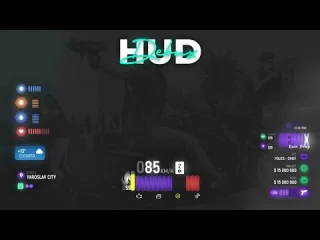
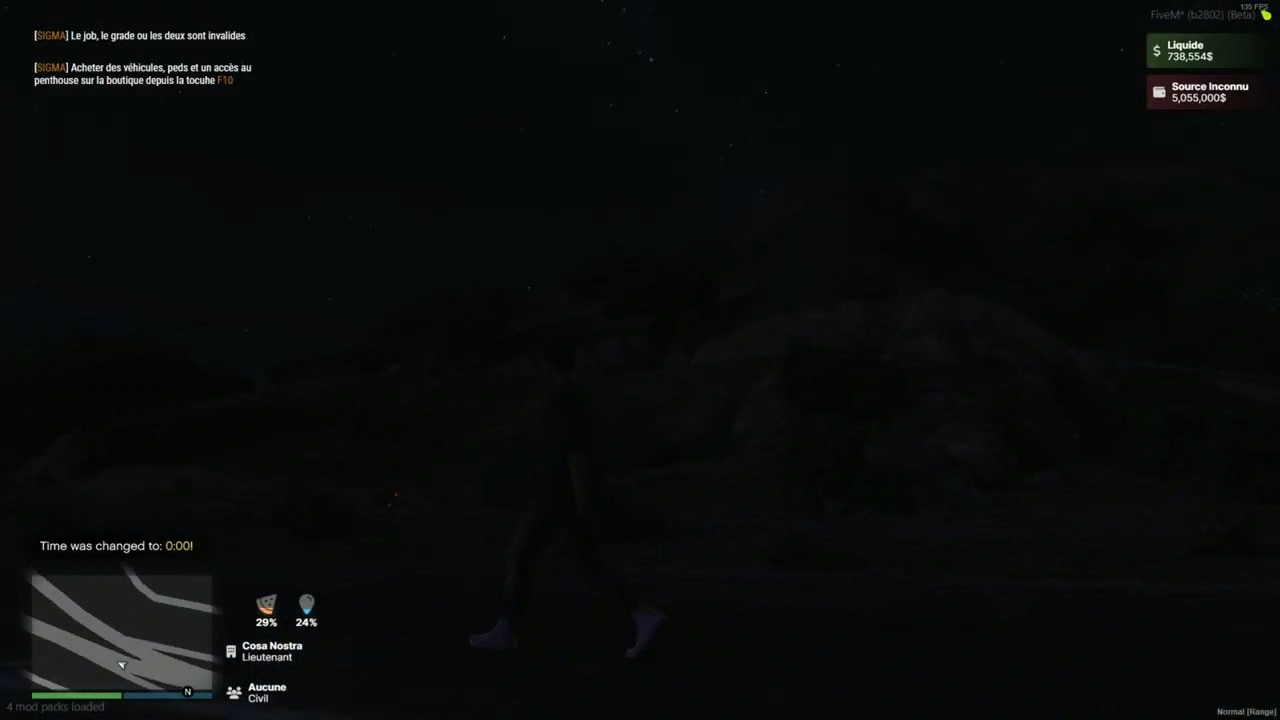
Un HUD ESX léger et moderne qui affiche le joueur statut, emplois, argentet un voix parlante Utilisation de l'interface utilisateur web (NUI). Conçu pour optimiser les performances et s'intégrer facilement aux serveurs ESX existants.

Caractéristiques

  • Barres d'état

    • Faim et Soif avec remplissage animé et étiquettes de pourcentage.

    • Consomme les événements d'état ESX standard (voir Intégration).

  • Affichage des offres d'emploi

    • Primaire Emploi et optionnel Deuxième emploi (niveau scolaire pris en charge).

  • Affichage de l'argent

    • Espèces (liquide) et Argent noir avec des étiquettes claires.

  • Indicateur vocal

    • L'icône du microphone apparaît uniquement pendant que le joueur parle (NetworkIsPlayerTalking).

    • Les classes de proximité optionnelles sont intégrées à l'interface utilisateur et peuvent être activées/désactivées si vous les intégrez à votre système vocal.

  • Sections activables

    • Activer/désactiver les blocs HUD (Emploi, Emploi2, Argent, Argent noir, Micro) via la configuration.

  • Compatible avec les versions ESX

    • Fonctionne avec les styles ESX v1 final et « legacy » ; prend en charge la récupération d’ESX via une fonction exportée ou un événement hérité.

  • NUI premier

    • Interface utilisateur propre (HTML/CSS/JS) ; toutes les données transitent par ce biais. Envoyer un message NUI.

Économisez 20% pendant une durée limitée.
Commande sécurisée garantie
  • Qualité supérieure
  • Entièrement Open Source
  • Paiements sécurisés
  • Garantie de satisfaction
  • Garantie de remboursement de 30 jours

Description

Fichiers et manifeste

  • fxmanifest.lua
    • page d'interface utilisateur "NUI/index.html"
    • Charge les fichiers CSS/JS/ressources depuis NUI/src/*
    • script partagé "config.lua"
    • script_client "client/*.lua"
  • Logique client principale : client/main.lua
  • Configuration: config.lua
  • NUI : NUI/index.html, NUI/src/css/*, NUI/src/js/{config.js,index.js,events.js}, NUI/src/images/micro.png

Configuration (config.lua)

Config = { DEBUG = false, -- Comment obtenir ESX : ESX_method = "function", -- "function" (export) ou "event" eventNameESX = "esx:getSharedObject", extendedName = "extended", -- par exemple "es_extended" / "extended" VERSION_ESX = "final", -- "legacy" ou "final" (informationnel) -- Source du statut (liste de {nom, pourcentage}) : statusEventName = "esx_customui:updateStatus", ACTIVED = { JOB = true, JOB2 = true, MONEY = true, BLACK_MONEY = true, MICRO = true } }

Remarques

  • Si vous utilisez une coche de statut alternative (par exemple sigma_hud:onTick), le client écoute sur Config.statusEventName ou retombe à "sigma_hud:onTick".

Événements clients et flux de données

  • Initialisation
    • esx:playerLoaded → L'interface HUD s'initialise avec les données du lecteur ESX.
    • Au démarrage, l'interface utilisateur (HUD) s'affiche et l'interface utilisateur native (NUI) reçoit :
      EnvoyerNUIMessage({ type = "init", config = Config.ACTIVED })
      
  • Mises à jour de statut (Faim/Soif)
    • Écouter Config.statusEventName (défaut esx_customui:updateStatus) et émettre une liste comme :
      TriggerEvent("esx_customui:updateStatus", { { name = "hunger", percent = 48.0 }, { name = "thirst", percent = 72.0 } })
      
    • L'interface utilisateur (HUD) associe ces éléments aux deux barres d'état.
  • Emploi / Deuxième emploi
    • esx:setJob et esx:setJob2 sont traitées automatiquement. NUI reçoit :
      EnvoyerNUIMessage({ type = "updateJob", jobs = { { label = job.label, grade = job.grade_label }, { label = job2.label, grade = job2.grade_label } }})
      
  • Argent
    • esx:setAccountMoney mises à jour sur l'argent liquide et l'argent noir :
      EnvoyerNUIMessage({ type = "updateMoney", moneys = { { label = "Liquide", value = cash.money }, { label = black.label, value = black.money } }})
      
  • Voix (indicateur de conversation)
    • Sondages NetworkIsPlayerTalking(PlayerId()); affiche/masque l'icône du micro avec :
      EnvoyerNUIMessage({ type = "toolgeMicro", afficher = vrai/faux })
      
    • Une fonction d'assistance pour modifier les classes de proximité existe dans NUI (type = "changeMicro"), vous pouvez donc l'intégrer à votre ressource vocale si vous le souhaitez.
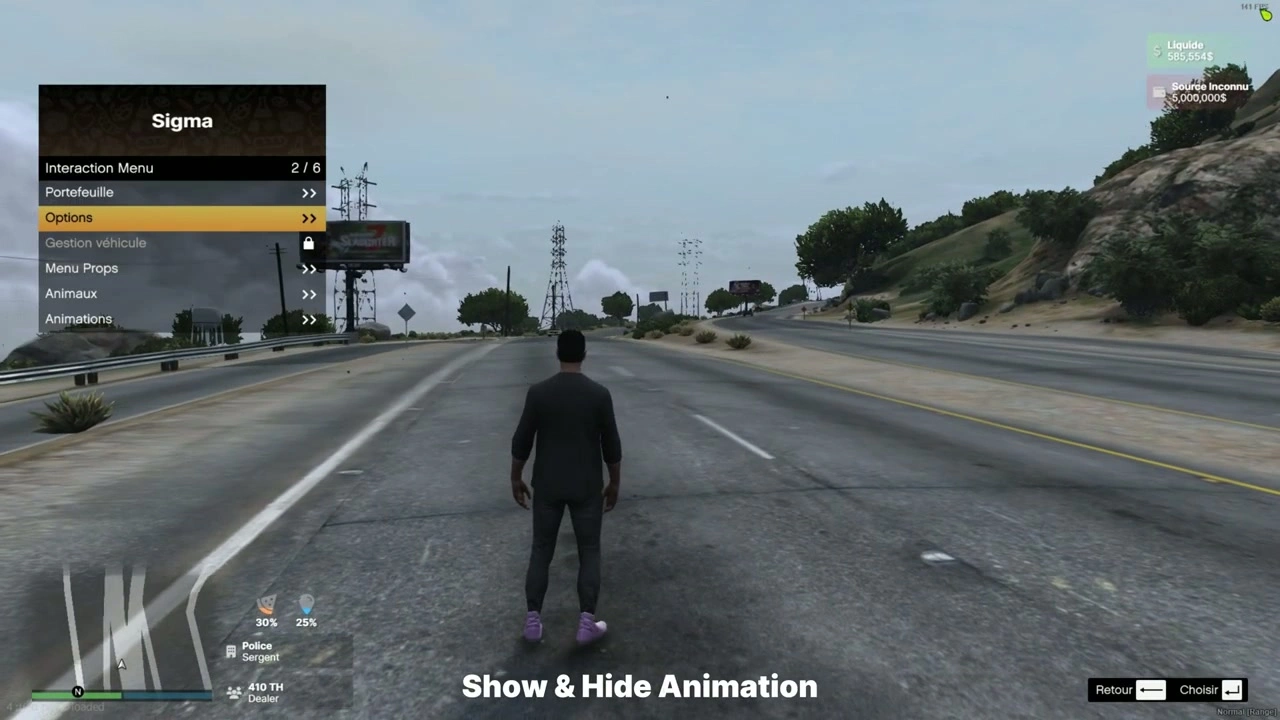
  • Afficher/Masquer l'interface (personnalisé)
    • Déclenchement depuis n'importe quel point côté client :
      TriggerEvent("iHud-V2::show", true) -- afficher TriggerEvent("iHud-V2::show", false) -- masquer
      

Installation

  1. Déposez le dossier dans votre ressources (par exemple ressources/[ui]/iHud-V2).
  2. Assurez-vous que la ressource :
    garantir iHud-V2
    
  3. Configure méthode d'accès ESX, nom de l'événement d'état, et basculer les sections dans config.lua.
  4. Vérifiez que votre script d'état émet { nom = "faim"/"soif", pourcentage = <0-100> } tableaux à Config.statusEventName.

Compatibilité et conseils

  • Récupération ESX
    • fonction le mode attend : ESX = exports[Config.extendedName]:getSharedObject()
    • événement le mode attend : DéclencherÉvénement(Config.eventNameESX, fonction(obj) ESX = obj fin)
  • Proximité vocale
    • L'interface HUD est livrée avec un indicateur vocal intégré. Pour afficher les niveaux de proximité (chuchotement/normal/cri), configurez votre ressource vocale pour qu'elle envoie un message NUI avec type="changeMicro" et votre classe CSS choisie.
  • stylisme
    • Polices et icônes chargées depuis des CDN ; l’interface utilisateur est réactive et minimaliste pour les serveurs RP.

Si vous le souhaitez, je peux adapter le texte ci-dessus à la dénomination exacte de votre serveur et inclure un court bloc « Configuration requise / Dépendances du serveur » (par exemple, les noms de vos ressources d'état/voix) ou ajouter des captures d'écran.