
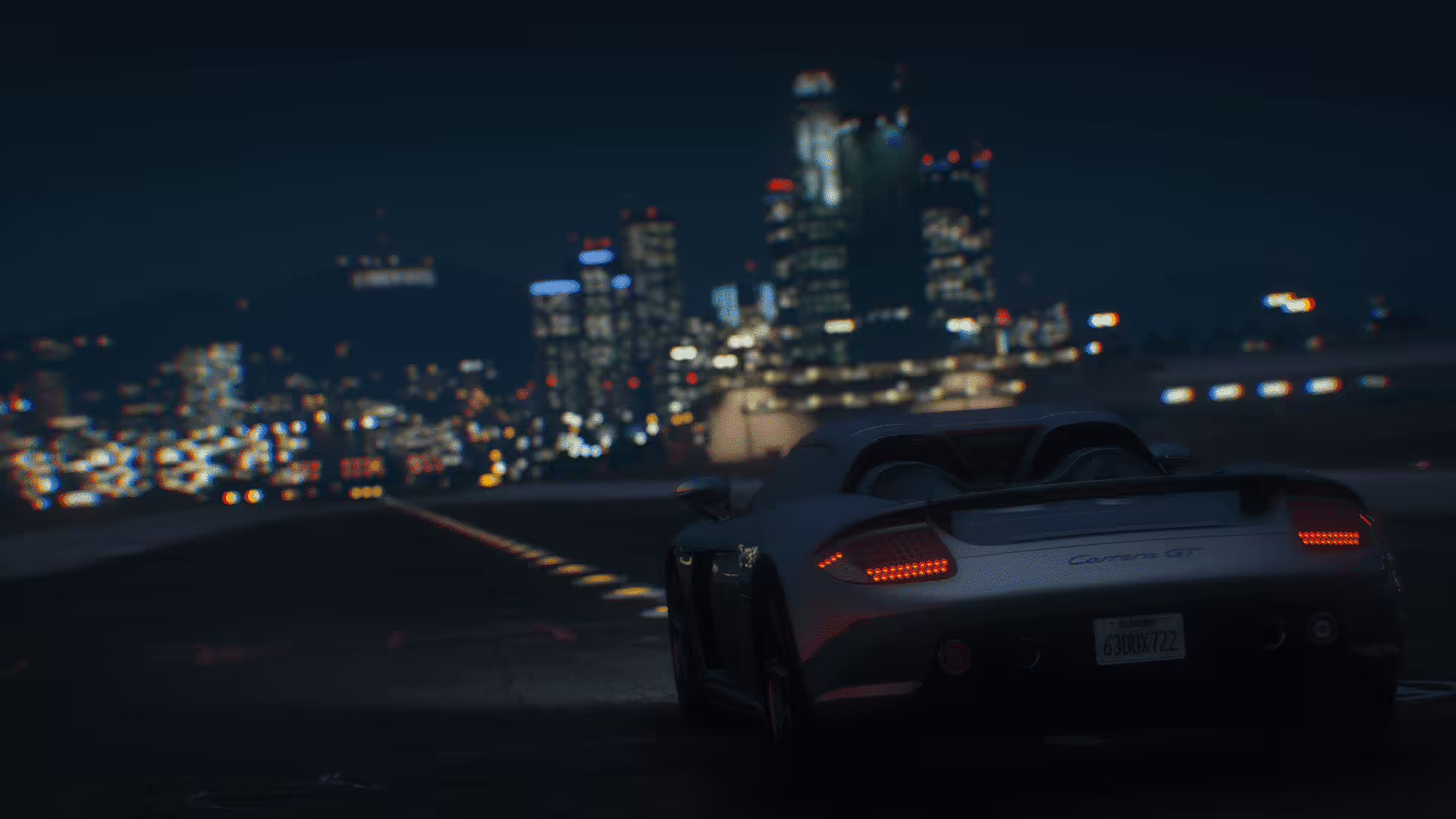
Mods graphiques : un guide d'installation incontournable et époustouflant
Envie de transformer Los Santos en un chef-d'œuvre visuel ? Suivez notre guide étape par étape pour choisir, sauvegarder et installer les meilleurs mods graphiques pour FiveM : faciles, sûrs et garantis pour un jeu époustouflant.
Étape par étape : Comment installer des mods graphiques sur FiveM
Si vous vous êtes déjà demandé comment transformer les rues en ruine de Los Santos en une métropole ultra-réaliste, tout commence par Mods graphiques FiveMCes extensions remplacent les textures de base, ajoutent une météo réaliste et affinent l'éclairage pour que votre monde GTA V ressemble à une toile vivante. Que vous soyez un moddeur expérimenté ou un novice, ce guide vous guide pas à pas : de la mise à jour de votre jeu de base à la sauvegarde des fichiers, en passant par le choix du mod adapté et le test du résultat final. Plongez au cœur de l'action et améliorez votre expérience FiveM.
—
Étape 1 | Maintenez votre jeu de base à jour
Avant d’ajouter ou d’écraser des fichiers, les bases de votre jeu doivent être solides.
Lancement de GTA V via le lanceur d'achat (Steam, Epic ou Rockstar Store). Attendez la fin des mises à jour automatiques ; la barre de téléchargement s'effacera avant de fermer la fenêtre.
Démarrer FiveM, et si un message « Nouvelle mise à jour disponible » s'affiche, cliquez sur TéléchargerLe mécanisme de mise à jour automatique de FiveM est essentiel ; un client incompatible provoquera des plantages ou rendra vos nouvelles textures invisibles.
Les deux applications doivent s'exécuter à la même date et heure système. Ignorer cette étape peut entraîner des textures endommagées ou des plantages ; faites-en donc votre priorité absolue.
—
Étape 2 | Découvrez les meilleurs mods graphiques FiveM
La communauté des moddeurs propose des dizaines d'options. Voici quelques-unes des options les plus populaires et les plus fiables que vous pourrez comparer.
1. NaturalVision Evolved
Ajoute un éclairage hyperréaliste, une pluie dynamique et une skybox méticuleusement améliorée. Idéal pour les joueurs en quête de ciels cinématographiques.
2. QuantV
Textures ultra-haute résolution pour les routes, les bâtiments et la végétation. Idéal si votre GPU peut gérer des packs de textures volumineux.
3. Extension Lively World v2.3
Météo, cycles jour-nuit et ambiances sonores parfaitement échantillonnés. Idéal pour un gameplay immersif.
4. Chromatix Extras
Une superposition plus claire qui améliore l'étalonnage des couleurs, faisant ressortir les couchers de soleil et les enseignes au néon.
Comment comparer les packages de mods
| Fonctionnalité | NaturalVision | QuantV | Lively World | Chromatix |
|———|—————|——–|————–|———–|
| Qualité de la texture | ✔︎ | ✔︎ | ✖︎ | ✖︎ |
| Effets météorologiques | ✔︎ | ✖︎ | ✔︎ | ✖︎ |
| Utilisation du processeur | Élevée | Très élevée | Moyenne | Faible |
| Charge GPU | Moyenne | Élevée | Faible | Faible |
Après avoir évalué le tableau et les spécifications de votre propre système, choisissez un mod qui correspond à vos objectifs visuels et à votre budget de performances.
—
Étape 3 | Créer une sauvegarde fiable
L'installation de nouveaux flux ou shaders peut endommager involontairement des éléments. Une sauvegarde sécurisée vous permet de revenir en arrière sans perte de données.
Pour les utilisateurs de Steam
1. Ouvrez le Bibliothèque Steam.
2. Faites un clic droit sur Grand Theft Auto V → Propriétés → Fichiers locaux → Parcourir.
3. Copiez l'intégralité GTA V dossier et collez-le dans un nouveau répertoire nommé Sauvegarde GTA 5.
Pour les utilisateurs non-Steam
Localisez le dossier dans lequel vous avez installé le jeu à l'origine (par défaut : « C:\Program Files (x86)\Rockstar Games\Grand Theft Auto V »). Copiez-le et renommez-le en Sauvegarde GTA 5.
Conseil: Une approche de « copie à chaud » – copier simplement le dossier pendant que le jeu est fermé – réduit le risque de fichiers corrompus.
—
Étape 4 | Installer le mod dans FiveM
Tous Les mods FiveM doivent coexister avec le serveur Fichiers core. N'écrasez jamais directement les dossiers core, sauf si les instructions du mod le précisent.
1. Téléchargez le zip du mod depuis le site officiel – ne téléchargez pas depuis des hôtes non vérifiés.
2. Extrait l'archive. La plupart des packs contiennent un seul dossier ; conservez cette structure.
3. Trouvez votre annuaire FiveMEmplacements communs :
`C:Program Files (x86)FiveM`
`C:Users\AppDataLocalFiveM`
4. Se déplacer le dossier extrait dans le sous-répertoire `resources` à l'intérieur de FiveM (`resourcesmod_folder`).
5. Modifier `server.cfg` ou le script de démarrage du serveur. Ajoutez une ligne comme :
“`
démarrer mod_folder
“`
Cela indique à FiveM de charger la nouvelle ressource au démarrage.
Souviens-toi: Certains mods nécessitent que vous placiez des fichiers à l'intérieur spécifique Sous-dossiers (par exemple, « audio », « textures » ou « data »). Suivez le fichier README fourni avec chaque mod : c'est la source la plus fiable.
—
Étape 5 | Tester et peaufiner
Maintenant que les fichiers sont en place, lancez FiveM et accédez à un serveur.
1. Vérifier les changements graphiques : les changements d'éclairage, de textures ou de météo doivent être immédiatement visibles.
2. Prendre des captures d'écran ou enregistrez un court extrait de gameplay. Comparez-le avec une capture d'écran de GTA V. L'amélioration devrait être notable.
3. Vérifier les performancesCertains mods haut de gamme peuvent entraîner des chutes de fréquence d'images. Ouvrez la console de jeu (`~`) et examinez la jauge d'images par seconde.
Si quelque chose ne va pas :
Désactivez le mod dans `server.cfg` pour vérifier la somme de contrôle.
Vérifiez la console pour les messages d’erreur de fichier ; les DLL ou les textures manquantes sont des coupables courants.
* Évaluez si le mod est à jour avec votre version actuelle de GTA V et FiveM.
—
Conseils de pro pour une expérience fluide
| Astuce | Pourquoi |
|—–|—–|
| Utiliser un gestionnaire de mods (par exemple, Simple Resource Manager) | Facilite la désinstallation ou la mise à jour des ressources sans toucher au dossier principal. |
| Gardez un enregistrer de ce qui provoque des baisses de FPS | Aide à isoler des shaders ou des textures particuliers provoquant de la latence. |
| Correspond aux spécifications du GPU avec les exigences du mod | Les textures coûteuses (QuantV, NaturalVision) nécessitent une VRAM élevée ; votre système risque sinon de mal les gérer. |
| Désactiver les mods en conflit | Si vous exécutez des mods DLC (par exemple, des supercars) avec des mods graphiques, vous avez rarement besoin des deux. |
| Mise à jour DirectX et pilotes graphiques | Essentiel pour la stabilité et les performances des derniers packs de textures. |
—
Conclusion
Installation Mods graphiques FiveM peut transformer votre expérience GTA V, transformant des routes ternes en rues fluo scintillantes et des nuages réalistes en ciels cinématographiques spectaculaires. En suivant ces étapes (mise à jour régulière de votre jeu, sélection du mod adapté, sauvegarde, installation correcte et tests approfondis), vous créerez un monde stable et immersif, parfaitement fonctionnel sur votre machine. Les graphismes obtenus ne sont pas seulement un régal pour les yeux ; ils insufflent une nouvelle vie à chaque mission et exploration de Los Santos. Alors, lancez FiveM, choisissez votre mod graphique préféré et regardez votre jeu passer du mode par défaut à l'ultra-réalisme, pixel par pixel. Bon modding !


