
Economize 20% hoje mesmo Use o código WELCOME ao finalizar a compra. BEM-VINDO

Mods gráficos: guia de instalação incrível e essencial

Quer transformar Los Santos em uma obra-prima visual? Siga nosso guia passo a passo para escolher, fazer backup e instalar os melhores mods gráficos para FiveM — fácil, seguro e com garantia de deixar seu jogo deslumbrante.

Passo a passo: como instalar mods gráficos no FiveM

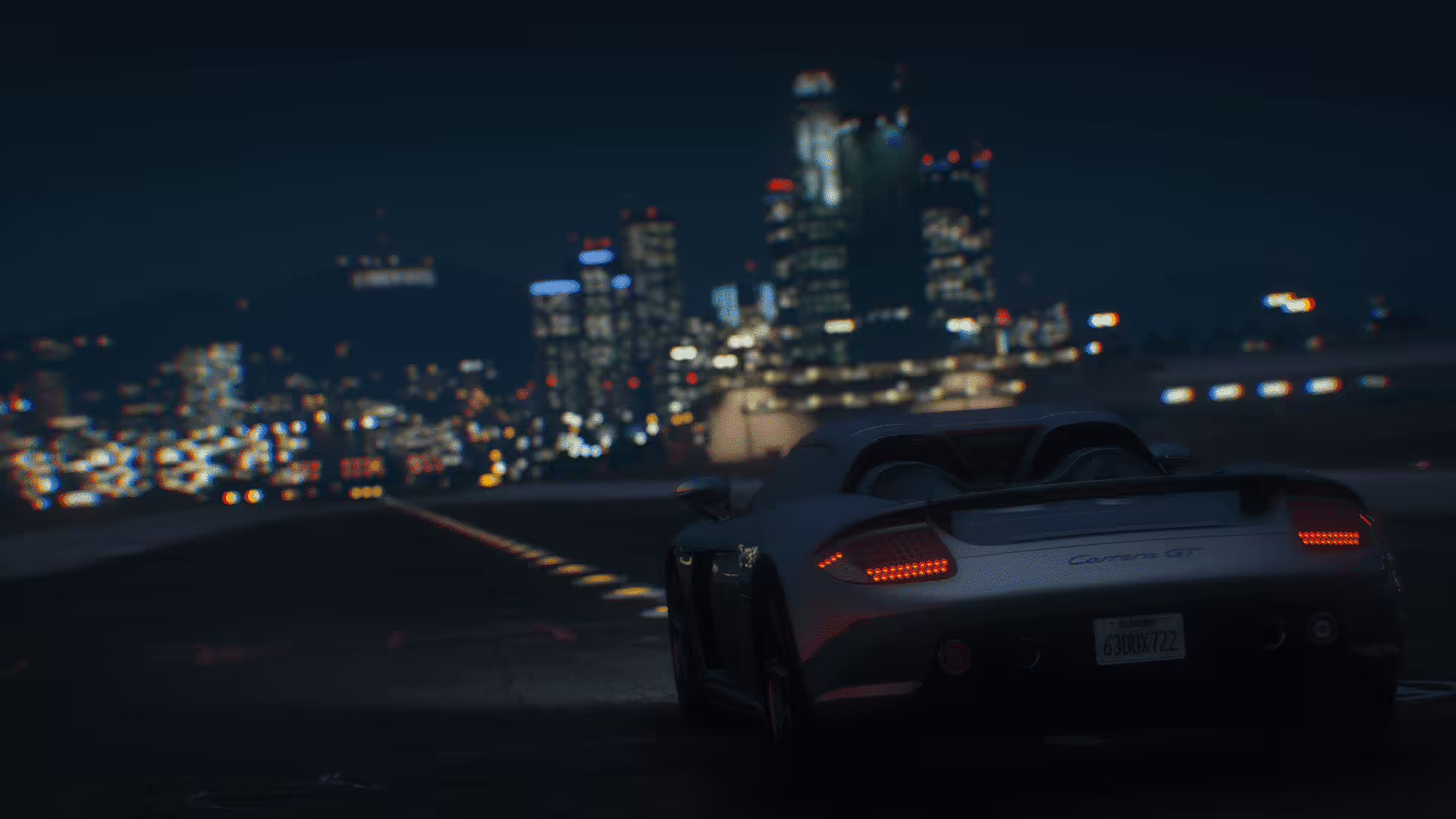
Se você já se perguntou como transformar as ruas em ruínas de Los Santos em uma metrópole ultra-realista, tudo começa com Mods gráficos FiveM. Esses complementos substituem texturas vanilla, criam clima realista e refinam a iluminação para que seu mundo de GTA V pareça uma tela viva. Seja você um modder veterano ou iniciante, este guia o guiará por todas as etapas — desde manter seu jogo base atualizado até fazer backup dos arquivos, selecionar o mod certo e testar o resultado final. Vamos mergulhar de cabeça e aprimorar sua experiência no FiveM.

Etapa 1 | Mantenha seu jogo base atualizado

Antes de qualquer arquivo ser adicionado ou substituído, a base do seu jogo deve ser sólida.

Lançar GTA V através do inicializador que você usou para comprá-lo — Steam, Epic ou Rockstar Store. Aguarde a conclusão das atualizações automáticas — você verá a barra de downloads limpa antes de fechar a janela.
Comece FiveM, e se aparecer a mensagem “Nova atualização disponível”, clique em DownloadO mecanismo de atualização automática do FiveM é vital; um cliente incompatível causará travamentos ou tornará suas novas texturas invisíveis.

Ambos os aplicativos devem ser executados na mesma data e hora do sistema. Pular esta etapa geralmente resulta em texturas quebradas ou travamentos, portanto, priorize-a.

Etapa 2 | Descubra os melhores mods gráficos FiveM

A comunidade de modders oferece dezenas de opções. Abaixo, você encontrará algumas das opções mais populares e confiáveis para comparar.

1. NaturalVision Evolved

Adiciona iluminação hiper-realista, chuva dinâmica e um skybox meticulosamente aprimorado. Ideal para jogadores que buscam céus cinematográficos.

2. QuantV

Texturas de altíssima resolução para estradas, prédios e folhagens. Ótimo se sua GPU suportar pacotes de texturas enormes.

3. Expansão do Mundo Animado v2.3

Clima, ciclos diurnos e noturnos e paisagens sonoras ambientais com a melhor amostragem. Ideal para uma jogabilidade imersiva.

4. Extras Chromatix

Uma sobreposição mais clara que melhora a gradação de cores, fazendo com que o pôr do sol e os letreiros de neon se destaquem.

Como comparar pacotes de mods

| Recurso | NaturalVision | QuantV | Lively World | Chromatix |
|———|—————|——–|————–|———–|
| Qualidade da textura | ✔︎ | ✔︎ | ✖︎ | ✖︎ |
| Efeitos climáticos | ✔︎ | ✖︎ | ✔︎ | ✖︎ |
| Uso da CPU | Alto | Muito alto | Médio | Baixo |
| Carga da GPU | Média | Alta | Baixa | Baixa |

Depois de avaliar a tabela e as especificações do seu próprio sistema, escolha um mod que esteja alinhado com seus objetivos visuais e orçamento de desempenho.

Etapa 3 | Crie um backup confiável

Instalar novos fluxos ou shaders pode causar problemas involuntariamente. Um backup seguro permite reverter sem perda de dados.

Para usuários do Steam

1. Abra o Biblioteca Steam.
2. Clique com o botão direito em Grand Theft Auto VPropriedadesArquivos locaisNavegar.
3. Copie todo o GTA V pasta e cole-a em um novo diretório chamado Backup do GTA 5.

Para usuários que não usam o Steam

Localize a pasta onde você instalou o jogo originalmente (padrão: `C:\Arquivos de Programas (x86)\Rockstar Games\Grand Theft Auto V`). Copie-a e renomeie para Backup do GTA 5.

Dica: Uma abordagem de “cópia a quente” – simplesmente copiar a pasta enquanto o jogo estiver fechado – reduz a chance de arquivos corrompidos.

Etapa 4 | Instale o Mod no FiveM

Todos Os mods FiveM devem coexistir com os do servidor arquivos principais. Nunca sobrescreva diretamente as pastas principais, a menos que as instruções do mod especifiquem.

1. Baixe o mod zip do site oficial – não baixe de hosts não verificados.
2. Extrair o arquivo. A maioria dos pacotes contém uma única pasta; mantenha essa estrutura intacta.
3. Encontre seu diretório FiveM. Locais comuns:
`C:Arquivos de Programas (x86)FiveM`
`C:Usuários\AppDataLocalFiveM`
4. Mover a pasta extraída no subdiretório `resources` dentro do FiveM (`resourcesmod_folder`).
5. Editar `server.cfg` ou o script de inicialização do servidor. Adicione uma linha como:
“`
iniciar mod_folder
“`
Isso informa ao FiveM para carregar o novo recurso na inicialização.

Lembrar: Alguns mods exigem que você coloque arquivos dentro específico subpastas (por exemplo, `áudio`, `texturas` ou `dados`). Siga o arquivo README que acompanha cada mod – é a fonte mais confiável.

Etapa 5 | Teste e ajuste

Agora que os arquivos estão prontos, inicie o FiveM e acesse um servidor.

1. Verificar as mudanças gráficas: mudanças na iluminação, texturas ou clima devem ser imediatamente visíveis.
2. Tirar prints da tela ou grave um pequeno clipe de gameplay. Compare com uma captura de tela do GTA V original. A melhora deve ser perceptível.
3. Verificar desempenhoAlguns mods de ponta podem causar quedas na taxa de quadros. Abra o console do jogo (`~`) e verifique o medidor de FPS.

Se algo parecer estranho:

Desabilite o mod em `server.cfg` para verificar a soma.
Verifique o console em busca de mensagens de erro de arquivo; DLLs ou texturas ausentes são culpados comuns.
* Avalie se o mod está atualizado com sua versão atual do GTA V e FiveM.

Dicas profissionais para uma experiência perfeita

| Dica | Por quê |
|—–|—–|
| Use um gerente de mods (por exemplo, Simple Resource Manager) | Facilita a desinstalação ou atualização de recursos sem tocar na pasta principal. |
| Mantenha um registro do que causa quedas de FPS | Ajuda a isolar shaders ou texturas específicas que causam latência. |
| Especificações da GPU correspondentes com requisitos de mod | Texturas caras (QuantV, NaturalVision) precisam de VRAM alta; caso contrário, seu sistema pode lidar mal com elas. |
| Desabilitar mods conflitantes | Se você executar mods de DLC (por exemplo, supercarros) junto com mods gráficos, raramente precisará de ambos. |
| Atualização DirectX e drivers gráficos | Essencial para estabilidade e desempenho nos mais novos pacotes de textura. |

Conclusão

Instalando Mods gráficos FiveM pode transformar a maneira como você vivencia GTA V, transformando estradas sem graça em ruas de neon brilhantes e nuvens realistas em céus cinematográficos dramáticos. Seguindo estes passos — mantendo seu jogo atualizado, selecionando o mod certo, fazendo backup, instalando corretamente e testando exaustivamente — você criará um mundo estável e imersivo que rodará perfeitamente em seu equipamento. Os visuais resultantes não são apenas um colírio para os olhos; eles dão vida nova a cada missão e exploração em Los Santos. Então, carregue o FiveM, escolha seu mod gráfico favorito e veja seu jogo evoluir do padrão para o ultrarrealista — um pixel de cada vez. Boas modificações!

Lucas
Lucas

Eu sou Luke, sou um gamer e adoro escrever sobre FiveM, GTA e roleplay. Eu administro uma comunidade de roleplay e tenho cerca de 10 anos de experiência em administração de servidores.

Artigos: 570

Deixe um comentário
