
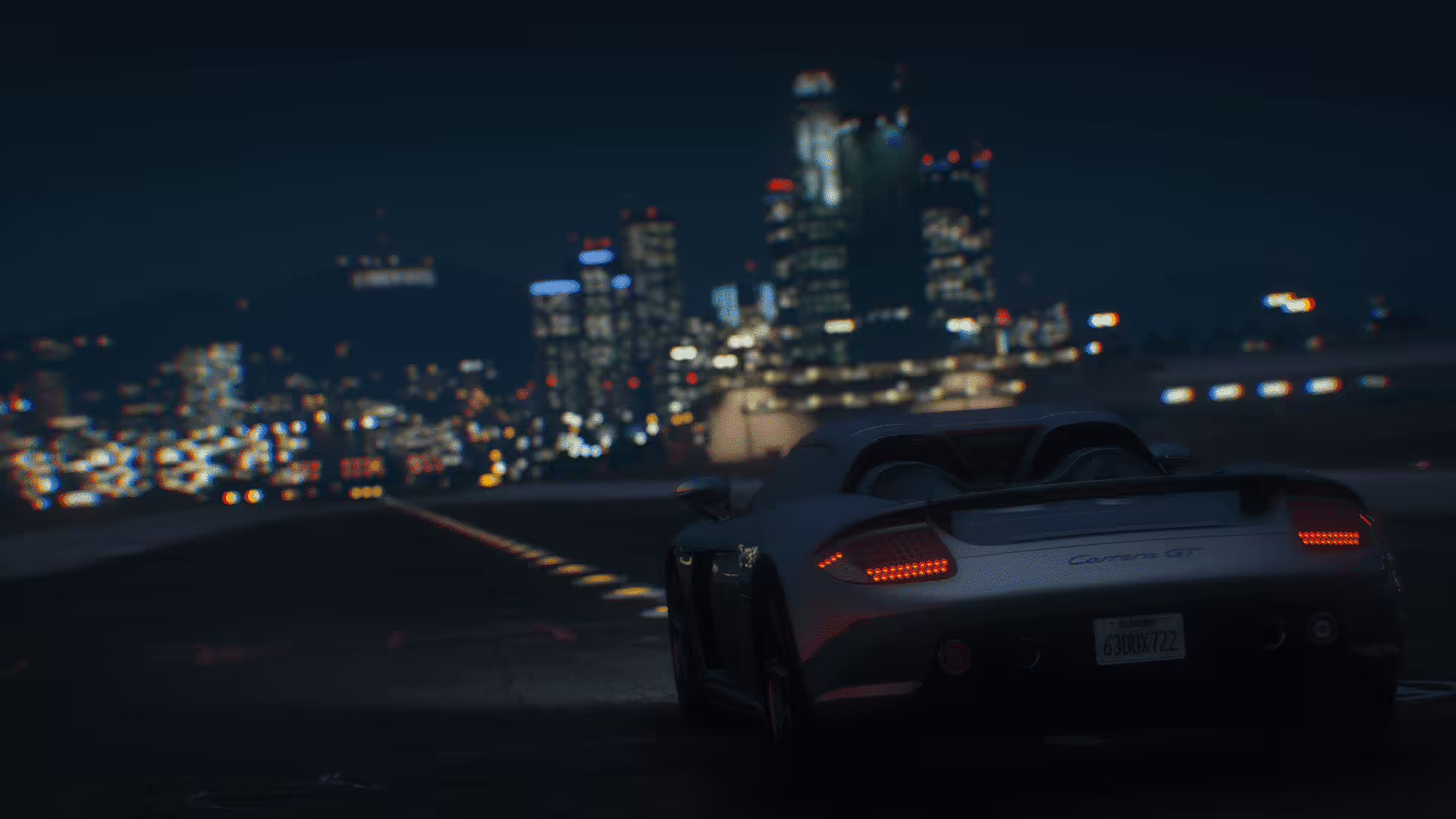
Grafik-Mods: Atemberaubendes Must-Have-Installationshandbuch
Möchten Sie Los Santos in ein visuelles Meisterwerk verwandeln? Folgen Sie unserer Schritt-für-Schritt-Anleitung, um die besten Grafik-Mods für FiveM auszuwählen, zu sichern und zu installieren – einfach, sicher und garantiert, dass Ihr Spiel atemberaubend aussieht.
Schritt für Schritt: So installieren Sie Grafik-Mods auf FiveM
Wenn Sie sich jemals gefragt haben, wie Sie die zerfallenen Straßen von Los Santos in eine ultrarealistische Metropole verwandeln können, beginnt alles mit FiveM-GrafikmodsDiese Add-ons ersetzen Standardtexturen, sorgen für realistisches Wetter und verfeinern die Beleuchtung, sodass deine GTA V-Welt wie eine lebendige Leinwand wirkt. Egal, ob du ein erfahrener Modder oder ein Neuling bist, dieser Leitfaden führt dich durch jeden Schritt – vom Aktualisieren deines Basisspiels über das Sichern von Dateien und die Auswahl des richtigen Mods bis hin zum Testen des Endergebnisses. Lass uns eintauchen und dein FiveM-Erlebnis verbessern.
—
Schritt 1 | Halten Sie Ihr Basisspiel auf dem neuesten Stand
Bevor Dateien hinzugefügt oder überschrieben werden, muss die Grundlage Ihres Spiels solide sein.
Starten Sie GTA V über den Launcher, mit dem Sie es gekauft haben – Steam, Epic oder Rockstar Store. Warten Sie, bis alle automatischen Updates abgeschlossen sind. Die Downloadleiste wird vor dem Schließen des Fensters gelöscht.
FiveM starten, und wenn die Meldung „Neues Update verfügbar“ angezeigt wird, klicken Sie auf HerunterladenDer automatische Aktualisierungsmechanismus von FiveM ist von entscheidender Bedeutung. Ein inkompatibler Client führt zu Abstürzen oder macht Ihre neuen Texturen unsichtbar.
Beide Anwendungen sollten mit demselben Systemdatum und derselben Systemzeit ausgeführt werden. Das Überspringen dieses Schritts führt häufig zu beschädigten Texturen oder Abstürzen. Machen Sie ihn daher zu Ihrer obersten Priorität.
—
Schritt 2 | Entdecke die besten FiveM-Grafik-Mods
Die Modding-Community bietet Dutzende von Optionen. Nachfolgend finden Sie einige der beliebtesten und zuverlässigsten Optionen, die Sie vergleichen sollten.
1. NaturalVision weiterentwickelt
Fügt hyperrealistische Beleuchtung, dynamischen Regen und eine sorgfältig verbesserte Skybox hinzu. Am besten für Spieler, die sich einen filmischen Himmel wünschen.
2. QuantV
Texturen mit extrem hoher Auflösung für Straßen, Gebäude und Laub. Ideal, wenn Ihre GPU große Texturpakete verarbeiten kann.
3. Lively World-Erweiterung v2.3
Bestens gesampeltes Wetter, Tag-Nacht-Zyklen und Umgebungsgeräusche. Ideal für ein immersives Gameplay.
4. Chromatix Extras
Eine hellere Überlagerung, die die Farbabstufung verbessert und Sonnenuntergänge und Neonschilder hervorhebt.
So vergleichen Sie Mod-Pakete
| Funktion | NaturalVision | QuantV | Lebendige Welt | Chromatix |
|———|—————|——–|————–|———–|
| Texturqualität | ✔︎ | ✔︎ | ✖︎ | ✖︎ |
| Wettereffekte | ✔︎ | ✖︎ | ✔︎ | ✖︎ |
| CPU-Auslastung | Hoch | Sehr hoch | Mittel | Niedrig |
| GPU-Auslastung | Mittel | Hoch | Niedrig | Niedrig |
Nachdem Sie die Tabelle und Ihre eigenen Systemanforderungen ausgewertet haben, wählen Sie einen Mod aus, der Ihren visuellen Zielen und Ihrem Leistungsbudget entspricht.
—
Schritt 3 | Erstellen Sie ein zuverlässiges Backup
Die Installation neuer Streams oder Shader kann unbeabsichtigt zu Problemen führen. Mit einem sicheren Backup können Sie die Software ohne Datenverlust wiederherstellen.
Für Steam-Benutzer
1. Öffnen Sie das Steam-Bibliothek.
2. Klicken Sie mit der rechten Maustaste auf Grand Theft Auto V → Eigenschaften → Lokale Dateien → Durchsuchen.
3. Kopieren Sie die gesamte GTA V Ordner und fügen Sie es in ein neues Verzeichnis mit dem Namen GTA 5-Backup.
Für Nicht-Steam-Benutzer
Suchen Sie den Ordner, in dem Sie das Spiel ursprünglich installiert haben (Standard: „C:\Programme (x86)\Rockstar Games\Grand Theft Auto V“). Kopieren Sie ihn und benennen Sie ihn um in GTA 5-Backup.
Tipp: Ein „Hot-Copy“-Ansatz – kopieren Sie einfach den Ordner, während das Spiel geschlossen ist – verringert die Wahrscheinlichkeit beschädigter Dateien.
—
Schritt 4 | Installieren Sie den Mod in FiveM
Alle FiveM-Mods müssen mit dem Server koexistieren Kerndateien. Überschreiben Sie niemals Kernordner direkt, es sei denn, die Anweisungen des Mods geben dies an.
1. Laden Sie die Mod-Zip-Datei herunter von der offiziellen Site – laden Sie nicht von nicht verifizierten Hosts herunter.
2. Extrakt das Archiv. Die meisten Pakete enthalten einen einzelnen Ordner. Behalten Sie diese Struktur bei.
3. Finden Sie Ihr FiveM-VerzeichnisHäufige Standorte:
`C:\Programme (x86)\FiveM`
`C:\Benutzer\AppData\LocalFiveM`
4. Bewegen den extrahierten Ordner in das Unterverzeichnis „Resources“ innerhalb von FiveM („resourcesmod_folder“).
5. Bearbeiten `server.cfg` oder das Startskript des Servers. Fügen Sie eine Zeile wie diese hinzu:
“`
starte mod_folder
“`
Dadurch wird FiveM angewiesen, die neue Ressource beim Start zu laden.
Erinnern: Einige Mods erfordern das Platzieren von Dateien im Inneren spezifisch Unterordner (z. B. „Audio“, „Texturen“ oder „Daten“). Befolgen Sie die README-Datei, die jedem Mod beiliegt – sie ist die zuverlässigste Quelle.
—
Schritt 5 | Testen und optimieren
Nachdem die Dateien nun vorhanden sind, starten Sie FiveM und springen Sie zu einem Server.
1. Verifizieren die Grafikänderungen: Änderungen bei Beleuchtung, Texturen oder Wetter sollten sofort sichtbar sein.
2. Screenshots machen oder nimm einen kurzen Gameplay-Clip auf. Vergleiche ihn mit einem Screenshot aus dem Original-GTA V. Die Verbesserung sollte spürbar sein.
3. Leistung prüfen. Einige High-End-Mods können zu Framerate-Einbrüchen führen. Öffnen Sie die In-Game-Konsole (`~`) und überprüfen Sie die FPS-Anzeige.
Wenn sich etwas komisch anfühlt:
Deaktivieren Sie den Mod in „server.cfg“ zur Prüfsumme.
Überprüfen Sie die Konsole auf Dateifehlermeldungen. Fehlende DLLs oder Texturen sind häufige Ursachen.
* Prüfen Sie, ob der Mod mit Ihrer aktuellen GTA V- und FiveM-Version auf dem neuesten Stand ist.
—
Profi-Tipps für ein nahtloses Erlebnis
| Tipp | Warum |
|—–|—–|
| Verwenden Sie ein Mod-Manager (zB Simple Resource Manager) | Erleichtert die Deinstallation oder Aktualisierung von Ressourcen, ohne den Kernordner zu berühren. |
| Behalten Sie ein Protokoll der Ursachen für FPS-Einbrüche | Hilft, bestimmte Shader oder Texturen zu isolieren, die Latenz verursachen. |
| GPU-Spezifikationen entsprechen mit Mod-Anforderungen | Teure Texturen (QuantV, NaturalVision) benötigen viel VRAM; Ihr System kann sie sonst möglicherweise schlecht verarbeiten. |
| Deaktivieren Sie widersprüchliche Mods | Wenn Sie DLC-Mods (z. B. Supercars) zusammen mit grafischen Mods ausführen, benötigen Sie selten beide. |
| Aktualisieren DirectX Und Grafiktreiber | Unverzichtbar für Stabilität und Leistung der neuesten Texturpakete. |
—
Abschluss
Installieren FiveM-Grafikmods kann Ihr GTA V-Erlebnis verändern und langweilige Straßen in glitzernde Neonstraßen und realistische Wolken in dramatische Kinohimmel verwandeln. Mit diesen Schritten – Spiel aktuell halten, den richtigen Mod auswählen, Backups erstellen, korrekt installieren und gründlich testen – erschaffen Sie eine stabile, immersive Welt, die reibungslos auf Ihrem Rechner läuft. Die resultierenden Grafiken sind nicht nur ein Hingucker, sie hauchen jeder Mission und Erkundung in Los Santos neues Leben ein. Laden Sie also FiveM, wählen Sie Ihren Lieblings-Grafikmod und erleben Sie, wie Ihr Spiel Pixel für Pixel vom Standard zum Ultra-Realismus springt. Viel Spaß beim Modden!


