Si vous gérez un serveur FiveM dans une langue autre que l'anglais, vous constaterez rapidement que les joueurs recherchent une expérience qui leur ressemble. Que votre communauté parle allemand, français, espagnol ou toute autre langue, le moyen le plus simple de gagner leur cœur est de traduire les scripts de votre serveur afin que chaque menu, notification et message de chat soit parfaitement adapté. Vous trouverez ci-dessous un guide étape par étape qui vous montrera la méthode la plus sûre pour y parvenir. traduire les scripts FiveM sans casser votre serveur.
Choisissez le bon éditeur : Notepad++ est le meilleur choix
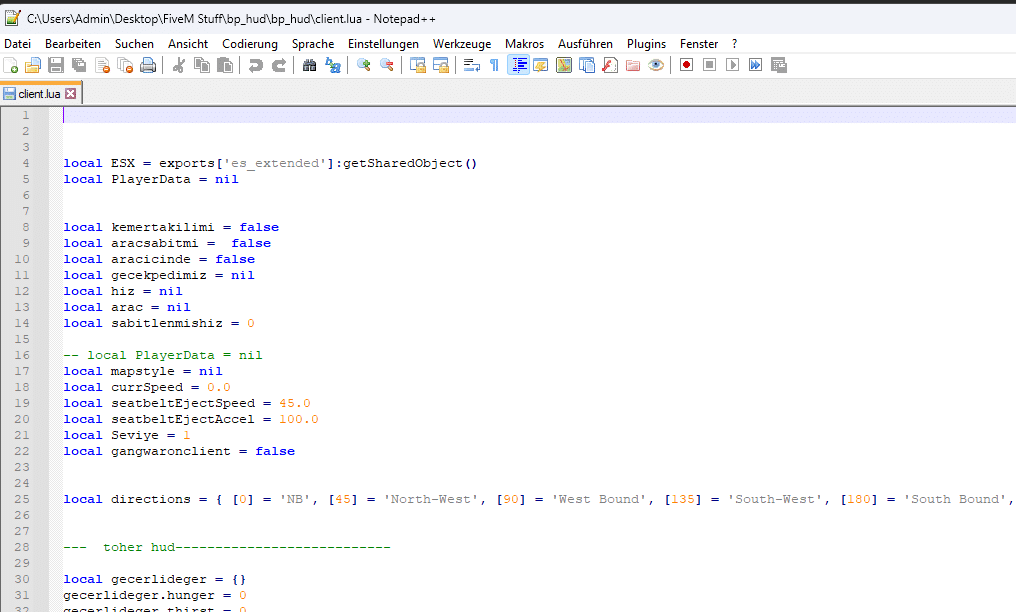
Ouvrez le script dans un éditeur de code tel que Notepad++.
Ne perdez pas de temps avec le Bloc-notes Windows. Les fichiers Lua dans FiveM regorgent de syntaxe nécessitant une mise en évidence, une navigation par numéro de ligne et une prise en charge appropriée des caractères. Notepad++ est un éditeur gratuit et léger, conçu précisément à cet effet. Il :
Met en évidence la syntaxe Lua, rendant le code plus facile à lire
Gère différents types de fichiers de manière documentée, y compris `.lua` et `.json`
Fournit une interface propre et personnalisable qui vous permet de rester concentré
Téléchargez-le sur le site officiel : . Une seule installation sera votre meilleur allié lors de la modification de toute ressource FiveM.
Localisez les fichiers de script que vous souhaitez traduire
Ouvrez le fichier Lua ou HTML pertinent dans le dossier de la ressource.
La première étape consiste à trouver les fichiers exacts que vous allez modifier.
1. Naviguer dans le dossier `resources` à l'intérieur de votre répertoire serveur FiveM.
2. À l'intérieur, localisez la ressource spécifique que vous souhaitez traduire. Les ressources sont généralement stockées dans un dossier portant le nom du script, par exemple :
`[esx]/esx_jobs`
`[standalone]/my_cool_script`
3. Recherchez les fichiers se terminant par `.lua`. Trois fichiers sont généralement au centre de l'attention :
`client.lua` – gère la logique côté client (interactions des joueurs)
`server.lua` – s'exécute sur le serveur (gestion des données, commandes d'administration)
`config.lua` – contient souvent du texte et des paramètres lisibles par l'homme
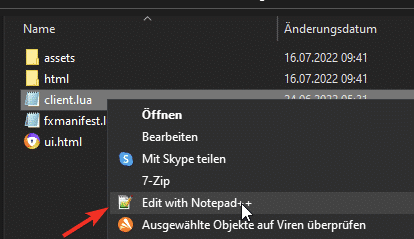
Faites un clic droit sur le fichier et choisissez Modifier avec Notepad++Si vous préférez d’autres éditeurs, les mêmes règles s’appliquent.
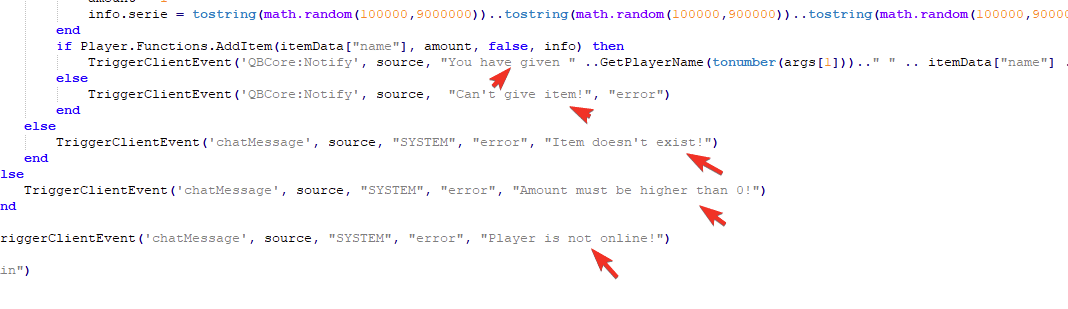
Traduisez uniquement le texte entre guillemets
Traduisez les chaînes de caractères destinées aux joueurs tout en préservant le code, les événements et les espaces réservés.
Dans chaque fichier Lua, vous verrez un mélange de code et de texte. Seules les chaînes de caractères visibles par l'utilisateur, les mots entre guillemets (`` ou `' '`), doivent être modifiées. Laissez tout le reste inchangé : les noms de variables, les appels de fonctions et les mots-clés du langage comme « if », « then », « end », « local » et « function » font partie du langage de programmation et doivent rester inchangés.
Exemple : traduction d'une notification côté client
Original (Anglais):
“`lua
TriggerEvent(‘chat:addMessage’, { args = { ‘SYSTEM’, ‘Welcome to the server!’ } })
ESX.ShowNotification(You received $500 for your job.)
local message = Press E to interact
“`
Traduit (Allemand):
“`lua
TriggerEvent(‘chat:addMessage’, { args = { ‘SYSTEM’, ‘Willkommen auf dem Server!’ } })
ESX.ShowNotification(Du hast 500$ für deinen Job erhalten.)
local message = Drücke E zum Interagieren
“`
Notez que la structure du code, les noms de variables (`message`) et les noms de fonctions (`TriggerEvent`, `ESX.ShowNotification`) sont intacts.
Règle clé : conserver les espaces réservés
De nombreuses chaînes contiennent des espaces réservés que le script remplacera à l'exécution. Il peut s'agir de « %s », « %d », « {1} », « {name} », « ${amount} », etc. Ne modifiez ni ne supprimez jamais les espaces réservés.
Incorrect : `local welcome = Willkommen, %s!`
Correct : `local welcome = Willkommen, %s!`
Si vous modifiez l'espace réservé, le script générera des erreurs ou affichera du texte incorrect.
Enregistrez les fichiers avec le codage correct
Les caractères spéciaux (ä, ö, ü, é, ñ, etc.) nécessitent un encodage UTF‑8 pour s'afficher correctement dans le jeu. Dans Notepad++ :
1. Cliquez Codage dans le menu supérieur.
2. Sélectionnez Encoder en UTF-8 (faire pas choisissez UTF‑8‑BOM).
3. Cliquez sur Sauvegarder icône ou utilisation Fichier → Enregistrer.
Cette étape simple permet de vérifier que vos traductions s'affichent correctement dans le Client et serveur FiveM console.
Attention aux pièges courants
| Problème | Ce qu'il faut éviter | Comment corriger |
|——-|—————|————|
| Modification des noms de variables | `local hello = Hello` → `local hallo = Hallo` | Laissez les noms de variables inchangés. |
| Suppression des commentaires | `– This is a comment` → supprimé | Gardez les commentaires tels quels ; les traductions de commentaires sont facultatives mais pas obligatoires. |
| Altération des espaces réservés | `Welcome, %s!` → `Willkommen, %d!` | Préservez les espaces réservés exactement. |
| Utilisation d'un encodage incorrect | Des symboles étranges apparaissent | Utilisez toujours UTF‑8 sans BOM. |
| Terminologie incohérente | Certaines parties du script disent “Police” tandis que d'autres disent “Cops” | Utilisez une traduction cohérente dans tout le script (idéalement dans toutes les ressources). |
Sauvegardez le dossier du script original avant de commencer à modifier. Si quelque chose tourne mal, vous pouvez simplement recopier les fichiers originaux à leur place.
Testez votre travail
Après la traduction, redémarrez la ressource ou le serveur entier. Testez dans le client FiveM :
Exécutez quelques interactions pour vous assurer que les notifications s'affichent comme prévu.
Vérifiez le formatage correct du chat.
Regardez le F8 console pour toute erreur ou avertissement Lua.
Si vous repérez un problème, revenez à la sauvegarde, ajustez la traduction et re-testez.
Utiliser l'IA pour vous aider dans votre traduction
Si vous avez accès à un modèle linguistique d'IA tel que ChatGPT ou Gemini, vous pouvez lui fournir un bloc de texte et lui demander une traduction précise. L'IA peut vous faire gagner du temps sur les scripts volumineux, mais vérifiez toujours la sortie pour les espaces réservés et la ponctuation. Un flux de travail simple :
1. Copiez les lignes pertinentes du script original.
2. Collez-les dans l'IA avec une instruction claire : “Traduisez ces chaînes de l'anglais vers l'allemand, en préservant les espaces réservés comme %s.”*
3. Examinez la sortie de l'IA, copiez-la et remplacez uniquement le texte à l'intérieur des guillemets.
N'oubliez pas que l'IA est un outil, pas un substitut à une relecture et des tests attentifs.
Récapitulatif : Étapes rapides pour traduire les scripts FiveM en toute sécurité
1. Utilisez un éditeur approprié (Notepad++ recommandé).
2. Ouvrir les fichiers `.lua` de la ressource choisie.
3. Traduire uniquement le texte à l'intérieur des guillemets, en préservant les espaces réservés et la syntaxe du code.
4. Encoder le fichier en UTF‑8 (sans BOM).
5. Sauvegarde les originaux avant de modifier.
6. Redémarrage le serveur et test soigneusement.
En suivant ces directives, vous créerez une expérience multilingue soignée qui semblera native aux joueurs du monde entier. Bonne traduction, et que votre communauté FiveM prospère !