Wenn du einen FiveM-Server in einer anderen Sprache als Englisch betreibst, wirst du schnell feststellen, dass sich die Spieler nach einem Erlebnis sehnen, das sich für sie wie zu Hause anfühlt. Egal, ob deine Community Deutsch, Französisch, Spanisch oder eine andere Sprache spricht: Der einfachste Weg, ihre Herzen zu gewinnen, ist die Übersetzung der Skripte deines Servers, damit sich jedes Menü, jede Benachrichtigung und jede Chat-Nachricht wie zu Hause anfühlt. Nachfolgend findest du eine Schritt-für-Schritt-Anleitung, die dir den sichersten Weg zeigt, FiveM-Skripte übersetzen ohne deinen Server zu überlasten.
Hol dir den richtigen Editor – Notepad++ ist die beste Wahl
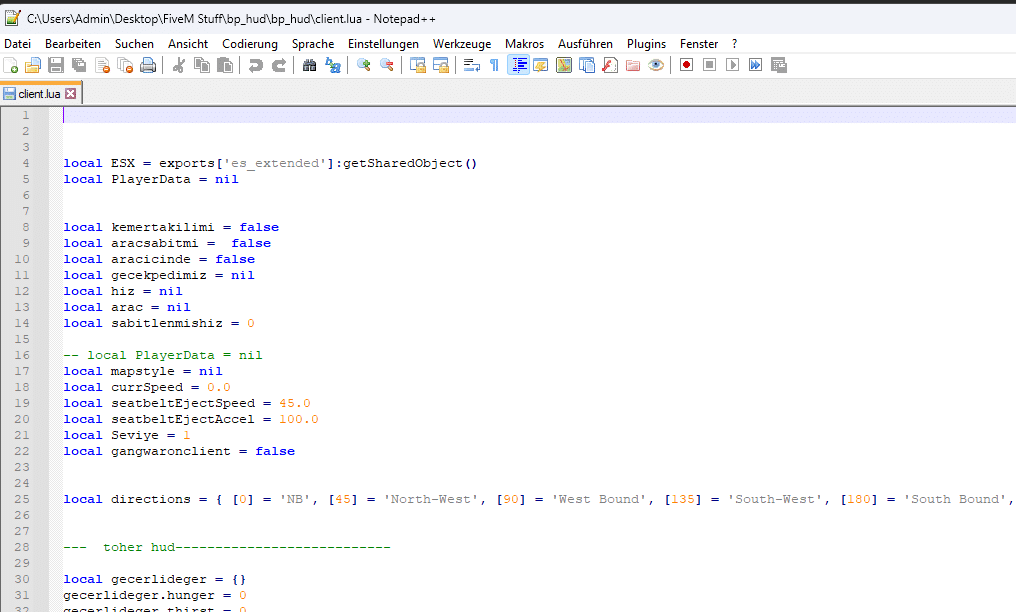
Öffne das Skript in einem code-bewussten Editor wie Notepad++.
Verschwende keine Zeit mit dem Windows-Notepad. Lua-Dateien in FiveM sind voller Syntax, die Hervorhebung, Zeilennummernavigation und korrekten Zeichensupport benötigt. Notepad++ ist ein kostenloser, leichter Editor, der genau für diesen Zweck entwickelt wurde. Er:
Hebt die Lua-Syntax hervor und macht den Code dadurch leichter lesbar
Handhabt dokumentiert verschiedene Dateitypen, einschließlich `.lua` und `.json`
Bietet eine saubere, anpassbare Oberfläche, die dich fokussiert hält.
Lade es von der offiziellen Seite herunter: . Eine einzige Installation wird dein bester Verbündeter sein, wenn du eine FiveM-Ressource bearbeitest.
Finde die Skriptdateien, die du übersetzen möchtest
Öffne die relevante Lua- oder HTML-Datei aus dem Ressourcenordner.
Der erste Schritt ist das Finden der genauen Dateien, die du bearbeiten wirst.
1. Navigieren in den Ordner `resources` innerhalb deines FiveM-Serververzeichnisses.
2. Suche darin die spezifische Ressource, die du übersetzen möchtest. Ressourcen werden normalerweise in einem Ordner gespeichert, der nach dem Skript benannt ist, zum Beispiel:
`[esx]/esx_jobs`
`[standalone]/my_cool_script`
3. Suche nach Dateien, die auf `.lua` enden. Drei Dateien stehen typischerweise im Fokus:
`client.lua` – verarbeitet die clientseitige Logik (Spielerinteraktionen)
`server.lua` – läuft auf dem Server (Datenverarbeitung, Admin-Befehle)
`config.lua` – enthält oft menschenlesbaren Text und Einstellungen.
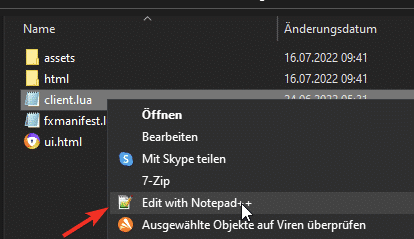
Klicke mit der rechten Maustaste auf die Datei und wähle Mit Notepad++ bearbeiten. aus. Wenn du andere Editoren bevorzugst, gelten dieselben Regeln.
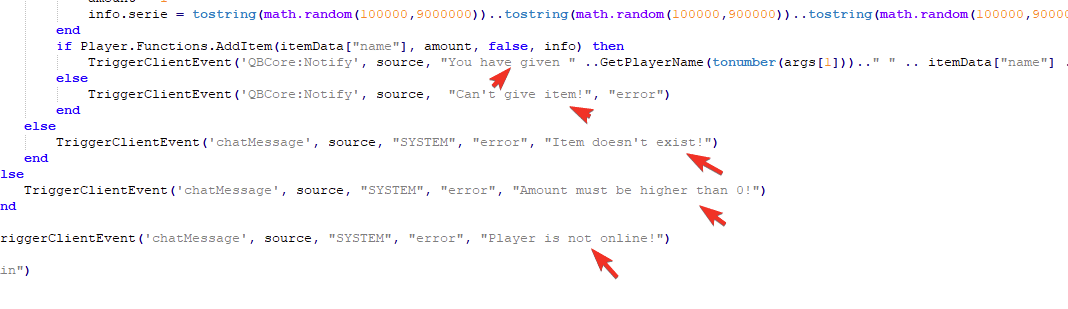
Übersetze nur den Text innerhalb der Anführungszeichen
Übersetze spielerorientierte Strings, während Code, Events und Platzhalter erhalten bleiben.
In jeder Lua-Datei siehst du eine Mischung aus Code und Text. Das Einzige, was sich ändern sollte, sind die benutzerorientierten Strings, die Wörter innerhalb der Anführungszeichen (` ` oder `’ ‘`). Lass alles andere unverändert – Variablennamen, Funktionsaufrufe und Sprachschlüsselwörter wie `if`, `then`, `end`, `local` und `function` sind Teil der Programmiersprache und müssen unverändert bleiben.
Beispiel: Übersetzen einer clientseitigen Benachrichtigung
Original (Englisch):
“`lua
TriggerEvent(‘chat:addMessage’, { args = { ‘SYSTEM’, ‘Welcome to the server!’ } })
ESX.ShowNotification(You received $500 for your job.)
local message = Press E to interact
“`
Übersetzt (Deutsch):
“`lua
TriggerEvent(‘chat:addMessage’, { args = { ‘SYSTEM’, ‘Willkommen auf dem Server!’ } })
ESX.ShowNotification(Du hast 500$ für deinen Job erhalten.)
local message = Drücke E zum Interagieren
“`
Beachte, dass die Codestruktur, Variablennamen (`message`) und Funktionsnamen (`TriggerEvent`, `ESX.ShowNotification`) intakt sind.
Wichtige Regel: Platzhalter beibehalten
Viele Zeichenfolgen enthalten Platzhalter, die das Skript zur Laufzeit ersetzt. Dies können beispielsweise `%s`, `%d`, `{1}`, `{name}`, `${amount}` usw. sein. Ändere oder entferne niemals Platzhalter.
Falsch: `local welcome = Willkommen, %s!`
Richtig: `local welcome = Willkommen, %s!`
Wenn du den Platzhalter änderst, wird das Skript Fehler ausgeben oder unsinnigen Text anzeigen.
Speichere Dateien mit der korrekten Kodierung
Sonderzeichen (ä, ö, ü, é, ñ, etc.) erfordern UTF‑8-Kodierung, um im Spiel korrekt angezeigt zu werden. In Notepad++:
1. Klicke auf Codierung im oberen Menü.
2. Wähle Kodierung in UTF‑8 (Tun nicht wähle UTF‑8‑BOM).
3. Klicke auf Speichern Symbol oder verwenden Datei → Speichern.
Dieser einfache Schritt verifiziert, dass deine Übersetzungen korrekt im FiveM-Client und -Server Konsole.
Achte auf häufige Stolpersteine
| Problem | Was zu vermeiden ist | Wie man es behebt |
|——-|—————|————|
| Ändern von Variablennamen | `local hello = Hello` → `local hallo = Hallo` | Variablennamen unverändert lassen. |
| Entfernen von Kommentaren | `– This is a comment` → gelöscht | Kommentare so belassen, wie sie sind; Übersetzungen von Kommentaren sind optional, aber nicht erforderlich. |
| Ändern von Platzhaltern | `Welcome, %s!` → `Willkommen, %d!` | Platzhalter exakt beibehalten. |
| Verwendung falscher Kodierung | Seltsame Symbole erscheinen | Immer UTF‑8 ohne BOM verwenden. |
| Inkonsistente Terminologie | Einige Skriptteile sagen “Polizei”, während andere “Cops” sagen | Eine konsistente Übersetzung im gesamten Skript verwenden (idealerweise über alle Ressourcen hinweg). |
Sichere den ursprünglichen Skriptordner, bevor du mit der Bearbeitung beginnst. Wenn etwas schiefgeht, kannst du einfach die Originaldateien zurückkopieren.
Teste deine Arbeit
Nach dem Übersetzen starte die Ressource oder den gesamten Server neu. Teste im FiveM-Client:
Spiele ein paar Interaktionen, um sicherzustellen, dass Benachrichtigungen wie erwartet erscheinen.
Überprüfe den Chat auf korrekte Formatierung.
Beobachte den F8 Konsole auf Lua-Fehler oder Warnungen.
Wenn du ein Problem entdeckst, greife auf das Backup zurück, passe die Übersetzung an und teste erneut.
Verwende KI zur Unterstützung deiner Übersetzung
Wenn du Zugriff auf ein KI-Sprachmodell wie ChatGPT oder Gemini hast, kannst du ihm einen Textblock geben und um eine präzise Übersetzung bitten. KI kann bei großen Skripten Zeit sparen, aber überprüfe die Ausgabe immer auf Platzhalter und Satzzeichen. Ein einfacher Workflow:
1. Kopiere die relevanten Zeilen aus dem Originalskript.
2. Füge sie in die KI ein mit einer klaren Anweisung: “Übersetze diese Strings von Englisch nach Deutsch und behalte Platzhalter wie %s bei.”*
3. Überprüfe die Ausgabe der KI, kopiere sie zurück und ersetze nur den Text innerhalb der Anführungszeichen.
Denke daran, dass KI ein Werkzeug ist, kein Ersatz für sorgfältiges Korrekturlesen und Testen.
Zusammenfassung: Schnelle Schritte zum sicheren Übersetzen von FiveM-Skripten
1. Verwende einen geeigneten Editor (Notepad++ empfohlen).
2. Offen die `.lua`-Dateien in deiner gewählten Ressource.
3. Nur übersetzen den Text innerhalb der Anführungszeichen, wobei Platzhalter und Codesyntax erhalten bleiben.
4. Kodieren die Datei als UTF‑8 (ohne BOM).
5. Sichern Originale vor der Bearbeitung.
6. Neustart der Server und prüfen gründlich.
Durch Befolgen dieser Richtlinien erstellst du ein poliertes, mehrsprachiges Erlebnis, das sich für Spieler auf der ganzen Welt natürlich anfühlt. Viel Spaß beim Übersetzen und möge deine FiveM-Community gedeihen!