







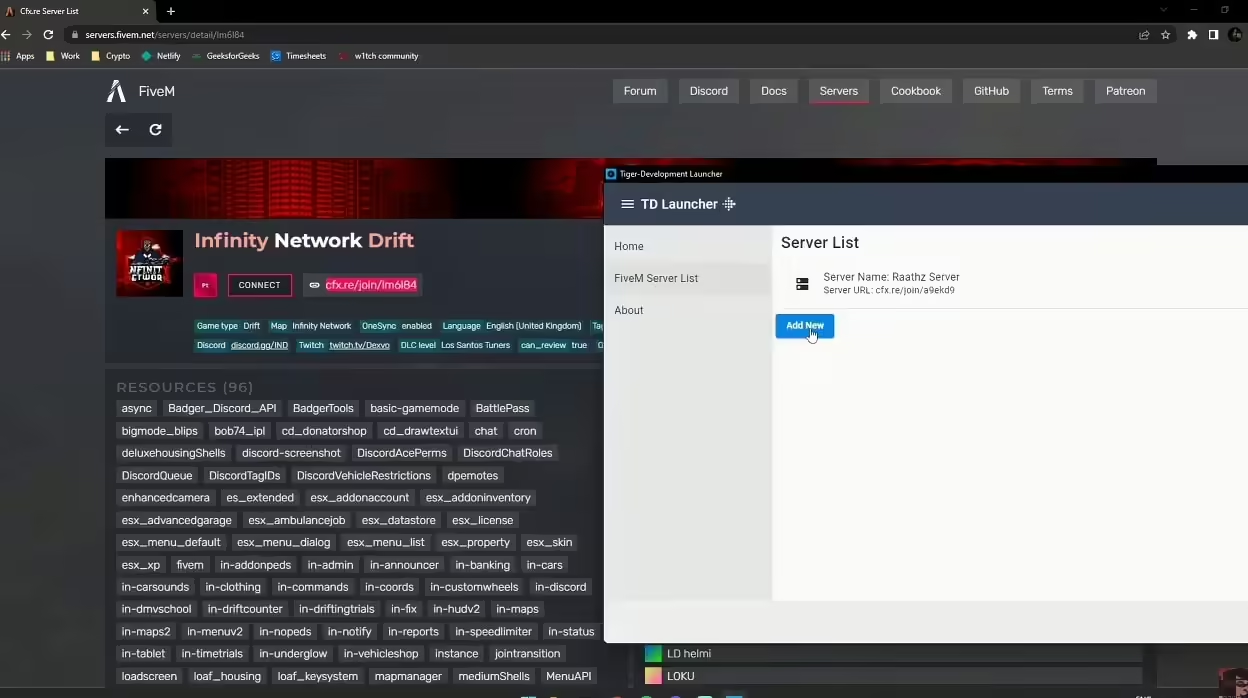
Benvenuti alla guida completa per creare il vostro launcher FiveM! Che siate sviluppatori esperti o principianti assoluti, questo tutorial passo passo vi aiuterà a creare un launcher completamente funzionante per il vostro server FiveM. Con questa guida, non solo avrete un launcher personalizzato, ma comprenderete anche meglio il processo di sviluppo. Iniziamo.
Introduzione
Un launcher dedicato FiveM aggiunge dettaglio all'esperienza fornendo un'interfaccia semplice per connettersi al tuo server. Questa guida ti mostrerà come creare un launcher che renderà l'adesione al tuo server un gioco da ragazzi.
Prerequisiti: cosa ti servirà
Prima di iniziare, assicurati di avere quanto segue:
- PC Windows: Lo sviluppo verrà effettuato su piattaforma Windows.
- Visual Studio: Scaricalo e installalo da Qui.
- Framework .NET: Assicurati di aver installato .NET Framework, che puoi ottenere da Qui.
Potresti usare il TDLauncher.exe per velocizzare il processo. È gratuito.
Impostazione dell'ambiente di sviluppo
Installa Visual Studio
- scarica Visual Studio: Visita la pagina di download di Visual Studio e scarica il programma di installazione.
- Installa Visual Studio: Eseguire il programma di installazione, selezionare i carichi di lavoro relativi allo sviluppo desktop con .NET e seguire le istruzioni visualizzate sullo schermo.
Verifica .NET Framework
Assicurati che .NET Framework sia installato sul tuo sistema. Puoi verificarlo aprendo il Prompt dei comandi e digitando:
dotnet --version
Se non è installato, scaricalo e installalo dal sito ufficiale .NET.
Creazione di un nuovo progetto
- Apri Visual Studio: Avvia Visual Studio dal menu Start.
- Crea un nuovo progetto:
- Fare clic su Crea un nuovo progetto.
- Selezionare Applicazione Windows Forms (.NET Framework) e clicca Successivo.
- Assegna un nome al progetto (ad esempio, "FiveMLauncher") e scegli una posizione in cui salvarlo.
- Clic Creare.
Progettazione dell'interfaccia del launcher

- Progettista di moduli: Una volta creato il progetto, vedrai il Form Designer. Qui puoi progettare l'interfaccia utente (UI) del tuo launcher.
- Aggiunta di controlli: Trascina e rilascia i seguenti controlli dalla Casella degli strumenti sul modulo:
- Etichetta: Per il prompt IP del server (ad esempio, "IP del server:").
- Casella di testo: Per consentire all'utente di immettere l'IP del server.
- Pulsante: Per connettersi al server.
- Etichetta: Per visualizzare lo stato della connessione.
Esempio di layout
Organizza i controlli in modo che assomiglino a questo:
-----------------------------------
| Server IP: [__________] [Connect] |
| |
| Status: [Disconnected] |
 -----------------------------------
È possibile regolare le proprietà di ciascun controllo (ad esempio testo, dimensione, posizione) nella finestra Proprietà.
Aggiunta di funzionalità
Connessione al server
- Gestore eventi: Fare doppio clic su Collegare pulsante per creare un gestore eventi per il suo evento clic. Questo aprirà l'editor di codice.
- Codice per la connessione: Aggiungere il seguente codice per gestire la connessione:
using System.Diagnostics;

private void ConnectButton_Click(object sender, EventArgs e)
{
 string serverIP = ServerIPTextBox.Text;
 if (!string.IsNullOrEmpty(serverIP))
 {
 Process.Start("fivem://connect/" + serverIP);
 StatusLabel.Text = "Connected";
 }
 else
 {
 MessageBox.Show("Please enter a server IP.", "Error", MessageBoxButtons.OK, MessageBoxIcon.Error);
 }
}
Spiegazione
- Processo.Avvia: Questo metodo apre il client FiveM e si connette al server specificato utilizzando il
fivem://connect/protocollo. - Etichetta di stato.Testo: Aggiorna l'etichetta di stato per mostrare "Connesso".
- MessageBox.Show: Visualizza un messaggio di errore se il campo IP del server è vuoto.
Costruzione e test
- Salva il tuo lavoro: Salva tutti i file cliccando File > Salva tutto.
- Costruisci il progetto: Seleziona Costruire > Crea una soluzione dal menu. Assicurati che non ci siano errori.
- Esegui il Launcher: Premere F5 oppure clicca su Inizio pulsante per eseguire il launcher.
- Testare la connessione: Inserisci un nome valido IP del server FiveM nella casella di testo e fare clic su Collegare pulsante. FiveM dovrebbe avviarsi e connettersi al server specificato.
Distribuzione
Per condividere il tuo launcher con altri, dovrai pubblicarlo.
- Pubblica il progetto: Fai clic con il pulsante destro del mouse sul progetto in Esploratore di soluzioni e seleziona Pubblicare.
- Assistente alla pubblicazione: Segui la procedura guidata per pubblicare il tuo launcher. Puoi pubblicarlo in una cartella, su un server FTP o direttamente su un sito web.
Riceverai un file .exe che gli utenti dovranno scaricare ed eseguire.
Importante: esclusione antivirus
Alcuni antivirus potrebbero segnalare il launcher come una potenziale minaccia. Per evitarlo:
- Apri il tuo programma antivirus: Individua le impostazioni per esclusioni o eccezioni.
- Aggiungi il Launcher: Aggiungere il file eseguibile (
TDLauncher.exe) all'elenco delle esclusioni.
Esempio per Windows Defender
- Aprire Sicurezza di Windows.
- Vai a Protezione da virus e minacce > Gestisci impostazioni.
- Scorrere fino a Esclusioni e clicca Aggiungi o rimuovi esclusioni.
- Clic Aggiungi un'esclusione e seleziona l'eseguibile del launcher.
Risoluzione dei problemi e FAQ
Problemi comuni
- Il launcher non avvia FiveM: Assicurati che il client FiveM sia installato e il
fivem://il protocollo è associato correttamente. - Messaggi di errore: Controlla attentamente il formato IP del server. Dovrebbe essere nel formato corretto (ad esempio,
192.168.1.1). - Blocco antivirus: Assicurati di aver aggiunto il launcher all'elenco delle esclusioni dell'antivirus.
Domande frequenti
- Posso personalizzare ulteriormente il launcher? Certo, puoi aggiungere altre funzionalità come controlli dello stato del server, feed di notizie e temi personalizzati. Progettalo con Visual++, ad esempio.
Conclusione
Hai creato con successo un launcher FiveM. Questo launcher FiveM (per server) semplifica la connessione al tuo server FiveM, rendendo più facile l'adesione della tua community. Sentiti libero di personalizzare ed espandere il launcher con funzionalità aggiuntive per migliorarne le funzionalità.
Questo tutorial si basa su un launcher gratuito creato da LordTiger. Se preferisci, puoi scaricare il launcher predefinito dal link fornito.
Se questo tutorial ti è piaciuto e lo hai trovato utile, condividilo con altri. Continua a seguirci per altre guide e tutorial su come migliorare la tua esperienza di gioco e sviluppo!